Как массово создать промоакции с бенефитом «Выдать скидку»
Импорт по файлу создает за один раз набор однотипных промоакций, каждая из которых выдает скидку на свой список продуктов. Например, можно одной загрузкой запустить отдельные скидки на обувь, верхнюю одежду и аксессуары с настройками уже существующей промоакции.
Как работает импорт:
- Выбирается существующая промоакция с бенефитом «Выдать скидку» в качестве шаблона.
- Загружается CSV-файл: в каждой строке — новая промоакция, продукт или сегмент и размер скидки.
- Импорт копирует настройки шаблона и создает новые промоакции с данными из файла.
Возможности и ограничения импорта
- За один импорт можно создать до 150 новых промоакций.
- Импорт добавляет продукты в новую промоакцию. Если продуктов больше 100, импорт создает для них статический сегмент продуктов.
- В одну промоакцию можно загрузить несколько сегментов продуктов с разной скидкой — в промоакции будет создано несколько бенефитов.
- В одном файле можно использовать несколько разных промоакций в качестве шаблона.
- Импорт только создает новые промоакции и не меняет настройки существующих.
- Уровень применения скидки (продукт или состав заказа) через импорт изменить нельзя — он берется из шаблона.
Перед началом
Подготовьте промоакцию-шаблон. Если подходящей промоакции еще нет, создайте ее по инструкции.
Требования к шаблону:
- в промоакции ровно один бенефит типа «Выдать скидку»;
- промоакция не в архиве;
- промоакция в статусе «Черновик» (ни разу не запускалась) или в статусе «Запущена», «На паузе», «Завершена» без активного черновика.
Совет
В списке кампаний промоакции, которые подходят как шаблон, отмечены значком  .
.
Как проверить, есть ли у промоакции черновик
-
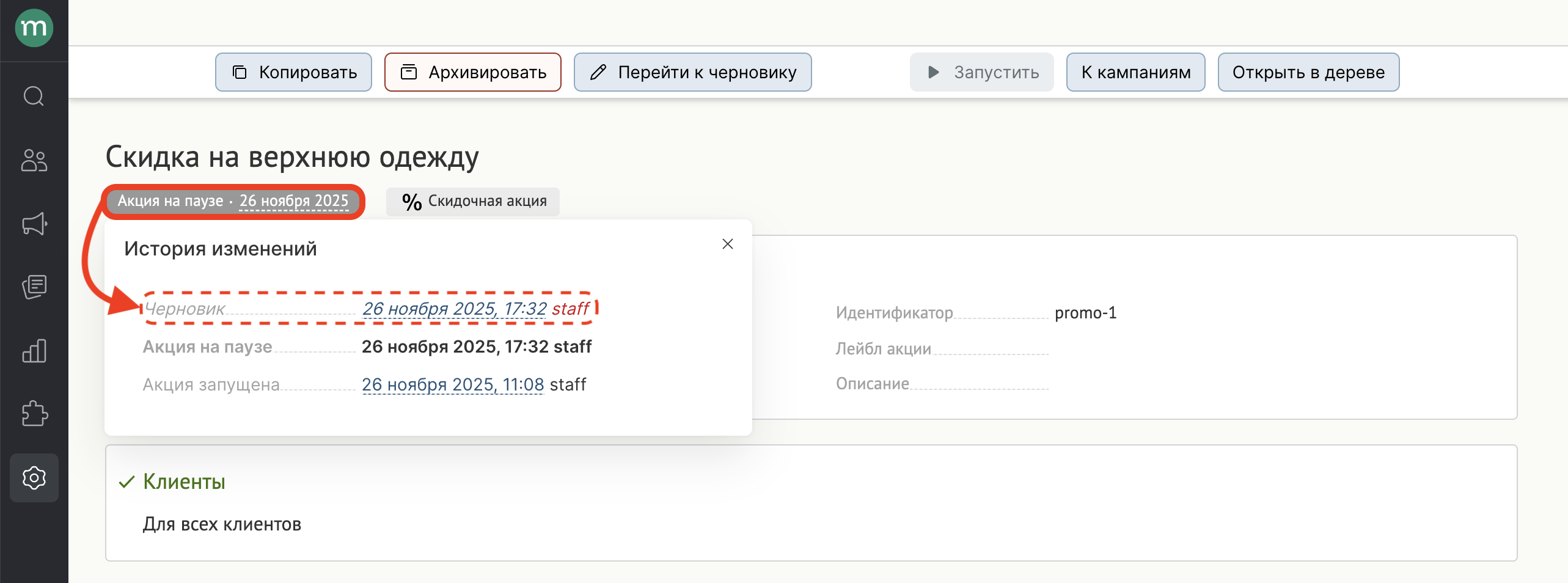
Откройте промоакцию и нажмите на плашку со статусом и датой. В окне «История изменений» перейдите в версию черновика, если она есть:
-
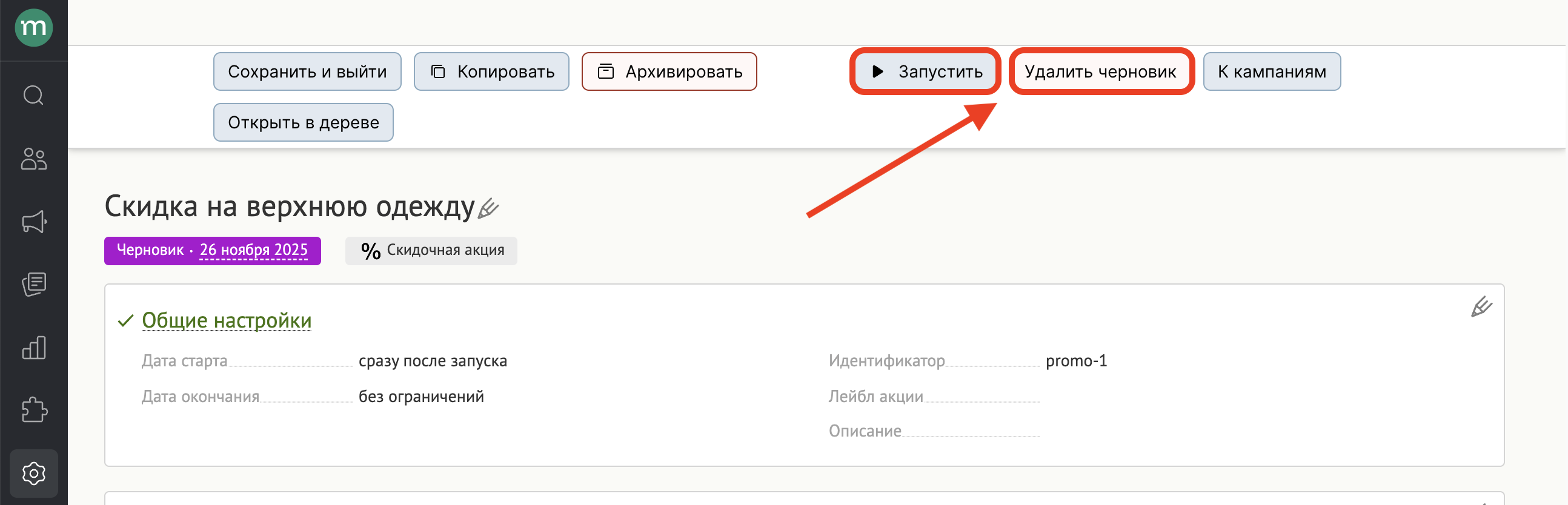
Если настройки черновика актуальны, нажмите «Запустить». Если нет — нажмите «Удалить черновик»:
Как открыть страницу импорта
Выберите удобный способ:
-
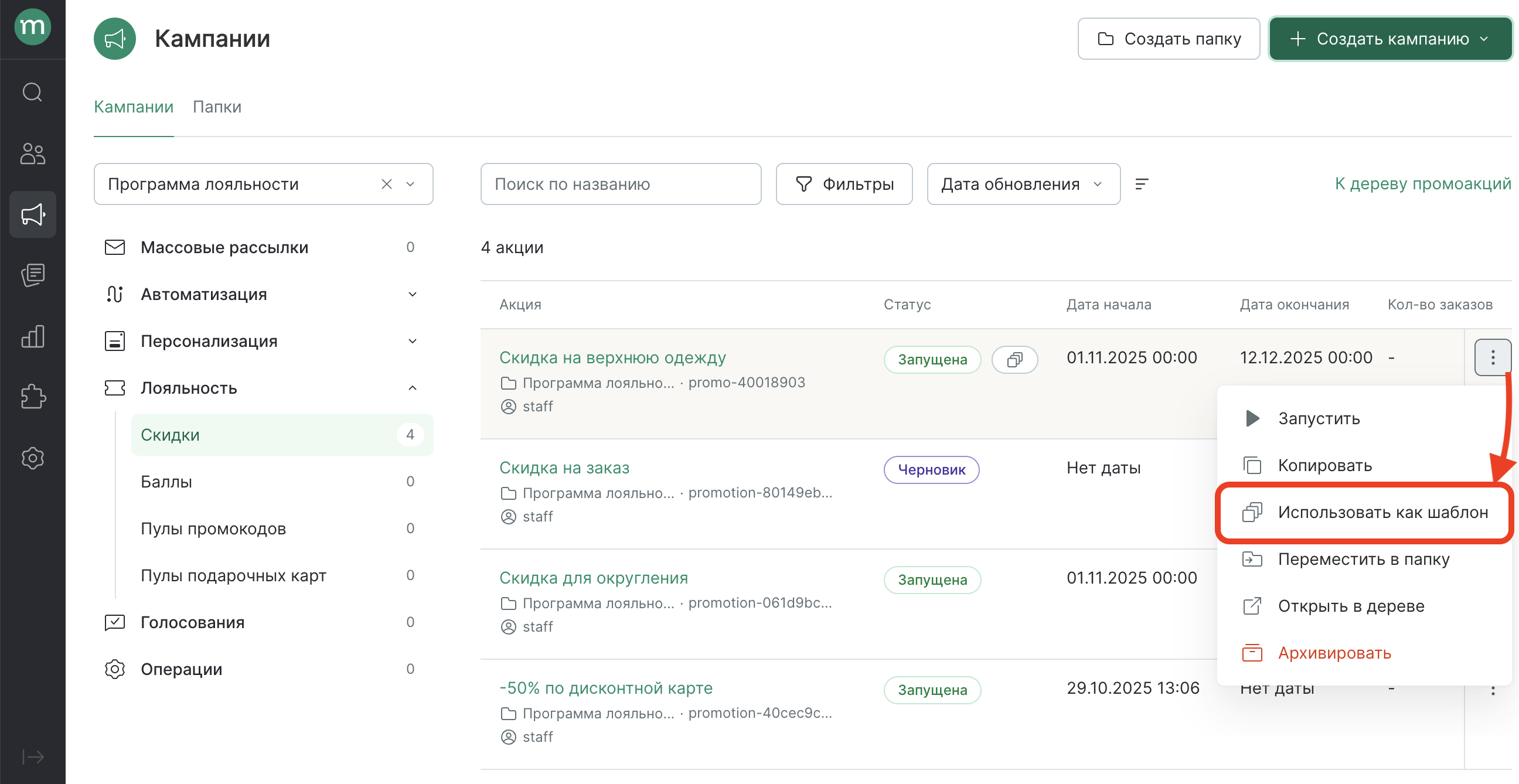
Перейдите в раздел «Кампании».
-
Найдите промоакцию-шаблон, нажмите на значок меню справа и выберите «Использовать как шаблон»:
-
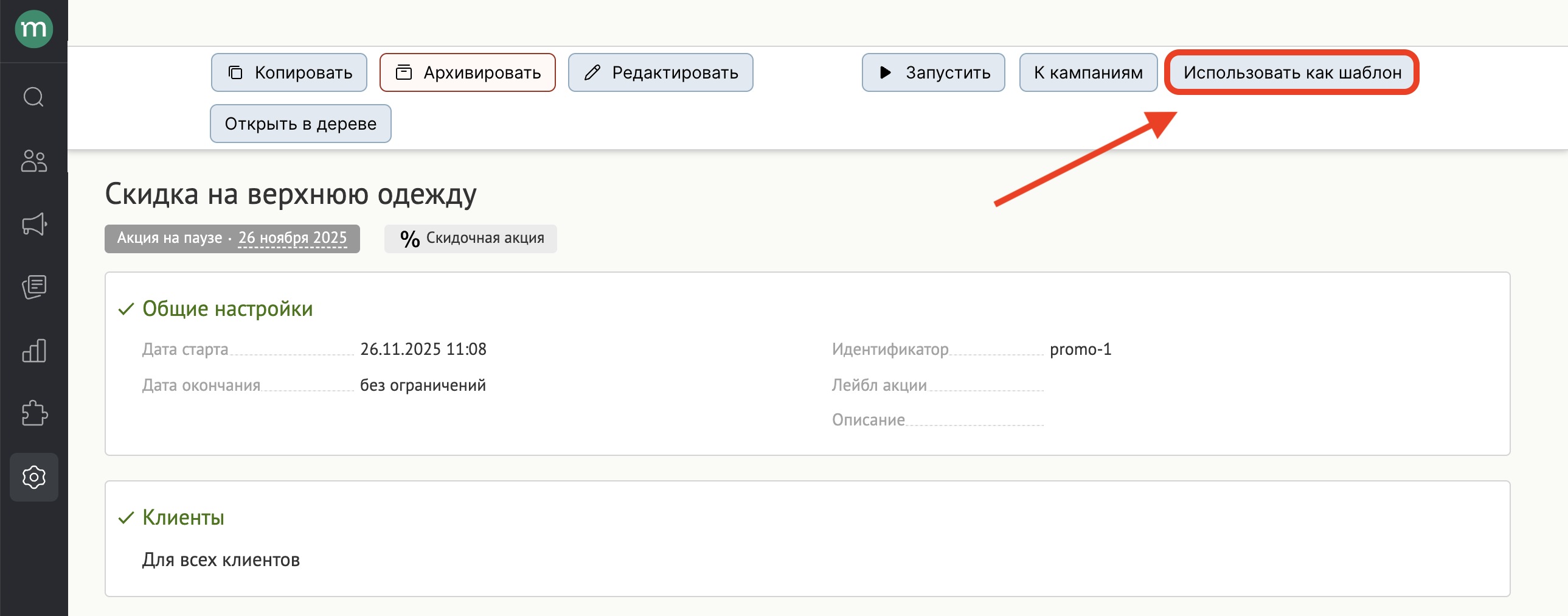
Откройте промоакцию-шаблон.
-
Нажмите «Использовать как шаблон»:
-
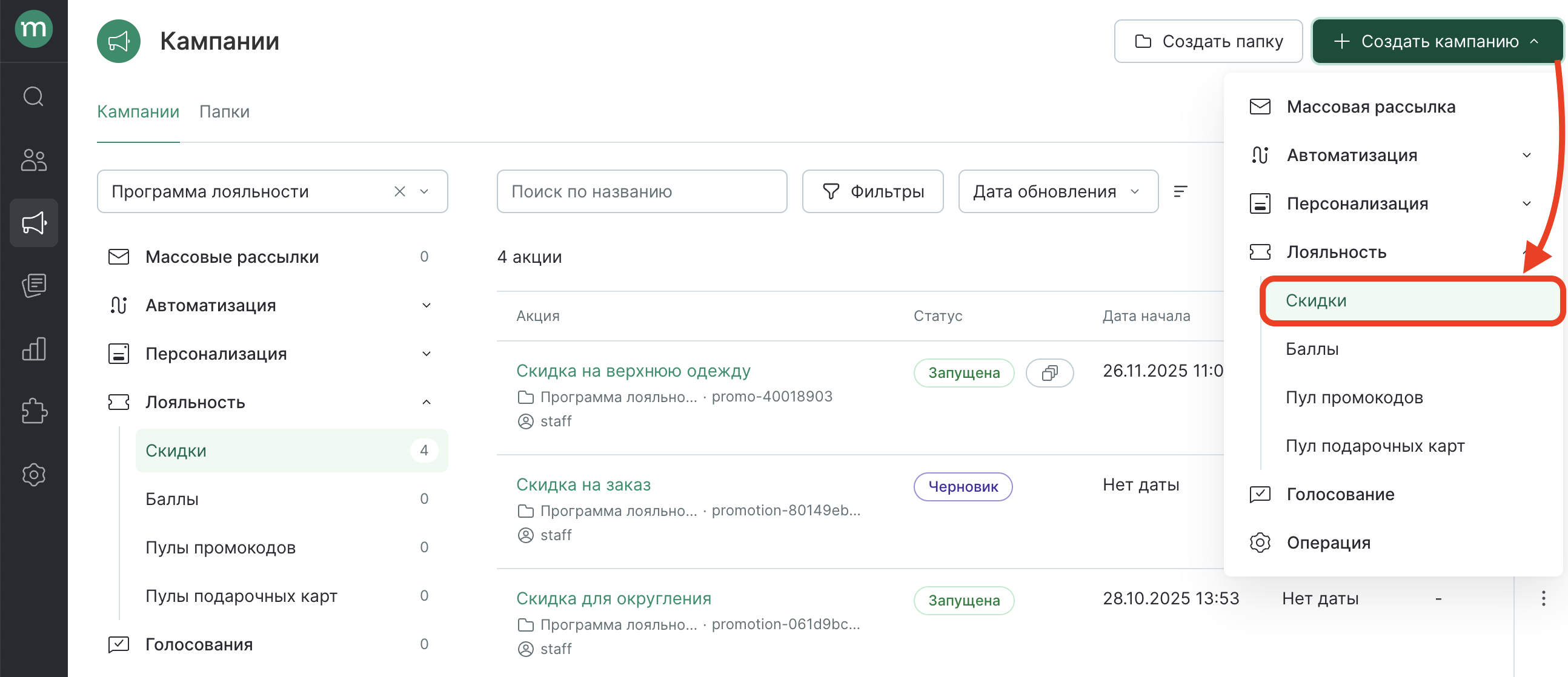
В разделе «Кампании» нажмите «Создать кампанию» → «Лояльность» → «Скидки»:
-
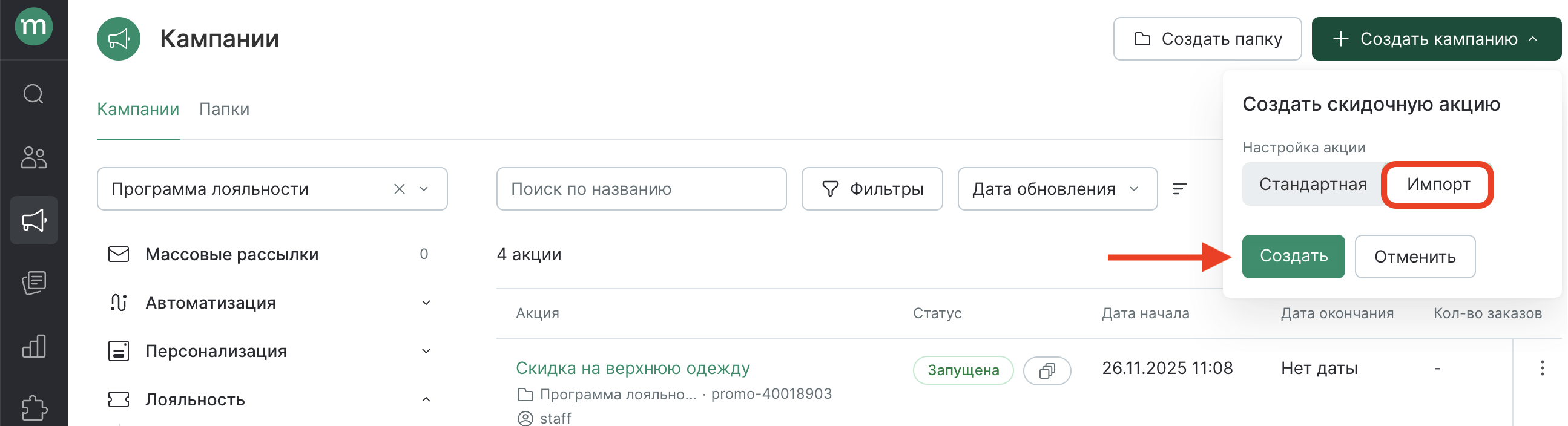
Выберите «Импорт» и нажмите «Создать»:
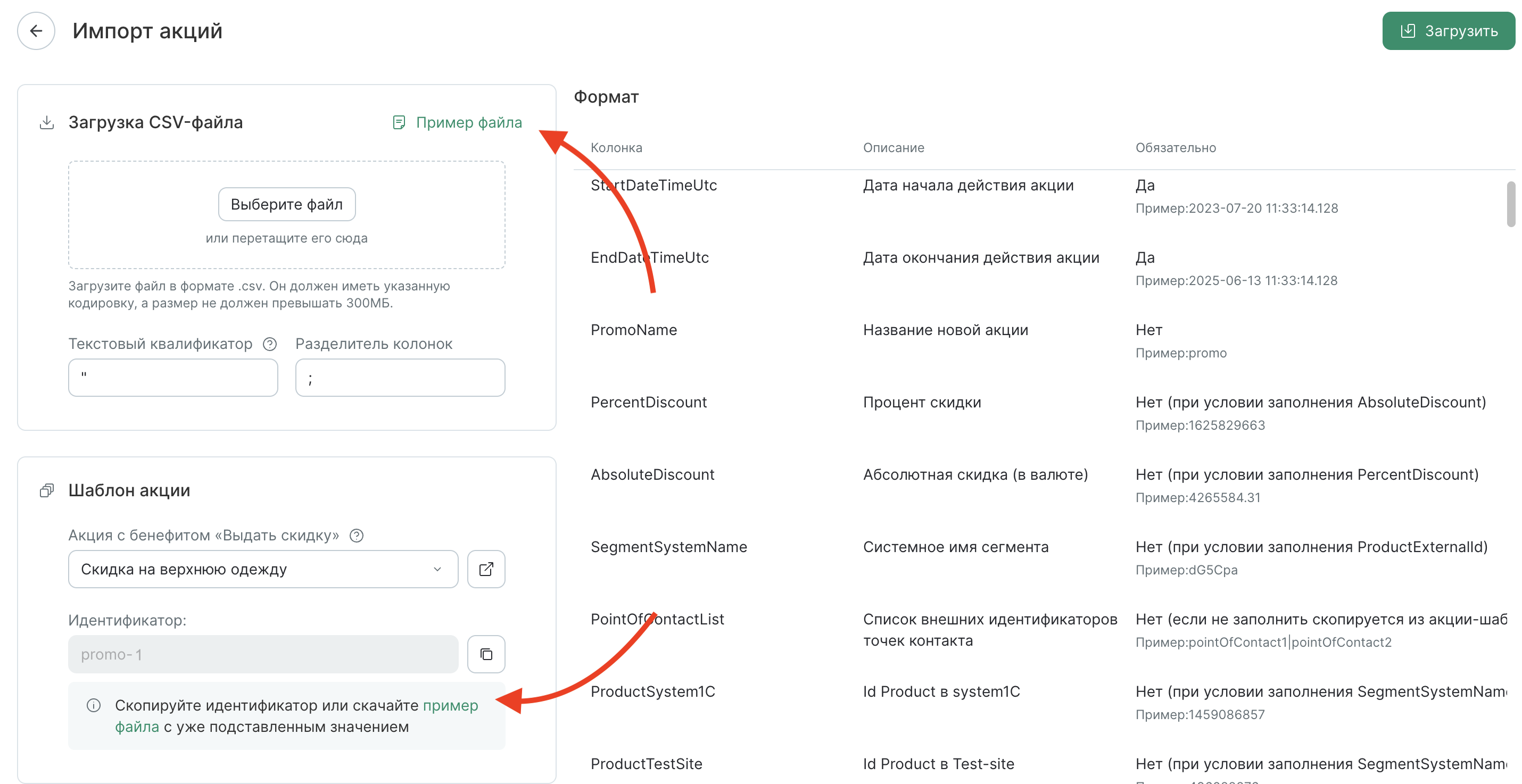
Откроется страница «Импорт акций». Чтобы получить шаблон файла, нажмите «Пример файла». Если вы открыли импорт из списка кампаний или из промоакции, в блоке «Шаблон акции» можно скачать предзаполненный пример с данными выбранного шаблона.
Как подготовить файл
Важно
Импортированные промоакции создаются в статусе «Запущена» и начинают действовать автоматически в момент, указанный в StartDateTimeUtc. Указывайте дату старта с запасом, чтобы успеть проверить результат и при необходимости исправить данные до запуска.
Требования к файлу
- Формат — CSV.
- Кодировка — UTF-8.
- Размер — до 300 Мбайт.
- Разделитель колонок — по умолчанию
;.
Поля импорта
Актуальный список полей есть на странице импорта.
Особенности полей:
| Поле | Обязательность | Описание |
|---|---|---|
TemplateId |
✅ | Внешний идентификатор промоакции-шаблона. Указан в поле «Идентификатор» в общих настройках промоакции |
PromoExternalId |
✅ | Внешний идентификатор новой промоакции |
StartDateTimeUtc |
✅ | Дата начала действия промоакции в UTC. Должна быть позже момента загрузки файла |
EndDateTimeUtc |
✅ | Дата окончания действия промоакции в UTC. Должна быть позже StartDateTimeUtc |
PromoName |
❌ | Название новой промоакции. Если не указано, название сгенерируется автоматически |
PercentDiscount |
Обязательно одно из полей в строке: PercentDiscount или AbsoluteDiscount |
Процентная скидка (например, 5% от стоимости продукта или заказа) |
AbsoluteDiscount |
Обязательно одно из полей в строке: PercentDiscount или AbsoluteDiscount |
Абсолютная скидка в валюте проекта (например, 300 рублей от стоимости продукта или заказа) |
SegmentSystemName |
В файле должно быть одно из полей: SegmentSystemName или ProductExternalId |
Системное имя статического сегмента продуктов, на который действует скидка |
ProductExternalId |
В файле должно быть одно из полей: SegmentSystemName или ProductExternalId |
Идентификатор продукта во внешней системе. Название колонки зависит от внешней системы: например, для системы Website — ProductWebsite |
PointOfContactList |
❌ | Внешние идентификаторы точек контакта через разделитель ` |
Как добавить несколько продуктов в одну промоакцию
Каждый продукт указывается в отдельной строке:
- Заполните первую строку с данными промоакции:
TemplateId,PromoExternalId,PromoName,StartDateTimeUtc,EndDateTimeUtcиPercentDiscountилиAbsoluteDiscount. - Скопируйте эту строку столько раз, сколько продуктов нужно добавить.
- В колонке с идентификатором продукта (
ProductExternalId) укажите в каждой строке свой продукт.
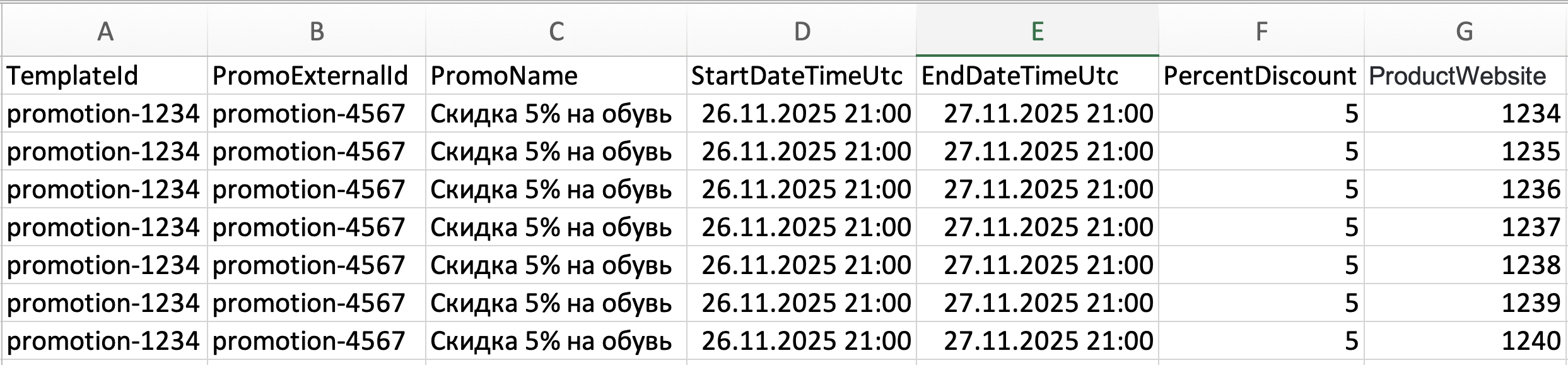
Пример.
Внешняя система продуктов — Website, поэтому колонка с продуктами называется ProductWebsite. По этому файлу импорт создаст промоакцию «Скидка 5% на обувь» и добавит в нее 7 продуктов со скидкой 5%:
Как создать промоакции из разных шаблонов в одном файле
Если новым промоакциям нужны разные настройки (аудитория, условия доступности, уровень применения скидки и др.), используйте разные шаблоны:
- Определите, какие промоакции будут шаблонами.
- В колонке
TemplateIdукажите для каждой группы строк идентификатор нужного шаблона.
Пример.
По этому файлу импорт создаст две промоакции:
- «Скидка 5% на обувь» — с настройками промоакции
promotion-1, скидкой 5% на продукты 1234, 1235 и 1236; - «Скидка 300р на аксессуары» — с настройками промоакции
promotion-2, скидкой 300 рублей на продукты 1237, 1238 и 1239.

Как задать разные скидки на разные продукты в одной промоакции
В одной промоакции можно дать разные скидки на разные группы продуктов — для каждой скидки импорт создаст отдельный бенефит:
- Заполните строки с данными промоакции и продуктами, как описано в разделе «Как добавить несколько продуктов в одну промоакцию».
- Для каждой группы продуктов укажите свою скидку в колонке
PercentDiscountилиAbsoluteDiscount.
Пример.
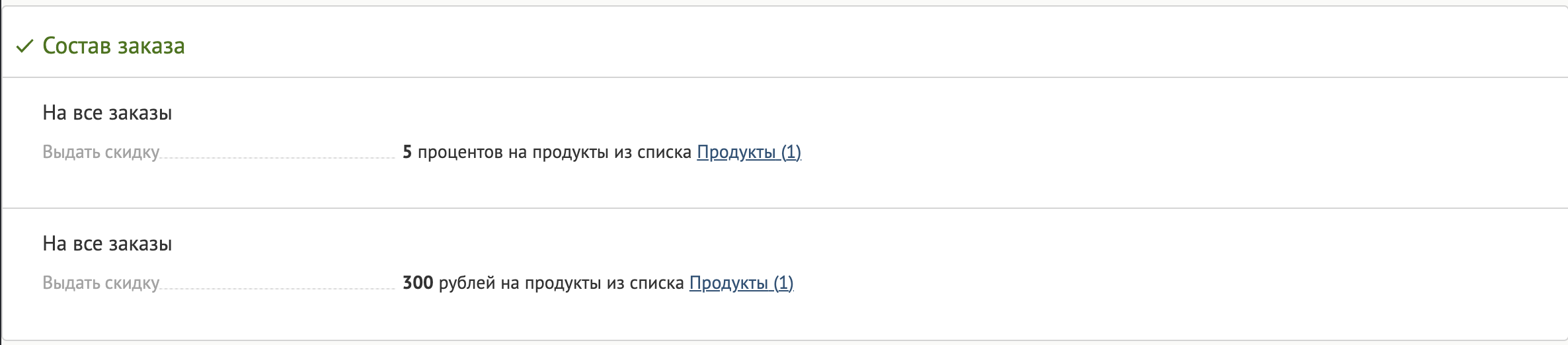
В промоакции «Скидка 5% на обувь» будет два бенефита:
- скидка 5% на продукты 1234 и 1235;
- скидка 300 рублей на продукты 1236 и 1237.

Так выглядит блок «Состав заказа» в созданной промоакции:
Как загрузить файл
-
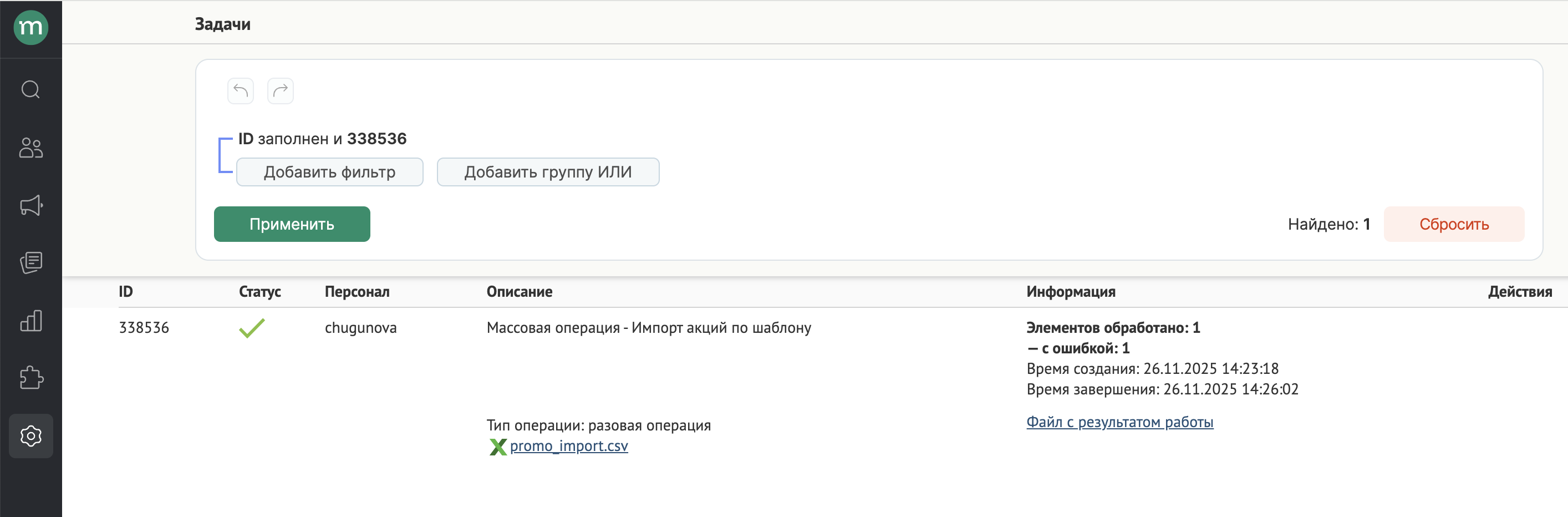
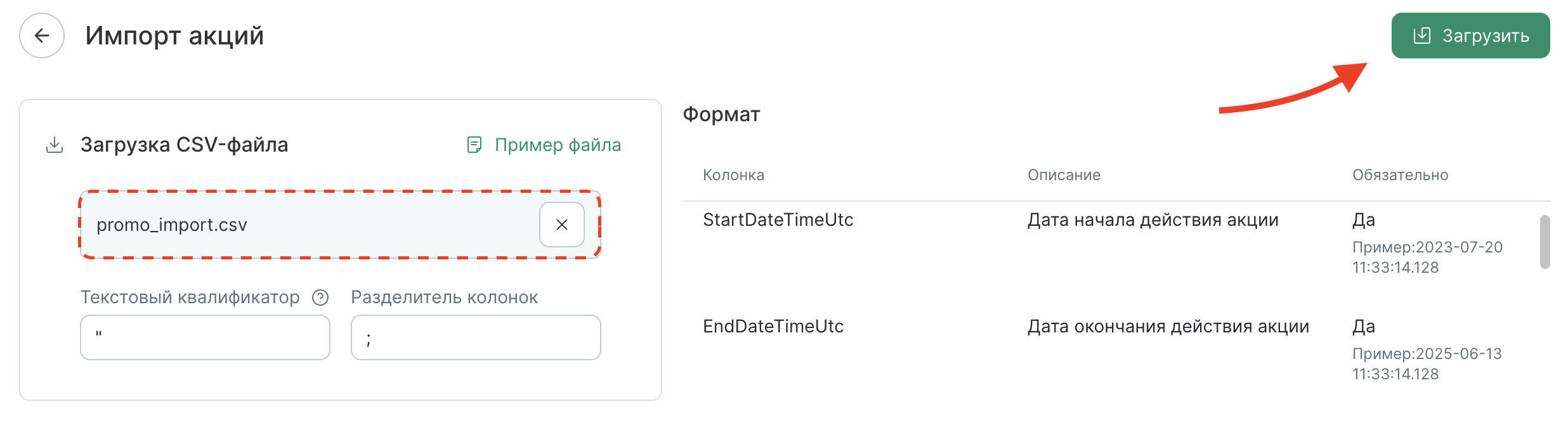
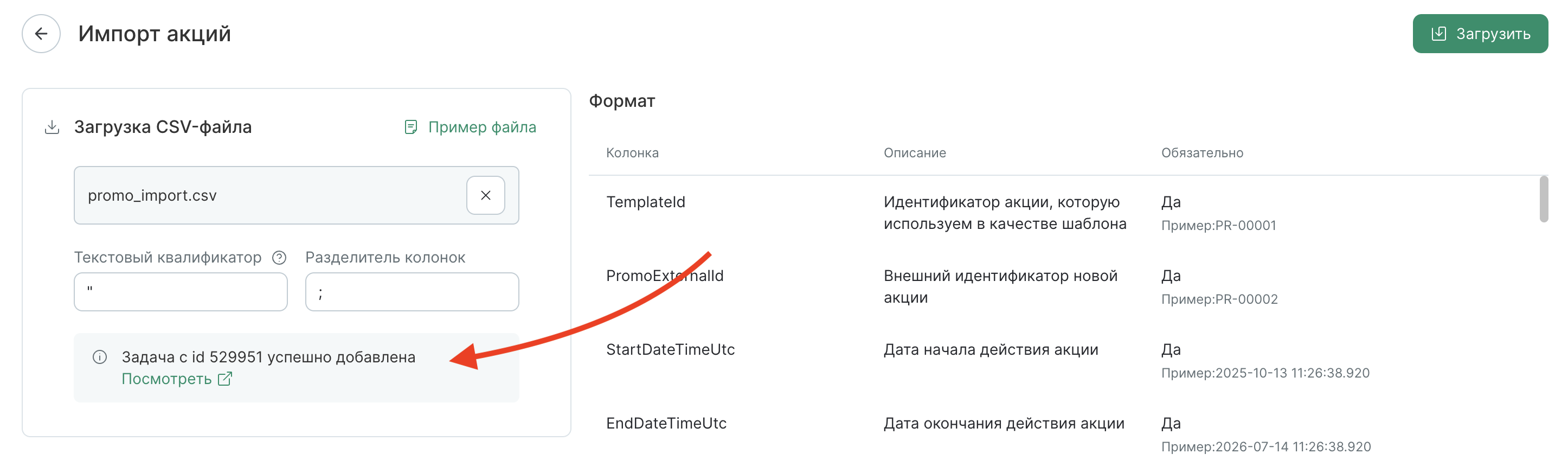
На странице импорта выберите подготовленный файл и нажмите «Загрузить». Появится ссылка на статус импорта.
-
Перейдите по ссылке и проверьте статус.
-
Если в строках есть ошибки, скачайте файл результата — в нем указаны ошибки по каждой строке и подсказки, как их исправить.