Настройки email-рассылок
Раздел «Настройки email» объединяет технические настройки email-рассылок бренда: отправители, обработка недоставок, отслеживание кликов и правила работы с базой подписчиков. Эти настройки нужны, чтобы начать отправку писем и повысить доставляемость.
Что понадобится
- Адрес отправителя — например,
news@brand.ru. - Поддомен для return path — например,
bounce.brand.ru. - Поддомен для брендированного кликтрекинга — например,
click.brand.ru(необязательно). - Пермиссии «Редактирование тематик рассылок» и «Редактирование настроек email» — см. «Как выдать пермиссии персоналу».
Поддомены для return path и кликтрекинга должны быть уникальными и не использоваться для сайта или других сервисов.
Шаг 1. Добавьте нового отправителя
-
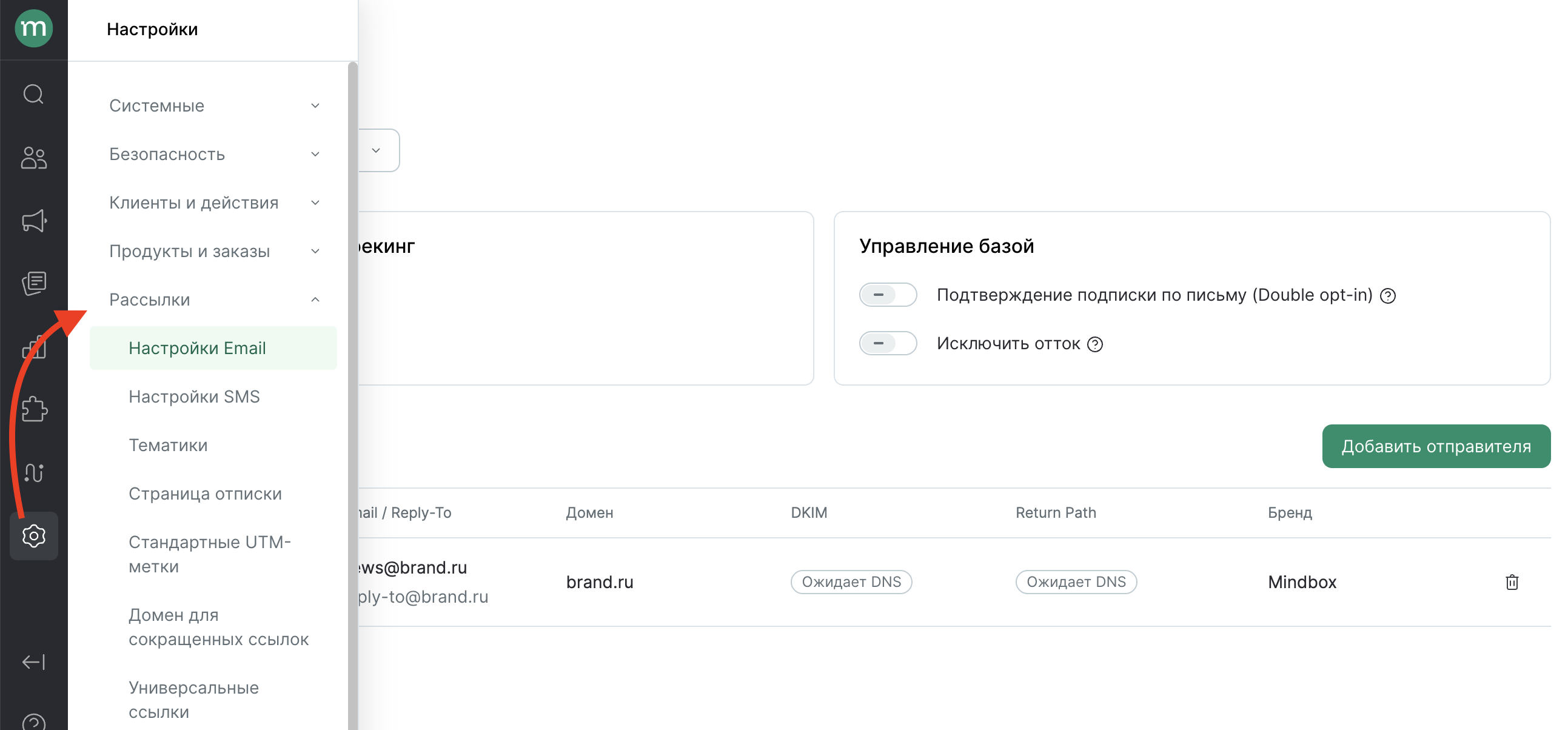
Перейдите в Настройки → Рассылки → Настройки Email.
-
Откройте форму настройки:
-
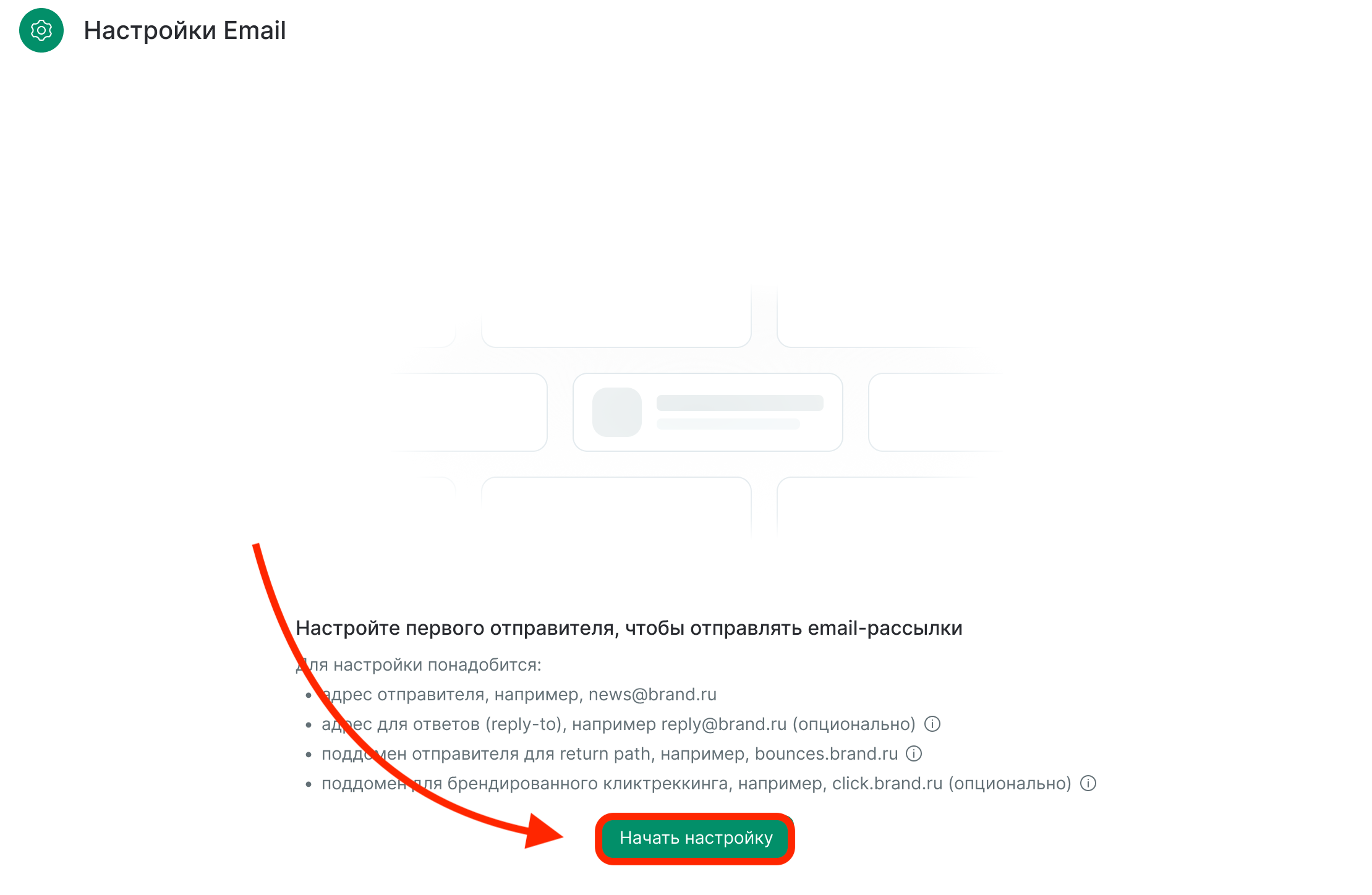
если отправителей еще нет, нажмите «Начать настройку»;
-
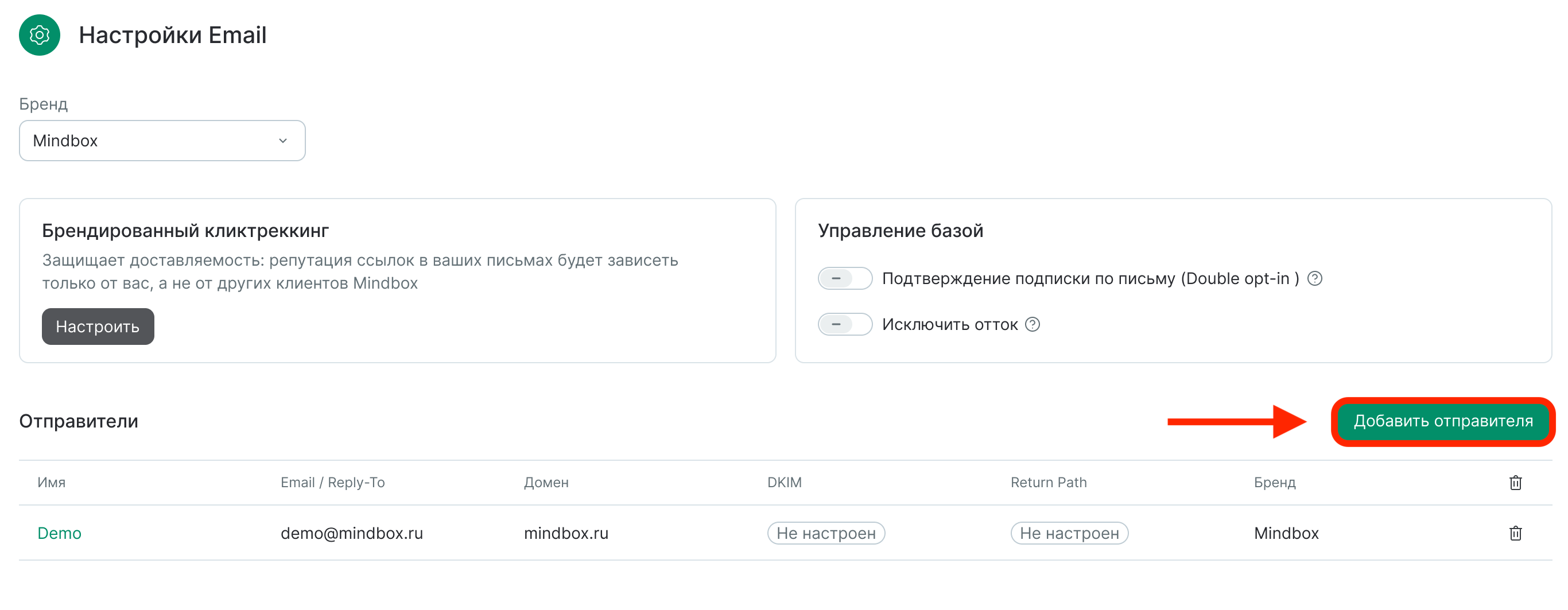
если отправители уже есть, нажмите «Добавить отправителя».
-
-
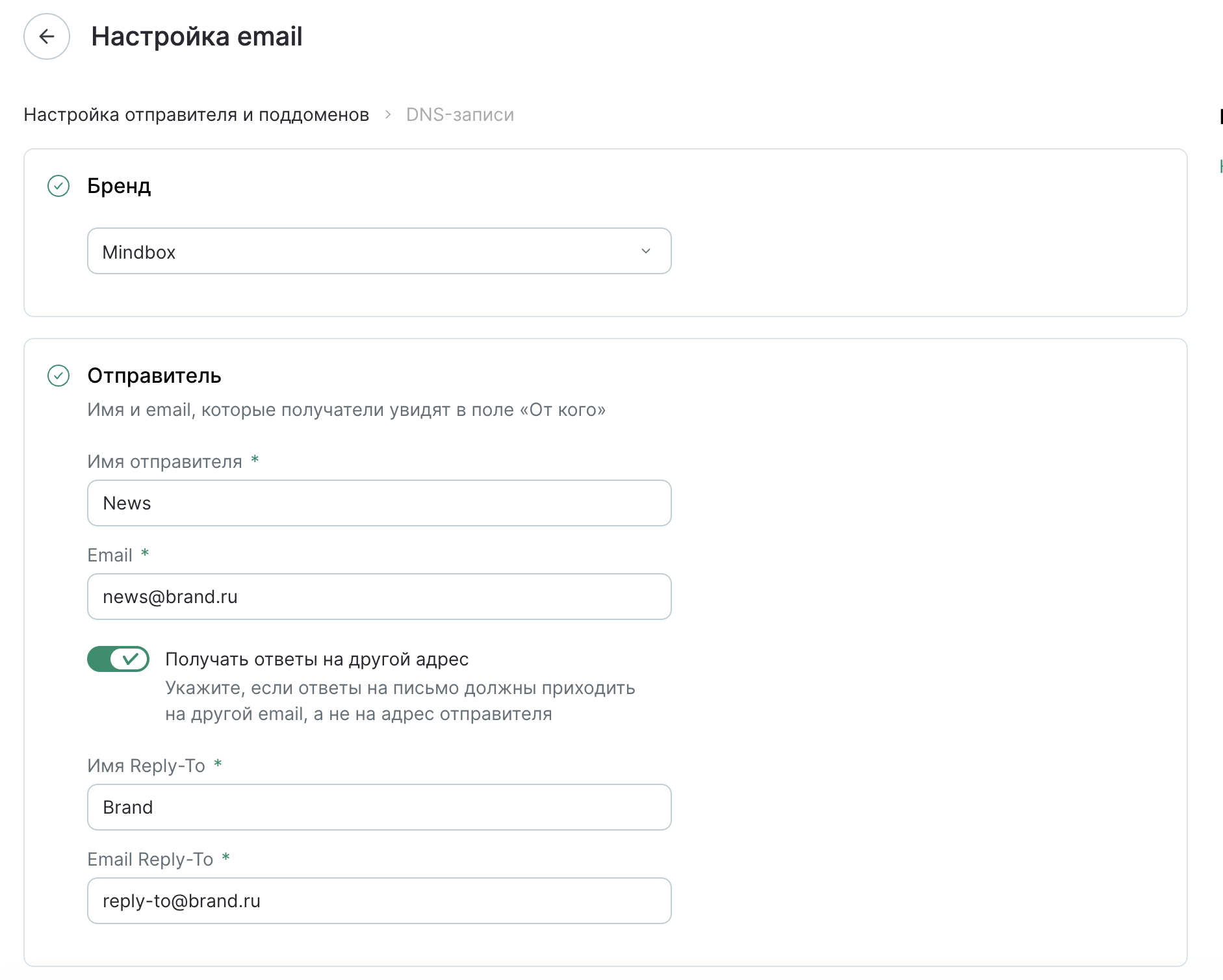
Если на проекте несколько брендов, выберите нужный в блоке «Бренд».
Отправитель
В блоке «Отправитель» заполните имя и email-адрес, которые получатели увидят в поле «От кого».
Если ответы на письма должны приходить на другой адрес, включите опцию «Получать ответы на другой адрес» и заполните поля для Reply-To.
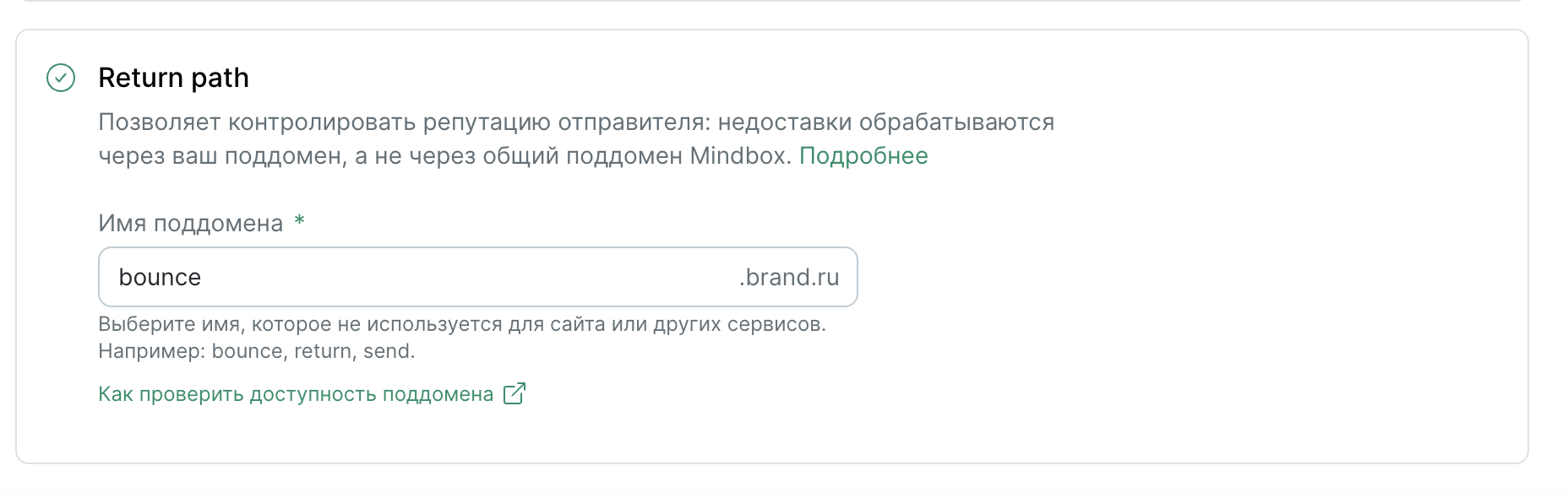
Return path
В блоке Return Path укажите поддомен для обработки недоставок.
Настройка обязательна, без нее новый отправитель нельзя использовать в рассылках.
Убедитесь, что выбранный поддомен:
- Не имеет существующих SPF-записей, или есть возможность объединить записи.
- Не имеет MX-записей, или есть возможность сделать запись Mindbox наиболее приоритетной.
Как проверить доступность поддомена Return Path
-
Перейдите на сайт mxtoolbox.com;
-
Выберите тип проверки «MX Lookup»;
-
Введите ваш предполагаемый поддомен, например:
bounce.brand.ru; -
Нажмите «MX Lookup», чтобы проверить наличие MX-записей:
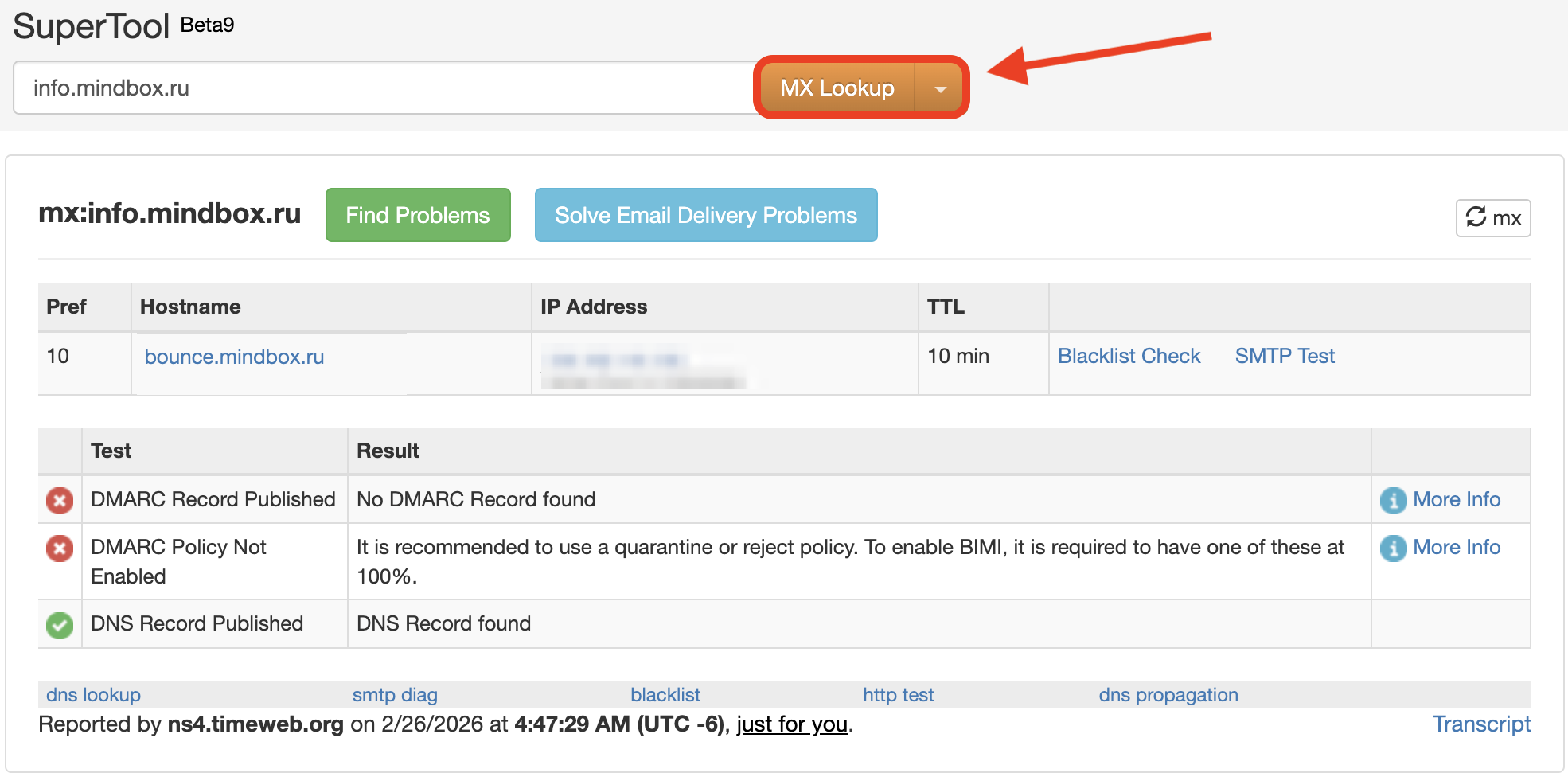
Пример проверки поддомена с одной MX-записью -
Повторите проверку с помощью инструмента «TXT Look up»:
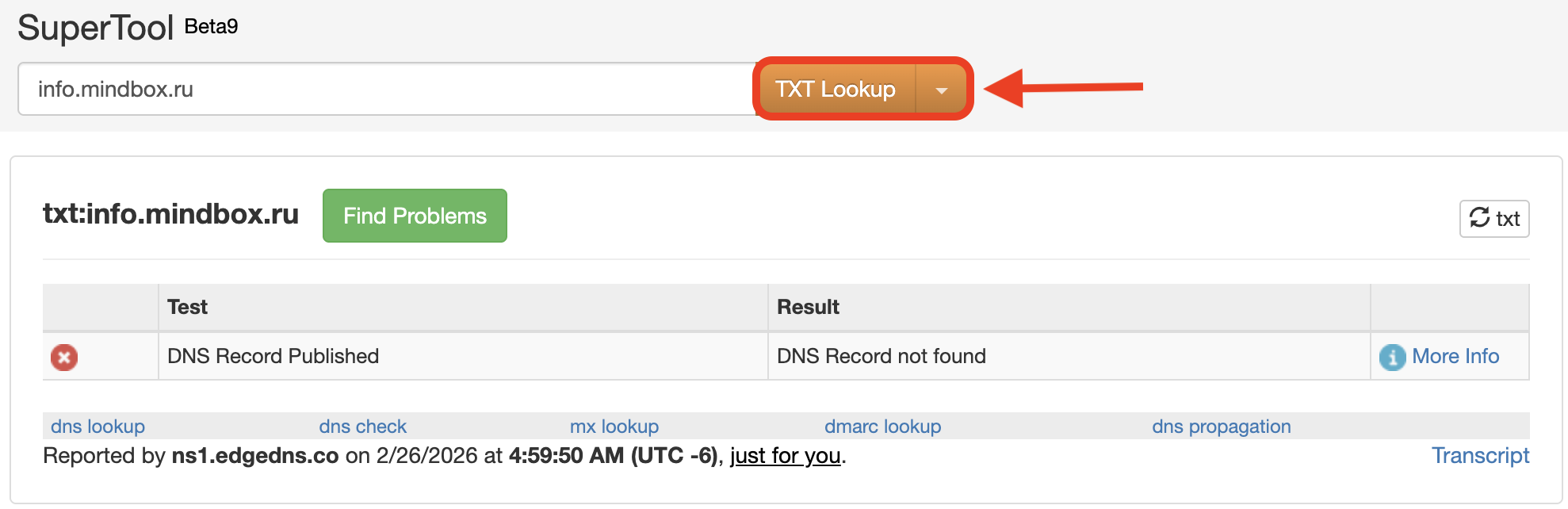
Пример проверки поддомена без SPF-записей
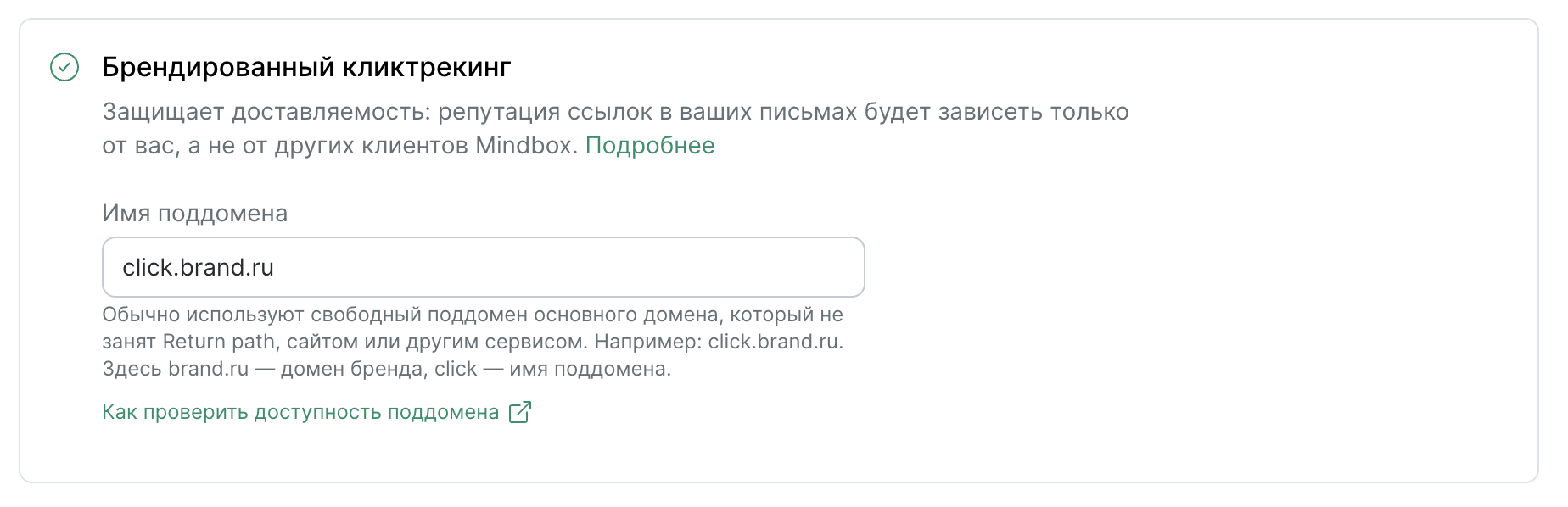
Брендированный кликтрекинг
При необходимости заполните поддомен брендированного кликтрекинга. Кликтрекинг отделяет репутацию ваших ссылок от ссылок других клиентов Mindbox.
В бренде можно настроить только один поддомен кликтрекинга.
Как работает кликтрекинг:
- Перед отправкой письма Mindbox автоматически заменяет все исходные ссылки в письме на специальные промежуточные URL-адреса для отслеживания.
- При переходе по ссылке браузер сначала обращается к ссылке кликтрекинга и отправляет данные в карточку клиента в Mindbox.
- Далее клиент перенаправляется на исходную страницу по ссылке из письма.
Некоторые DNS-провайдеры автоматически включают режим proxy для CNAME-записи поддомена кликтрекинга, что может мешать его работе. Отключите proxy-режим для этой записи.
Сохраните настройки
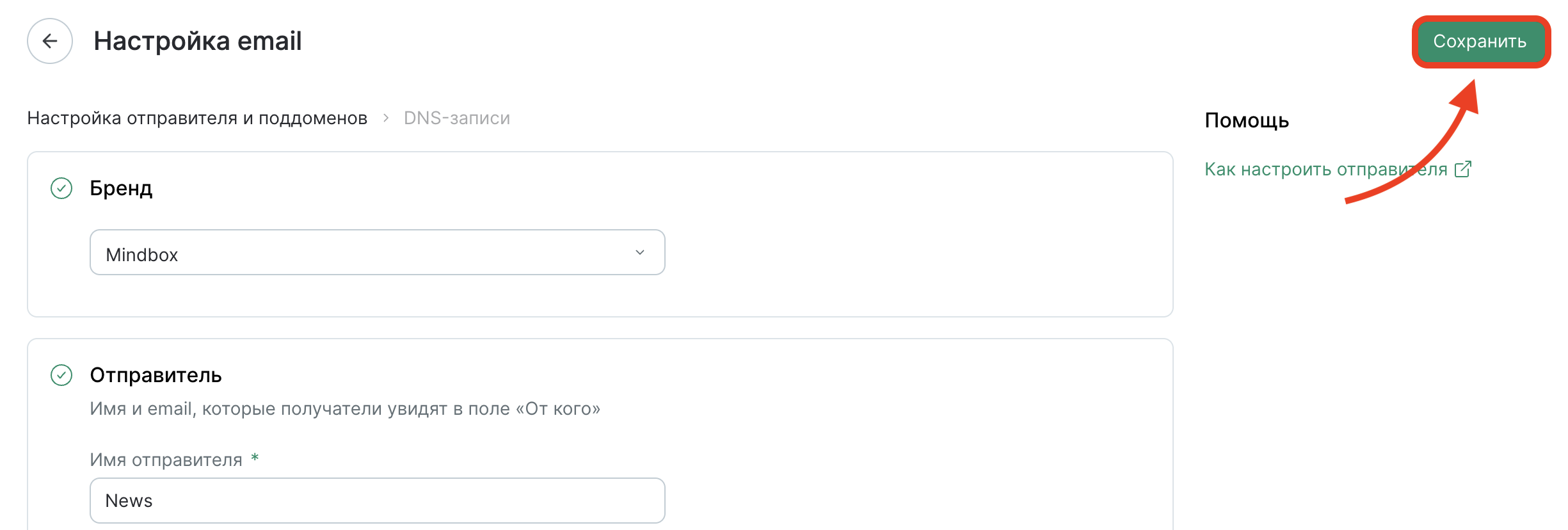
Нажмите «Сохранить». Mindbox сгенерирует DNS-записи.
Шаг 2. Добавьте DNS-записи
-
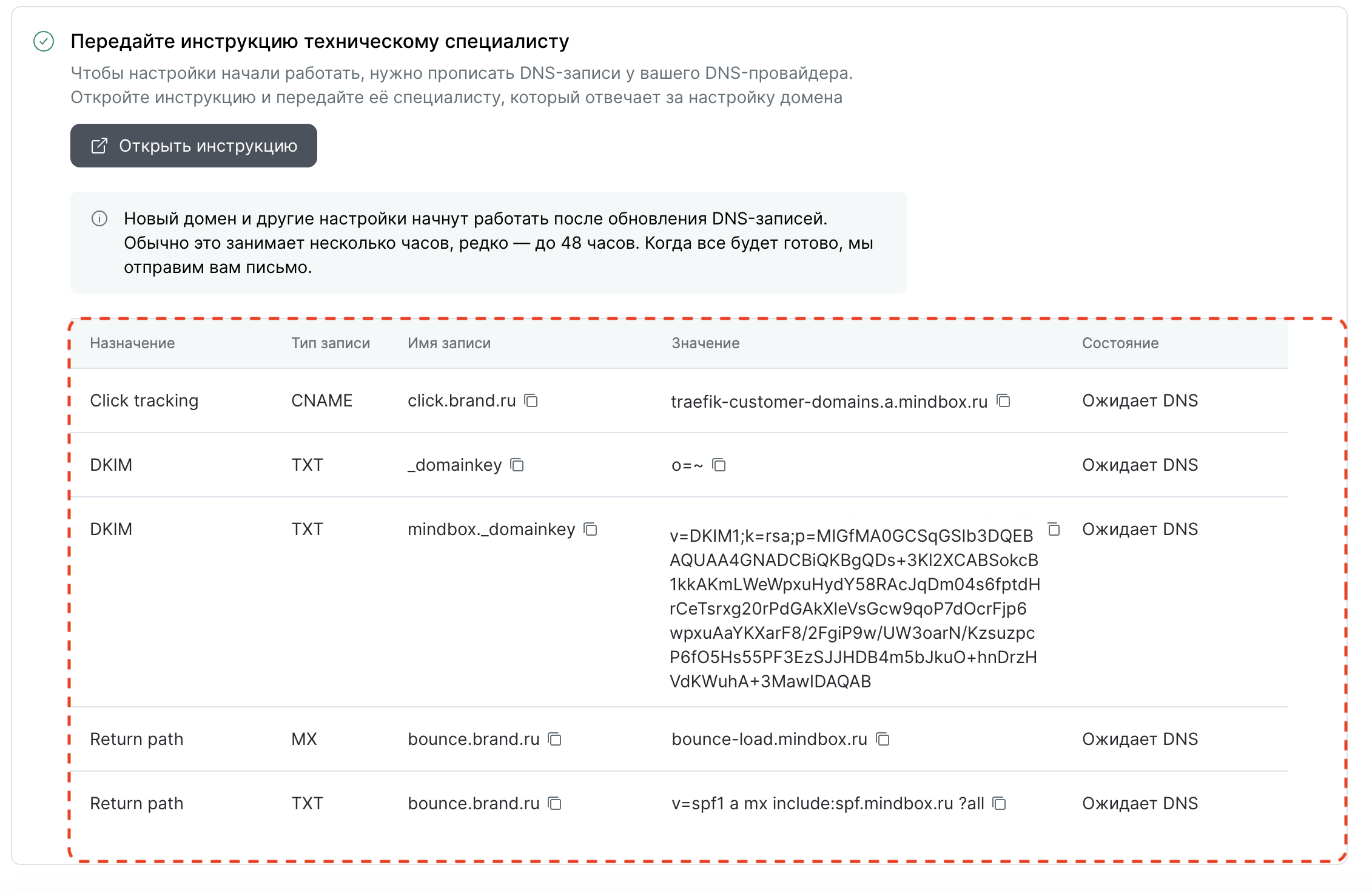
Mindbox покажет DNS-записи, включая DKIM, и кнопку Открыть инструкцию.
Подробнее о DKIM в статье «Как настроить DKIM и DMARC».
-
Добавьте их в панели управления DNS вашего домена или передайте инструкцию специалисту, который управляет DNS-записями вашего домена.
Инструкция
Ссылка на инструкцию открывается без авторизации в Mindbox. Ее можно передать коллеге, который отвечает за DNS, даже если у него нет доступа к проекту.
-
Дождитесь, пока Mindbox проверит записи и обновит статус домена.
DNS-записи применяются не сразу — обычно от нескольких минут до нескольких часов, в редких случаях до 48 часов.
Шаг 3. Проверьте статус настроек
Статус DKIM, Return Path и кликтрекинга отображается в таблице отправителей: Настройки → Рассылки → Настройки Email.
| Статус | Описание | Что делать |
|---|---|---|
| Ожидает DNS | Mindbox пока не обнаружил DNS-записи | Убедитесь, что записи добавлены. Применение может занять несколько часов |
| Подтверждено | Mindbox нашел записи и подтвердил настройку | Ничего |
| Не подтверждено | Ранее подтвержденная настройка больше не проходит проверку | Проверьте DNS-записи и восстановите корректную настройку |
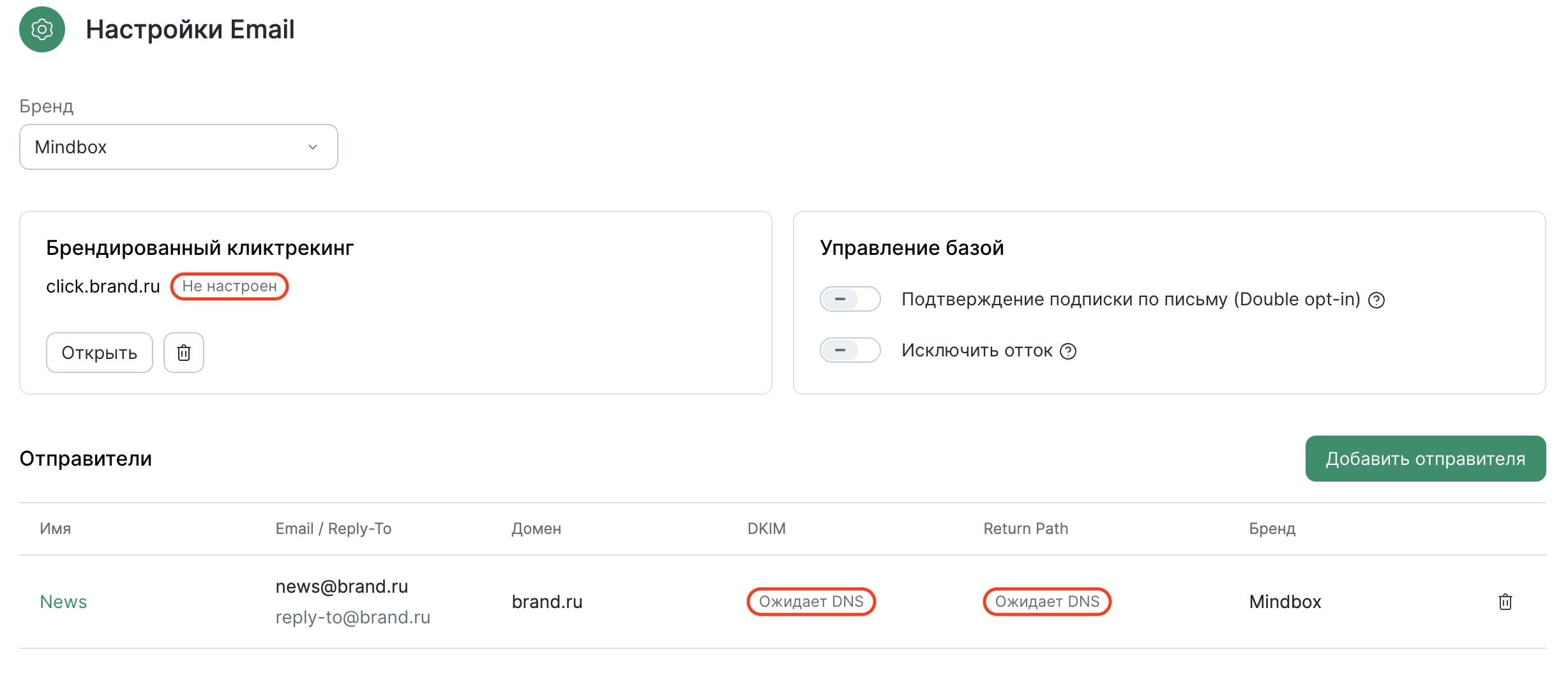
Mindbox продолжает проверять DNS-записи после первоначальной настройки. Если запись перестанет проходить проверку, статус изменится на «Не подтверждено» и Mindbox создаст проблему в проекте.
Когда все статусы перейдут в «Подтверждено», отправитель будет готов к работе. Перед отправкой на всю базу прогрейте домен.
Прогрев домена
Почтовые сервисы (Gmail, Mail.ru и др.) воспринимают новые домены как потенциально ненадежные. Резкий старт с большими объемами отправок может привести к блокировкам и попаданию в спам.
Для прогрева:
- Используйте аудиторию активных клиентов.
- Следуйте рекомендациям в журнале Mindbox.
Управление базой
При необходимости установите настройки «Управление базой», которые действуют на всех подписчиков бренда:
- Подтверждение подписки по письму (double opt-in) — письма отправляются только тем клиентам, которые подтвердили подписку. Подробнее — в статье «Как включить подтверждение подписки».
- Исключить отток — автоматически исключает из рассылок клиентов, которые давно не взаимодействовали с письмами. В отток входят клиенты, которые больше года не открывали Email-рассылки или отписались от канала Email.
Как изменить отправителя
- Перейдите в Настройки → Рассылки → Настройки Email.
- В списке «Отправители» нажмите на имя отправителя.
- Внесите изменения и нажмите «Продолжить».
- Проверьте DNS-записи — при изменении домена список записей может обновиться.
- Нажмите «Сохранить».
Если у отправителя не настроен Return Path, при редактировании его нужно будет заполнить. Без Return Path сохранить изменения не получится.
Отправители с шаблонизатором
Если в адресе отправителя используется шаблонизатор, настройка зависит от того, известен ли Mindbox домен отправителя.
- Домен известен. Например, шаблонизируется только имя, а домен фиксированный. Настройте Return Path как обычно — Mindbox сформирует нужные DNS-записи.
- Домен неизвестен. Адрес формируется динамически и определить домен невозможно. В этом случае добавьте в настройки всех фактических отправителей, которые могут использоваться в рассылках, и настройте для каждого DKIM и Return Path.
Как удалить отправителя
Удаление необратимо. Рассылки, которые используют удаленного отправителя, перестанут отправляться, пока не будет назначен новый отправитель.
- Перейдите в Настройки → Рассылки → Настройки Email.
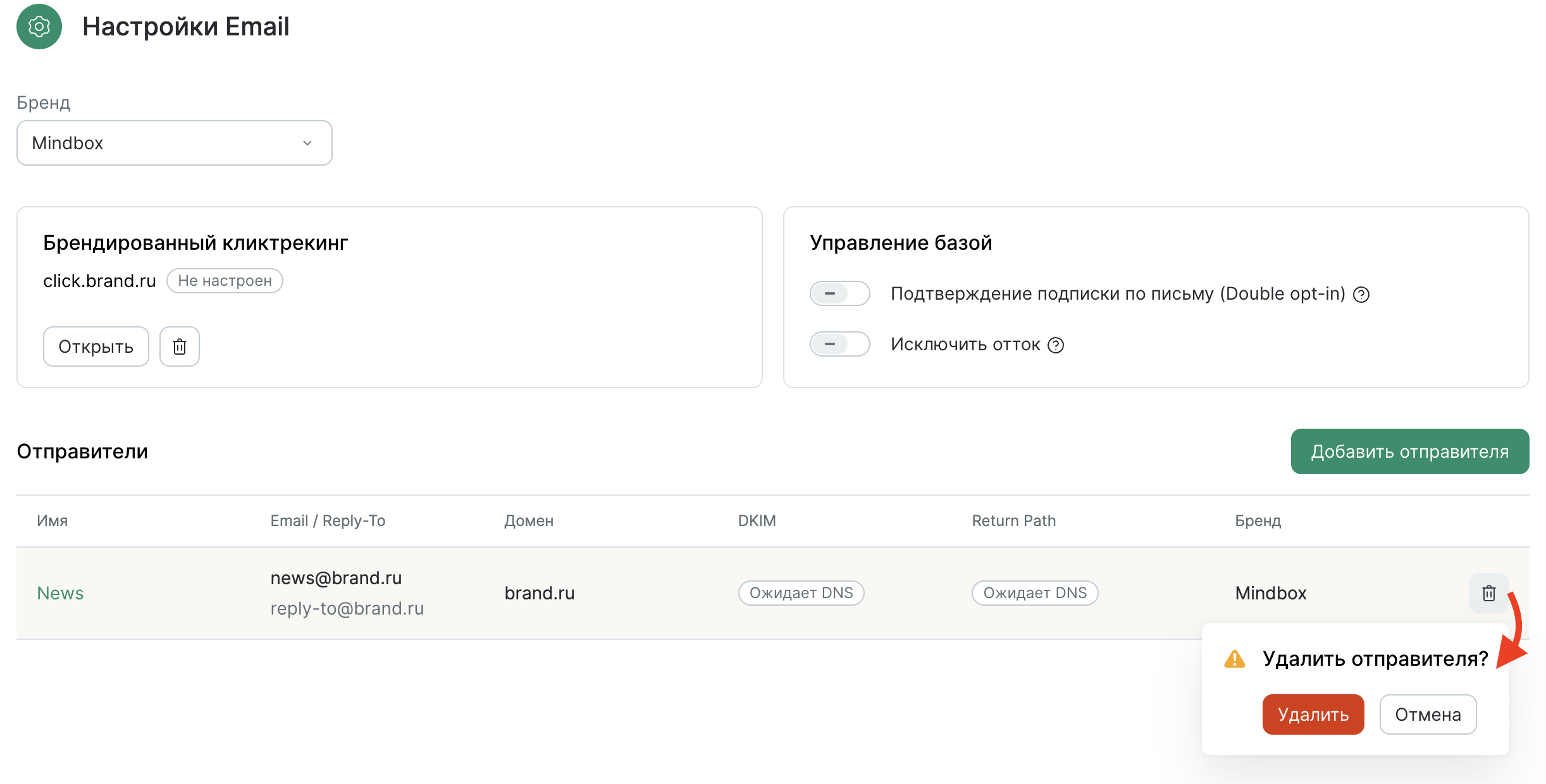
- В списке Отправители нажмите значок удаления рядом с нужным отправителем.
- Подтвердите удаление.