Как добавить клиента через интерфейс
Задача: добавить на проект одного клиента вручную.
Для массового создания клиентов используйте импорт клиентов с помощью файла.
-
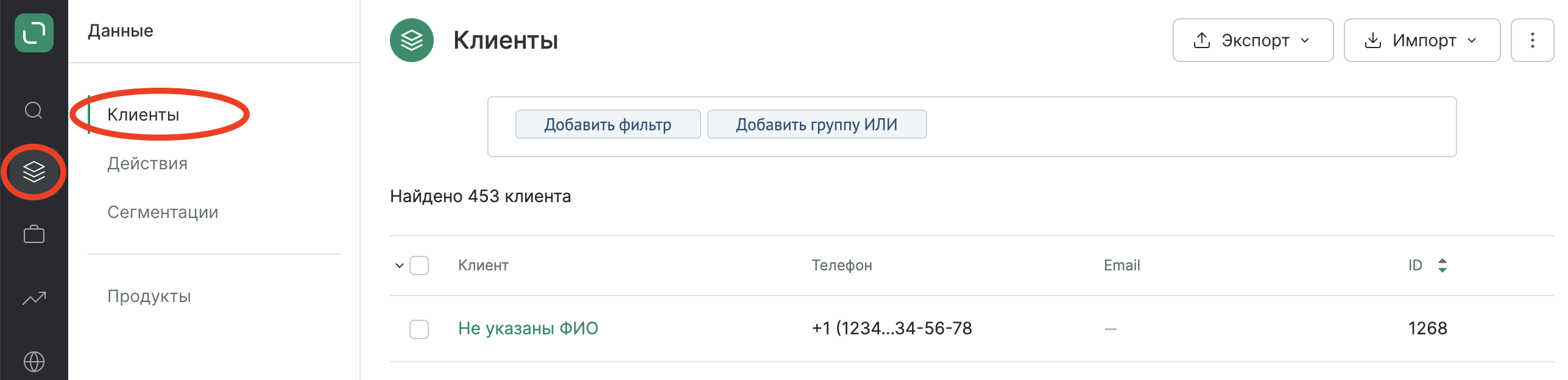
Заходим в раздел Данные → Клиенты:
-
Нажимаем «Добавить» в меню справа:

-
Заполняем поля:
-
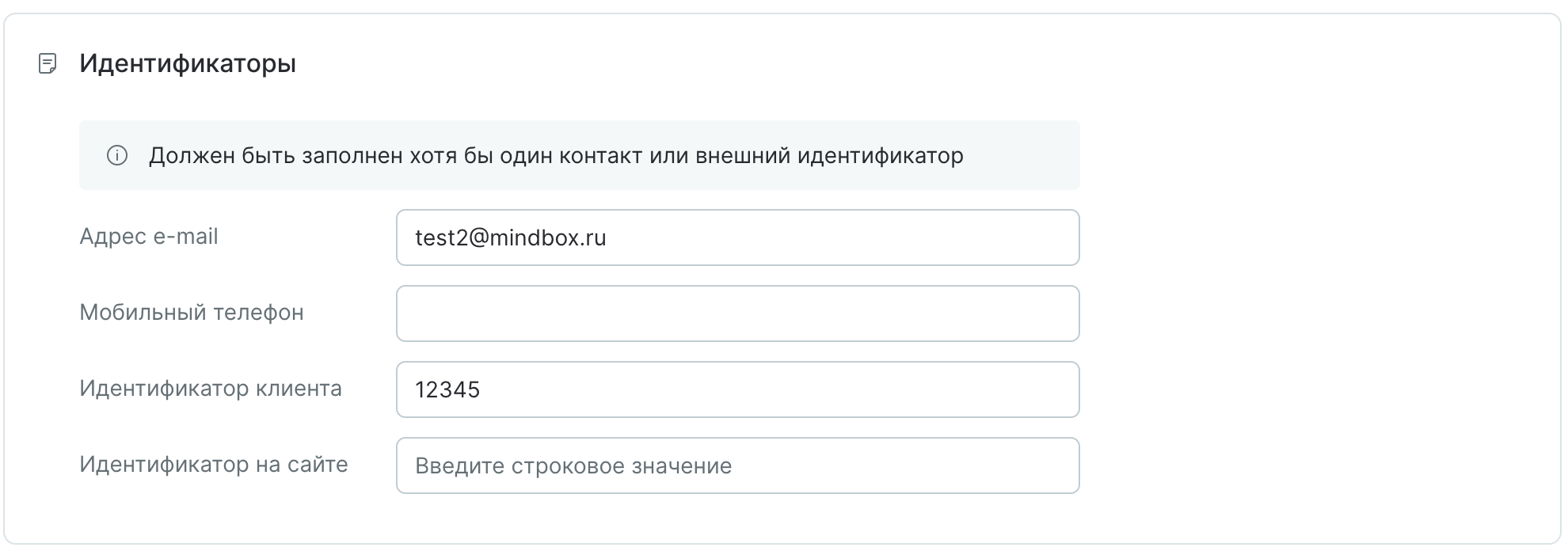
Идентификаторы — как минимум один надо указать:
-
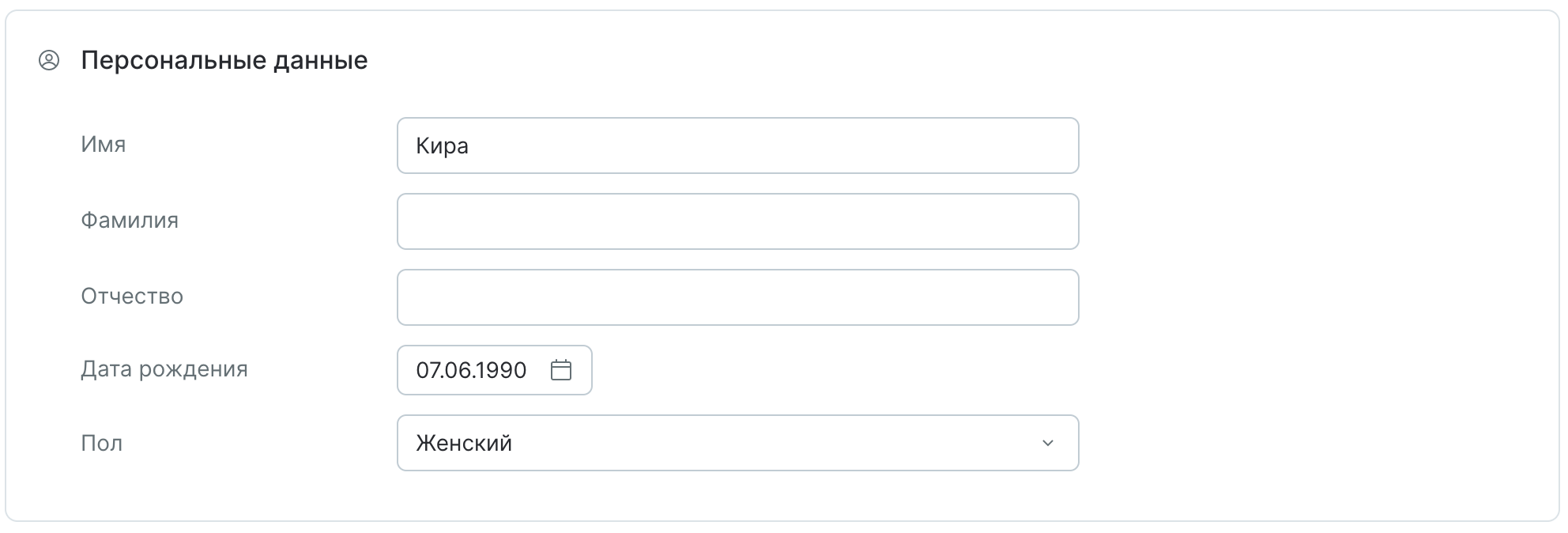
Персональные данные — необязательно:
-
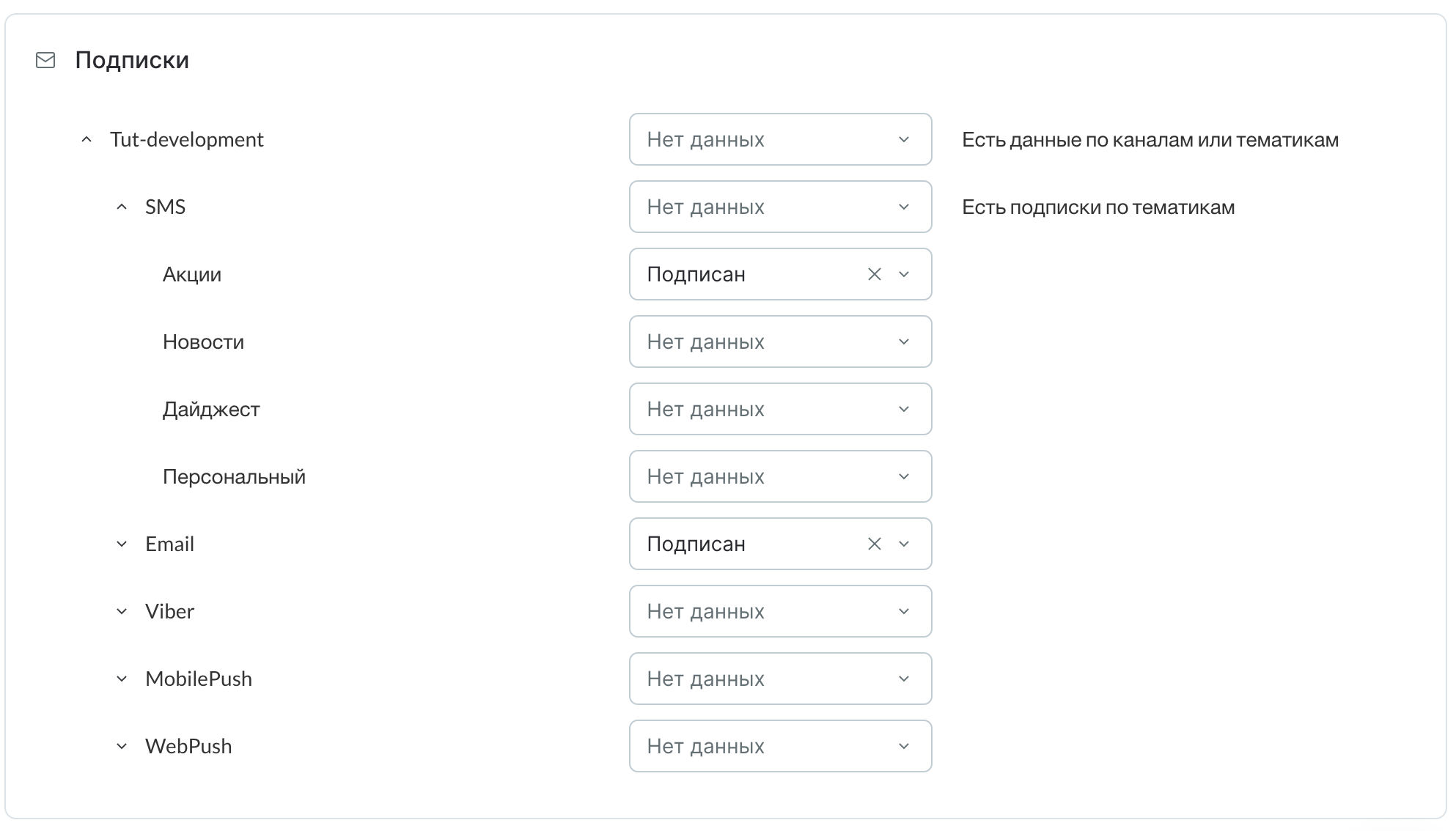
Подписки — по умолчанию у клиента нет данных о подписке. Можно выбрать статус подписки в выпадающем списке:
-
Дополнительные поля — необязательно:

-
-
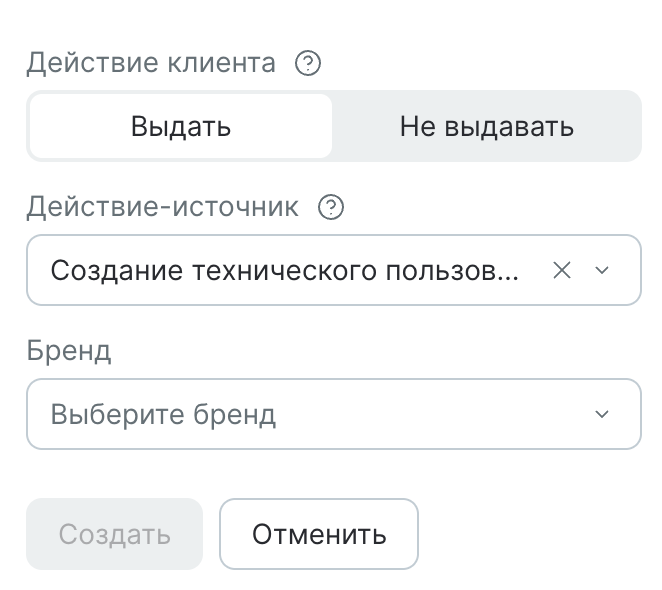
Настраиваем действие клиента и нажимаем «Создать»:
- Действие клиента — выдавать ли действие при создании клиента. По умолчанию выбрано «Выдать».
- Действие-источник — шаблон действия, с которым клиент попадет в базу. Обязательно, если выбрано «Выдать». Если нужного шаблона еще нет на проекте, создайте его заранее.
- Бренд — бренд клиента на мультибрендовых проектах.
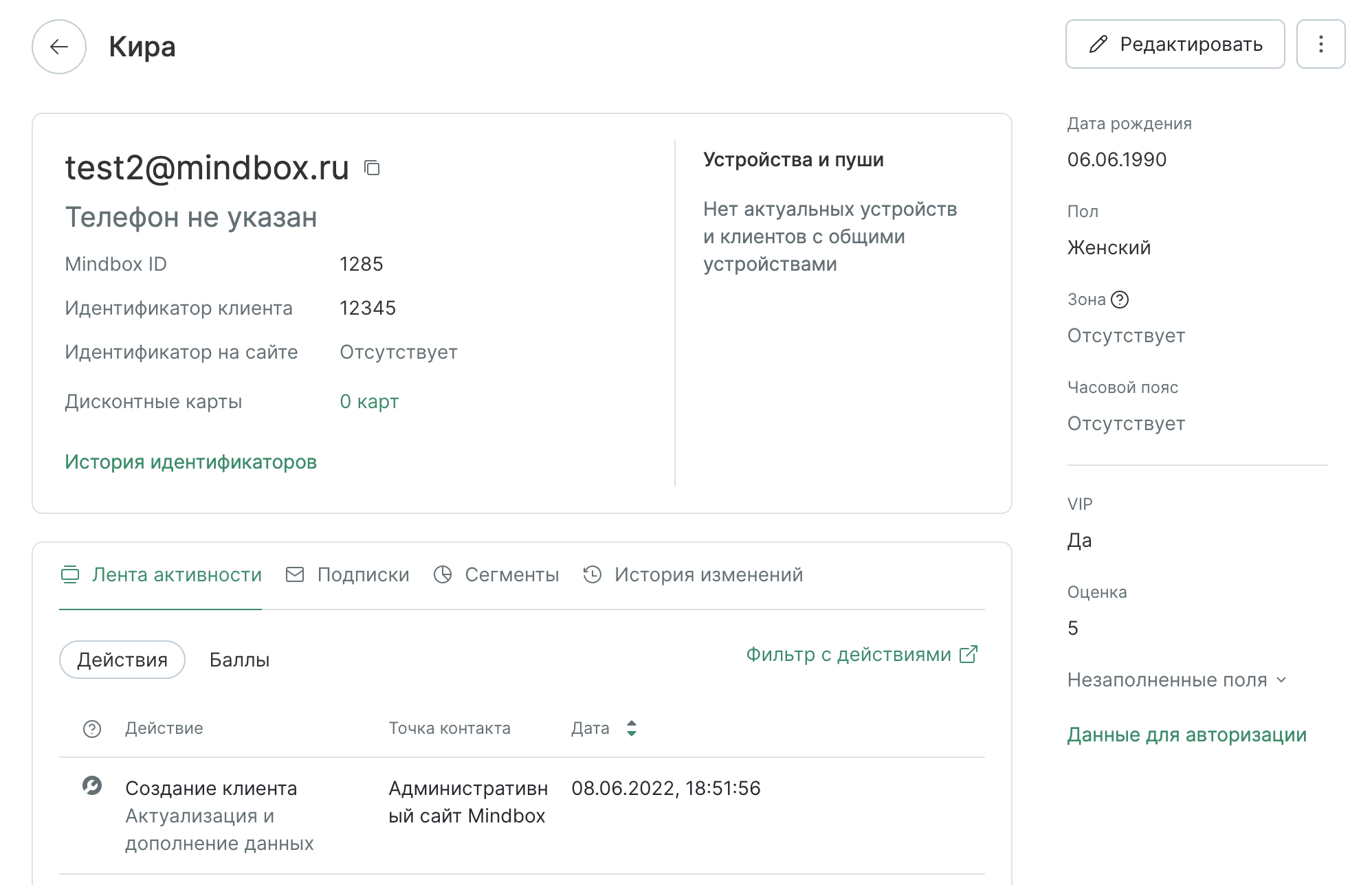
Готово:
Что дальше
- Как массового создать клиентов по списку через импорт данных.
- Как отредактировать клиента вручную или импортом.
- Как удалить массово удалить клиентов по фильтру или импортом списка.
- Как устроена подписка клиента на рассылки.
Контрольная группа: как измерять эффективность маркетинга