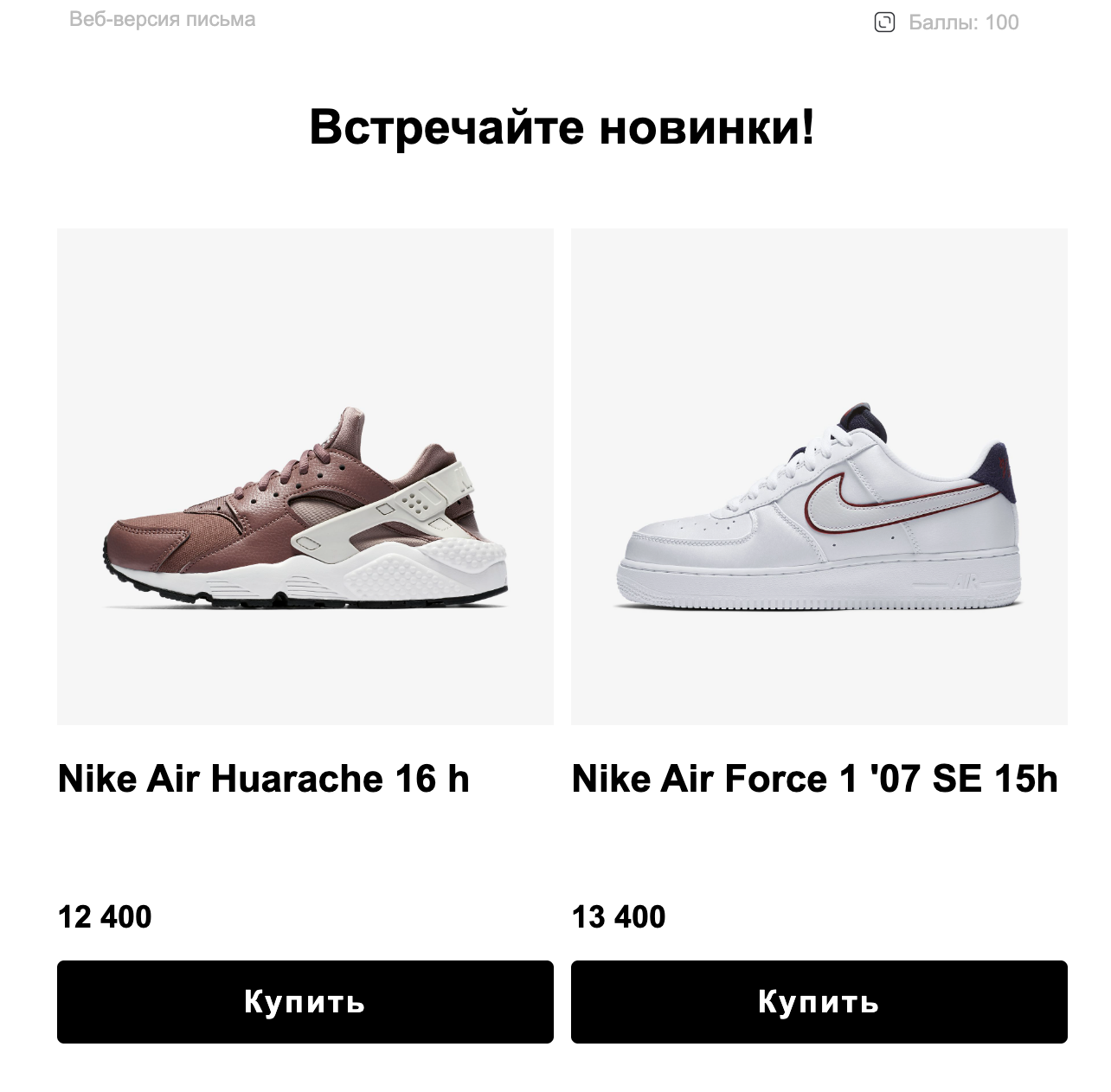
Ручная подборка продуктов в конструкторе
Собирайте витрину продуктов в конструкторе вручную: выберите продукты из базы и настройте, как они будут выглядеть в рассылке.
Когда использовать ручную подборку
- Нужно показать конкретные продукты (рассказать о новинках, акциях, тематических подборках).
- Важен определенный порядок продуктов в письме.
- Необходимо отправить продукты с актуальной информацией.
Для отправки персонализированной подборки, используйте динамическую подборку с рекомендациями.
Настройка ручной подборки
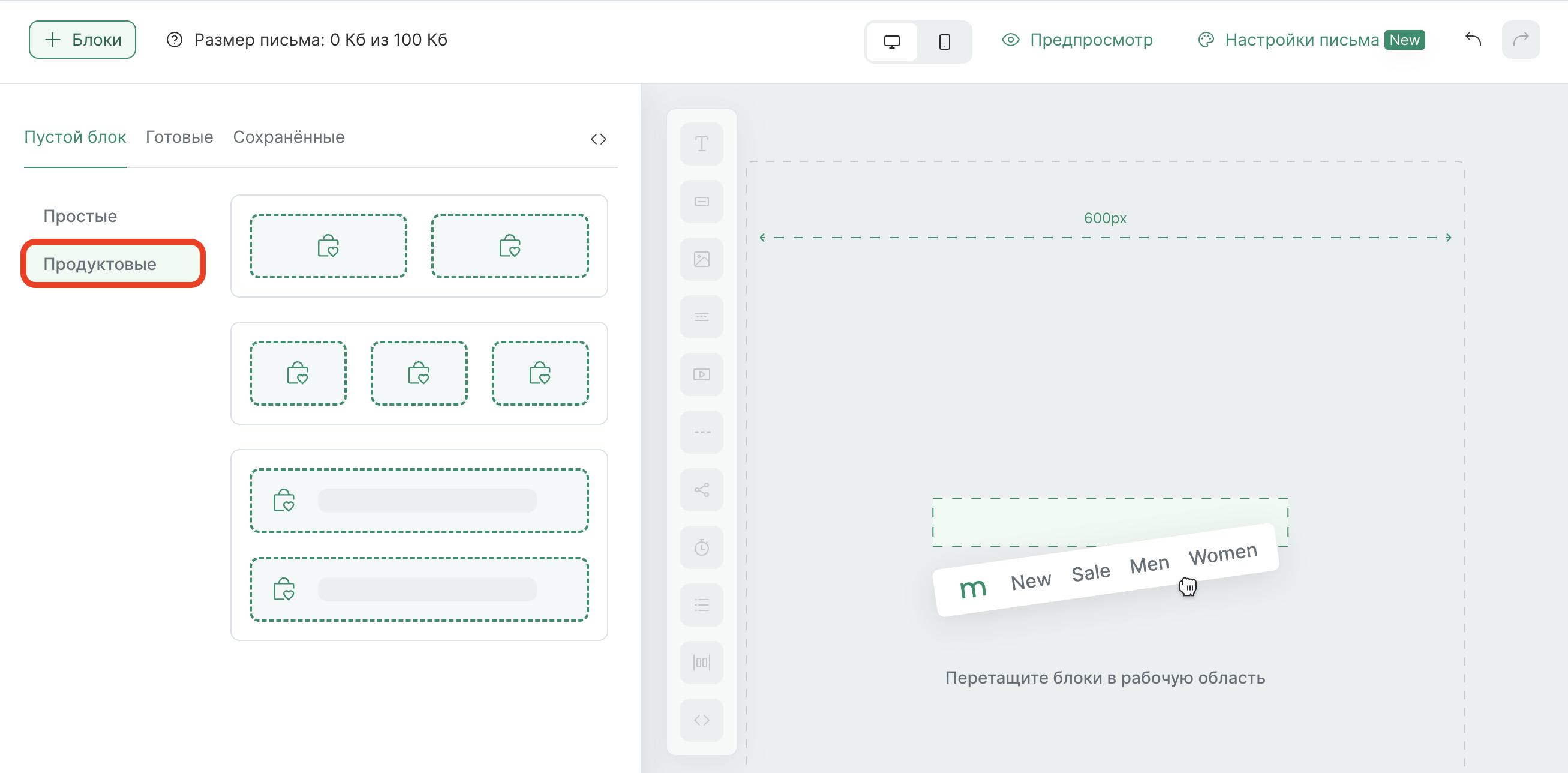
1. Добавьте блок
Выберите блок во вкладке «Блоки» → «Пустой блок» → «Продуктовые» и добавьте его в рабочую область:
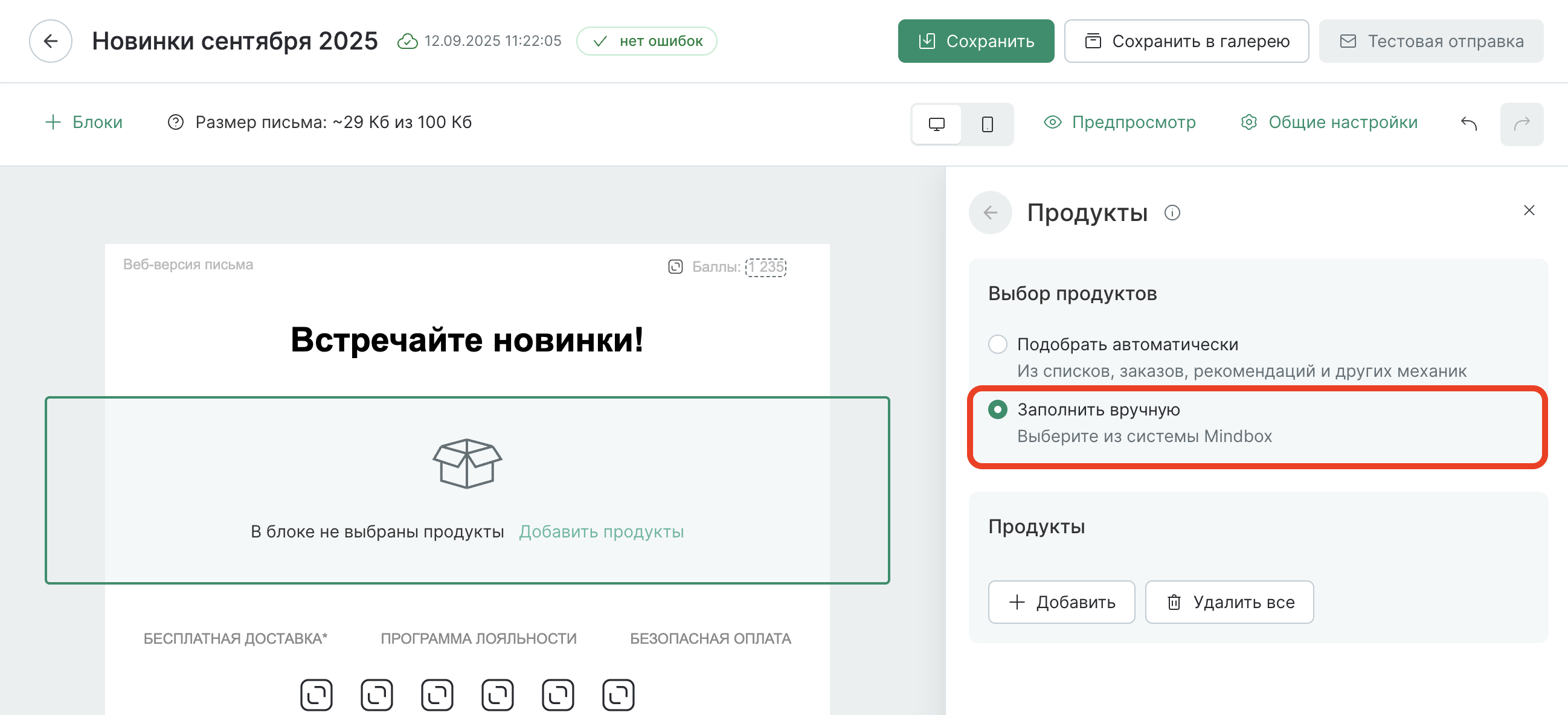
2. Добавьте продукты
-
Укажите выбор продуктов через заполнение вручную и перейдите к добавлению продуктов.
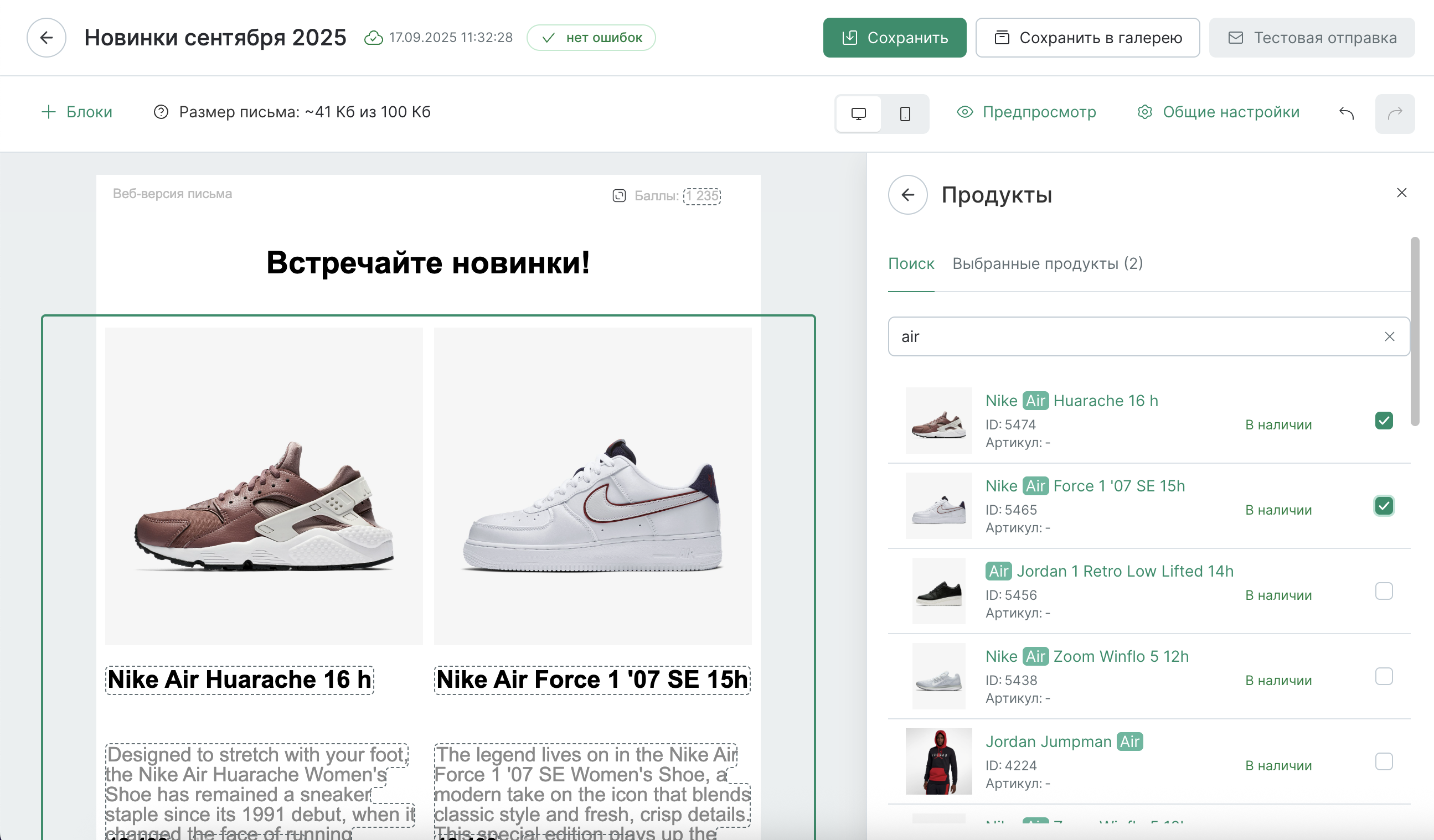
Найдите нужные продукты по:
- названию,
- идентификатору,
- артикулу.
Важно
Если наличие продукта неизвестно, он не попадет в результат поиска.
Поиск находит продукты по частичному совпадению без учета регистра.
-
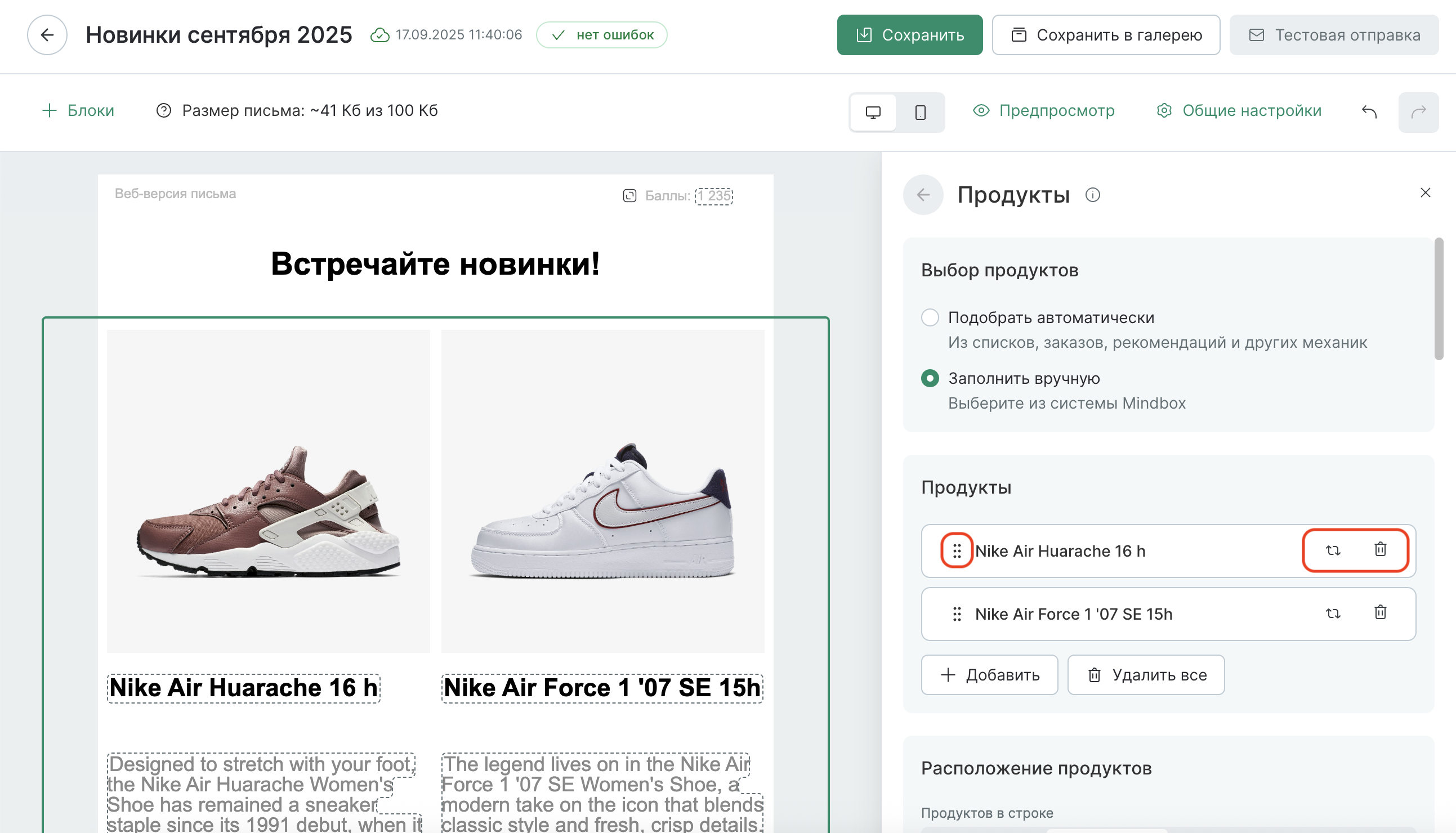
Перейдите в общие настройки блока, чтобы:
- изменить порядок продуктов перетаскиванием,
- заменить продукт,
- удалить лишние продукты.
3. Настройте дизайн карточек
-
Настройте расположение продуктов на вкладке «Дизайн»: вертикальную сетку (до 4 строк и колонок) или горизонтальные карточки с колонками. Подробнее в статье «Как настроить продуктовую строку».
-
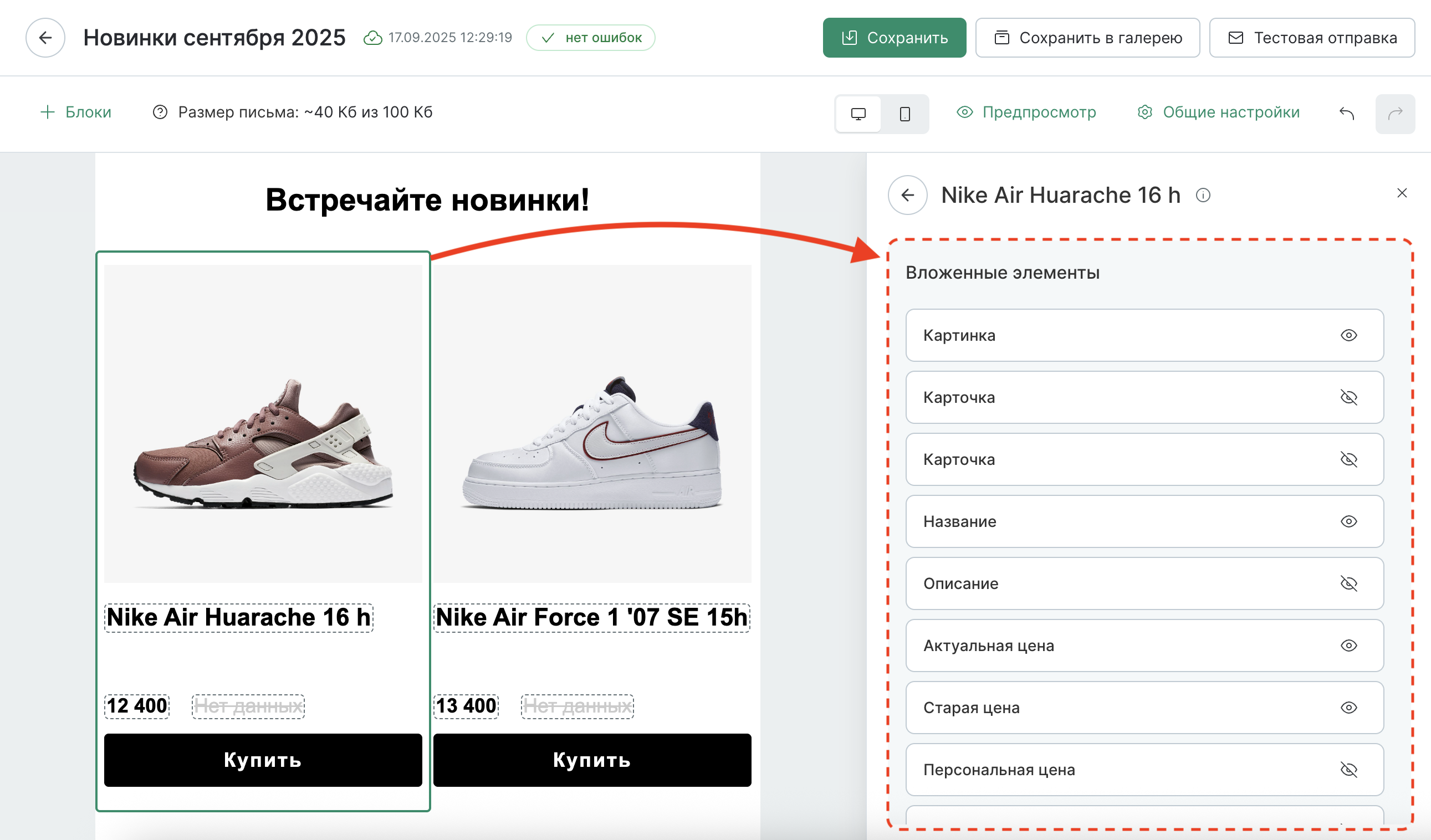
Кликом по карточке продукта перейдите в настройки ее элементов. Здесь задаются отступы, цвета, шрифты и другие параметры отображения.
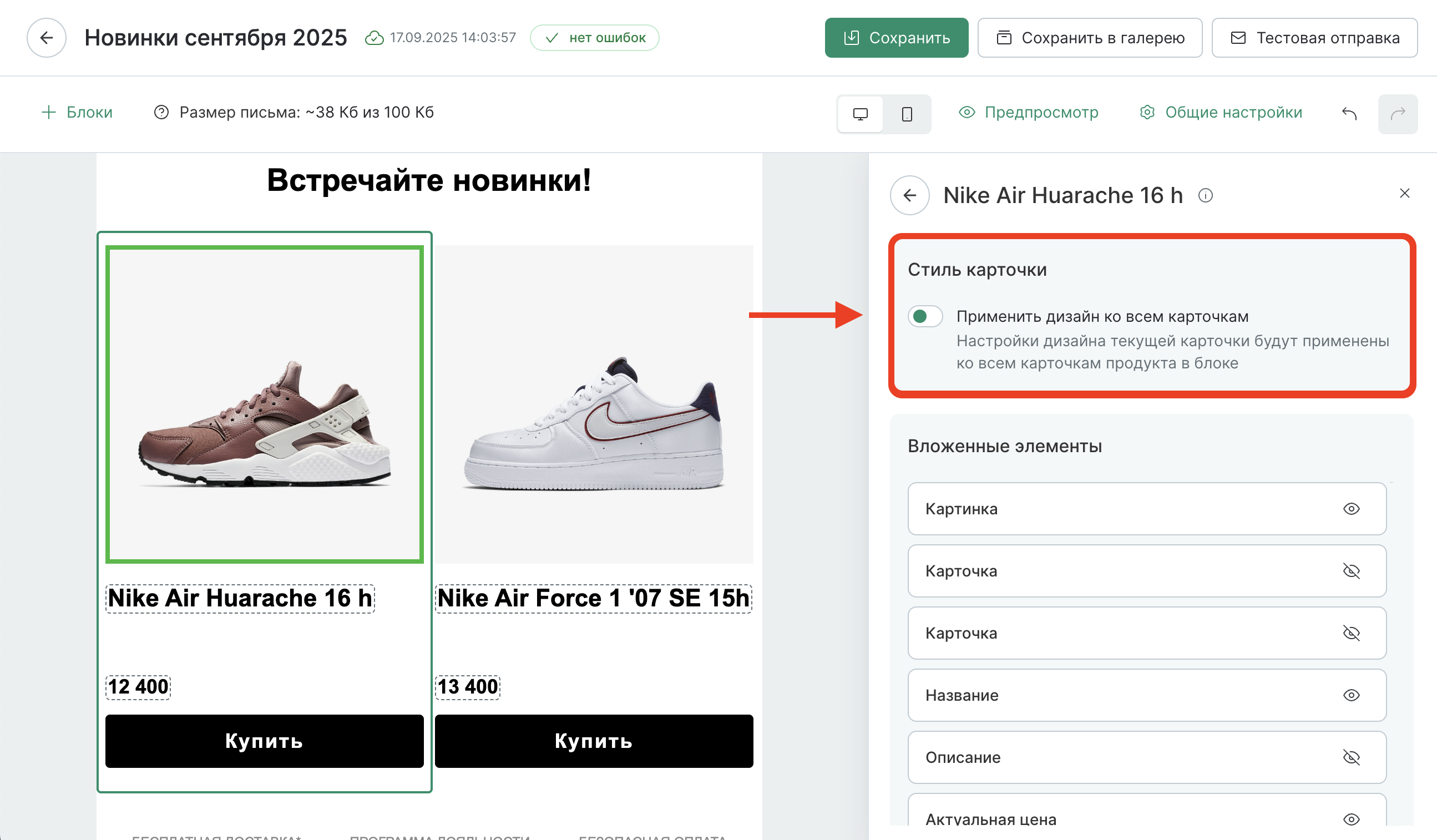
По умолчанию оформление применяется ко всем карточкам. Отключите «Применить дизайн ко всем карточкам», если нужно оформить конкретную карточку иначе (например, выделить акционный продукт).
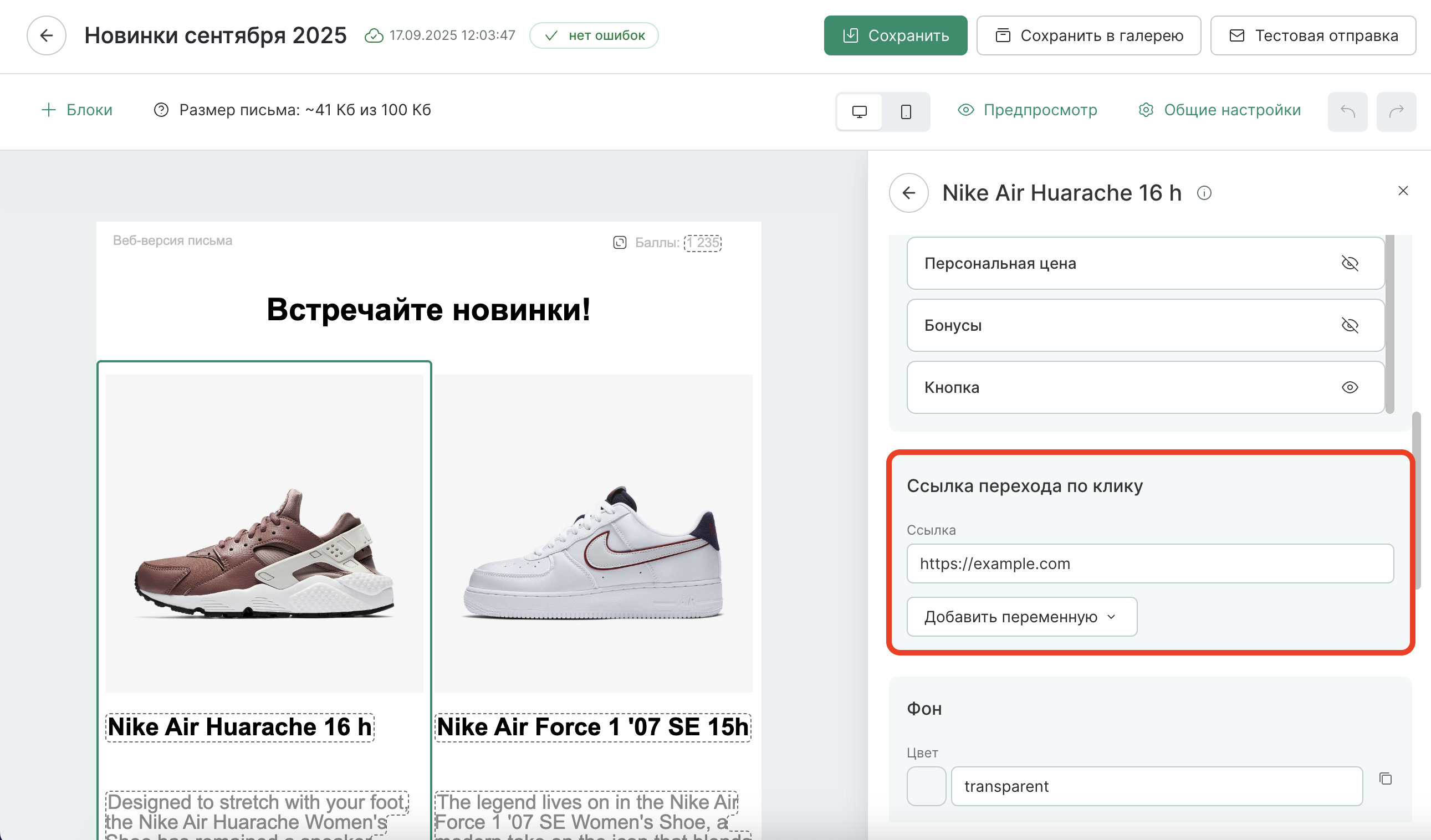
4. Добавьте ссылку перехода
Ссылка перехода автоматически проставляется во всех элементах карточки. Укажите ссылку вручную либо через переменную:
5. Протестируйте рассылку
Проверьте формирование письма на примере конкретного пользователя с помощью тестовой отправки: через предпросмотр или отправку на почту.
Письмо готово: