Как настроить продуктовую строку в конструкторе Mindbox
Продуктовая строка — блок конструктора email-рассылок, который выводит в письме карточки продуктов. Вы можете добавлять и переставлять элементы карточки, выбирать ориентацию, настраивать сетку и задавать отдельные значения для мобильной версии. Код HTML и шаблонизатора для этого не нужен.
Настройки блока разделены на три вкладки в панели справа:
- «Наполнение» — какие продукты выводить.
- «Дизайн» — как выглядит карточка и сетка карточек.
- «Отображение» — при каких условиях блок показывается в письме.
Как добавить блок в письмо
- Откройте шаблон письма в конструкторе.
- Нажмите «Блоки» в верхней панели.
- Откройте «Пустой блок» → «Продуктовые» и перетащите в письмо один из пресетов.
- Нажмите на добавленный блок, чтобы открыть его настройки.
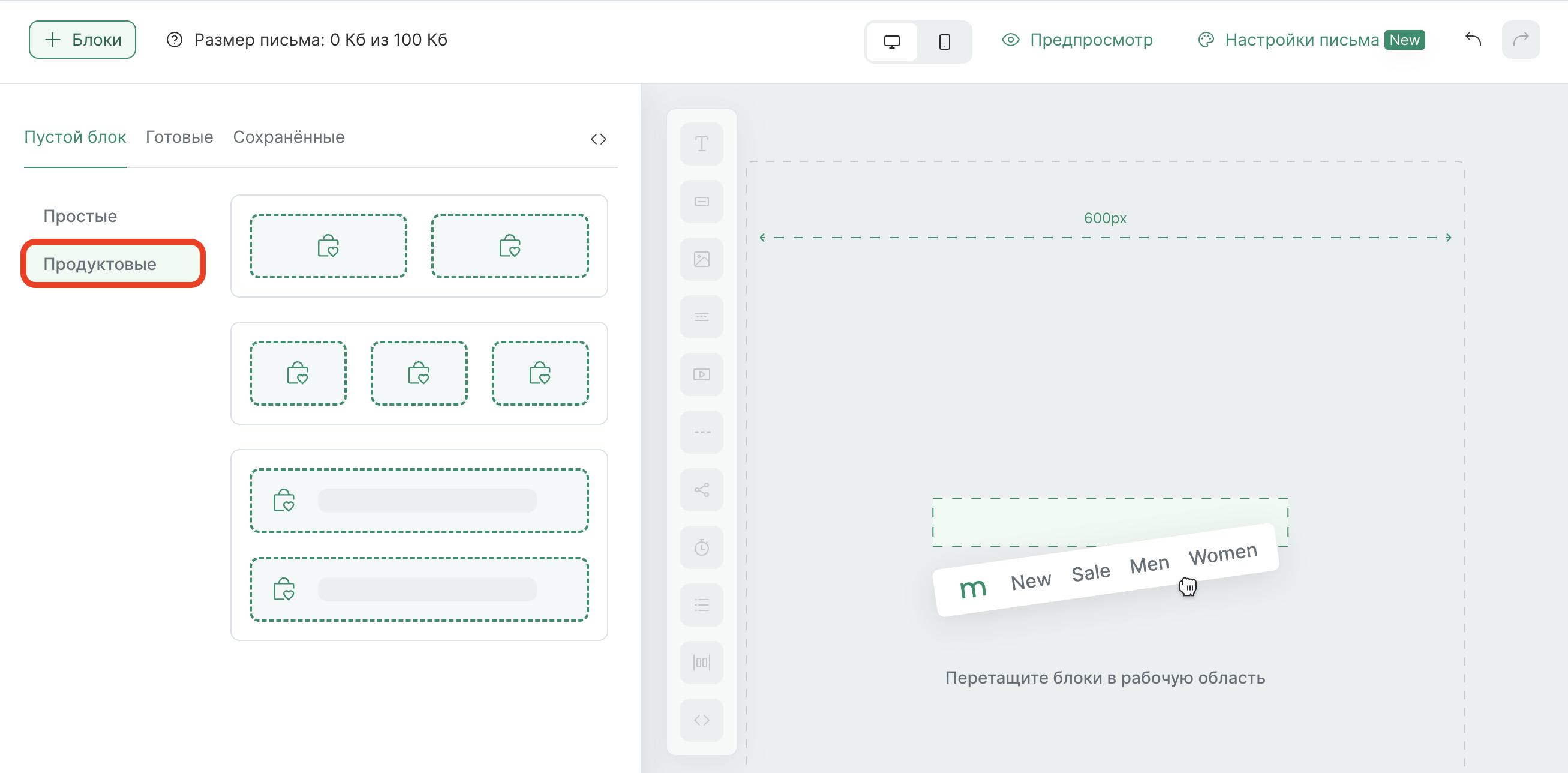
Пресеты отличаются набором элементов и их расположением по умолчанию, но любой из них можно перенастроить на вкладке «Дизайн».
Наполнение
На вкладке «Наполнение» выберите способ заполнения карточек продуктов:
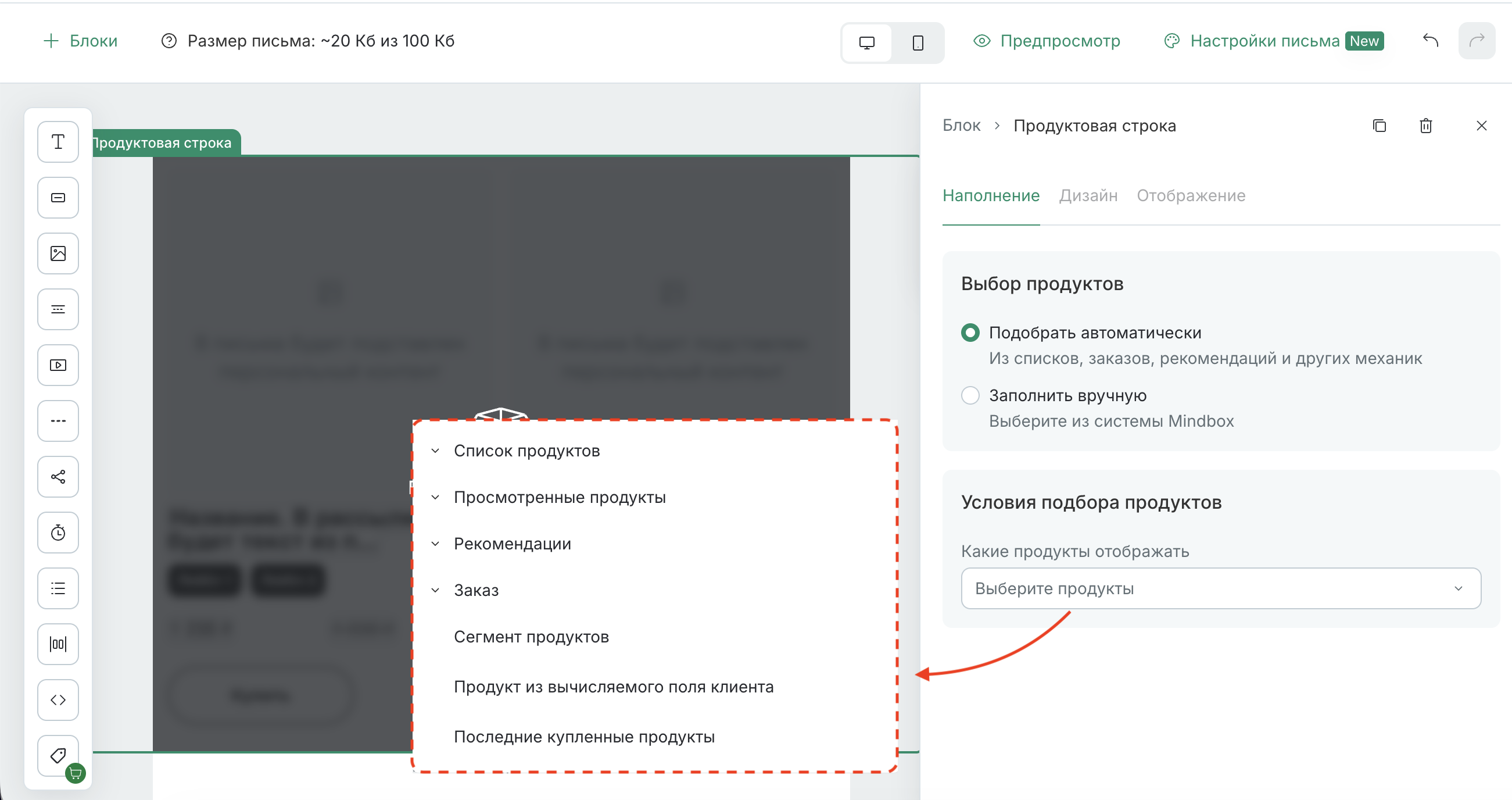
- «Подобрать автоматически» — продукты подставляются в письмо автоматически по условию: из списков, сегментов, заказов, продуктовых рекомендаций и т.д.
- «Заполнить вручную» — продукты выбираются вручную из базы продуктов. Подробнее в статье «Ручная подборка продуктов».
Автоматический подбор
В разделе «Условия подбора продуктов» укажите, какие продукты отображать, и выберите источник (заказ, список продуктов, сегмент и др.).
Дополнительно можно:
- показывать только продукты в наличии в регионе клиента;
- выводить продукты в случайном порядке;
- не показывать продукты из одной и той же группы;
- отфильтровать продукты по вычисляемому полю клиента.
В поле «Если нет продуктов для отображения, то» выберите, как должен отображаться блок, если подходящих продуктов нет.
Подробнее в статьях про механики в конструкторе в разделе «Что дальше».
Дизайн
Элементы карточки
Карточка собирается из элементов: картинка, текст, кнопка, разделитель,
группа элементов, HTML, лейблы.
Элементы можно добавлять, переставлять, копировать и удалять, как и в других блоках конструктора. Подробнее в статье «Конструктор писем Mindbox».
Изменения в одной карточке автоматически применяются ко всем остальным карточкам блока.
Чтобы элемент брал оформление из раздела «Настройки письма», в разделе «Стиль элемента» включите опцию «Применять фирменные стили письма к элементу». Подробнее о фирменных стилях.
Ориентация и сетка карточки
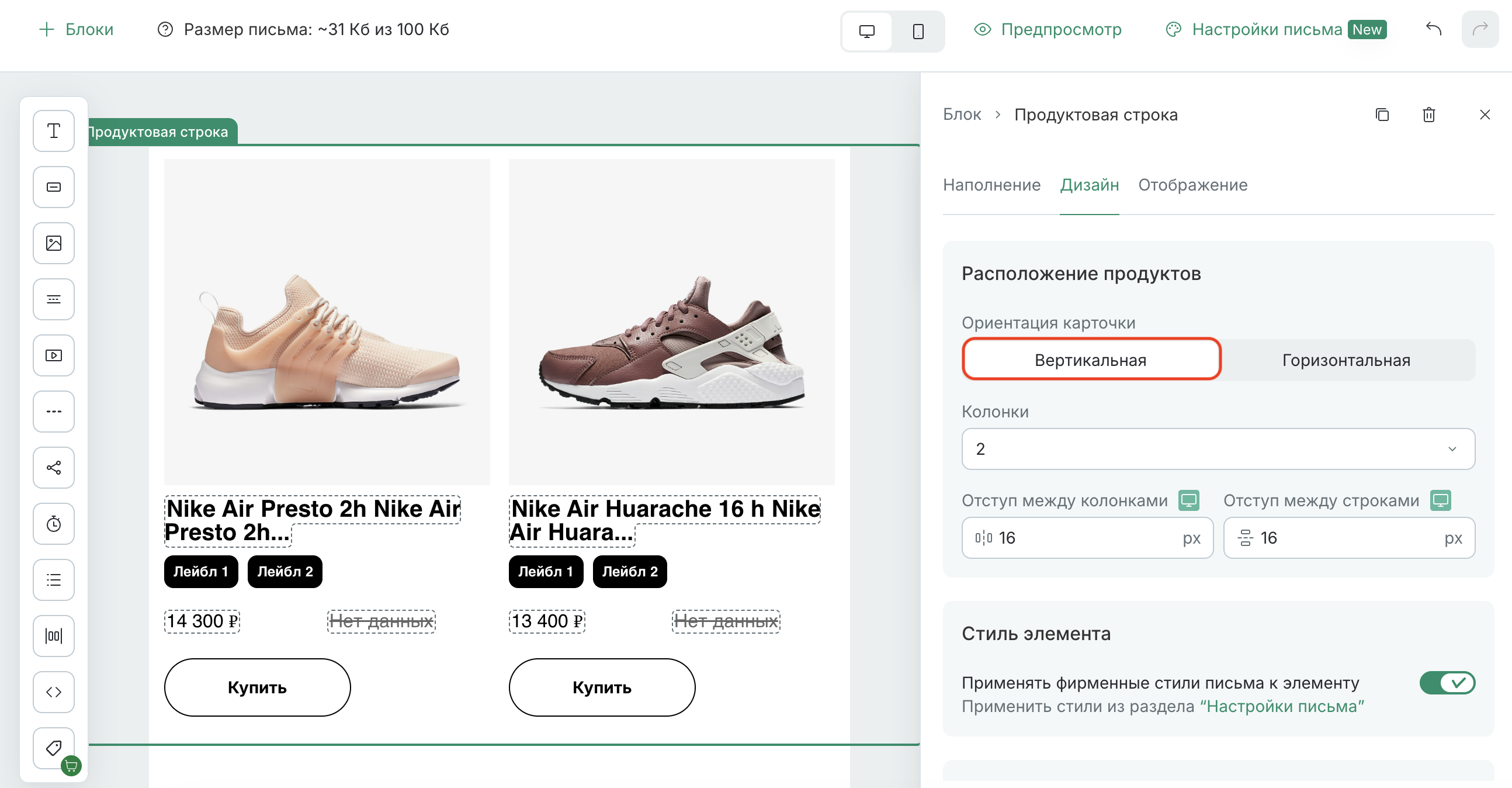
В разделе «Расположение продуктов» выберите ориентацию карточки:
-
Вертикальная — карточки выводятся сеткой. Максимальное количество колонок и строк — 4. Элементы карточки располагаются друг под другом.
-
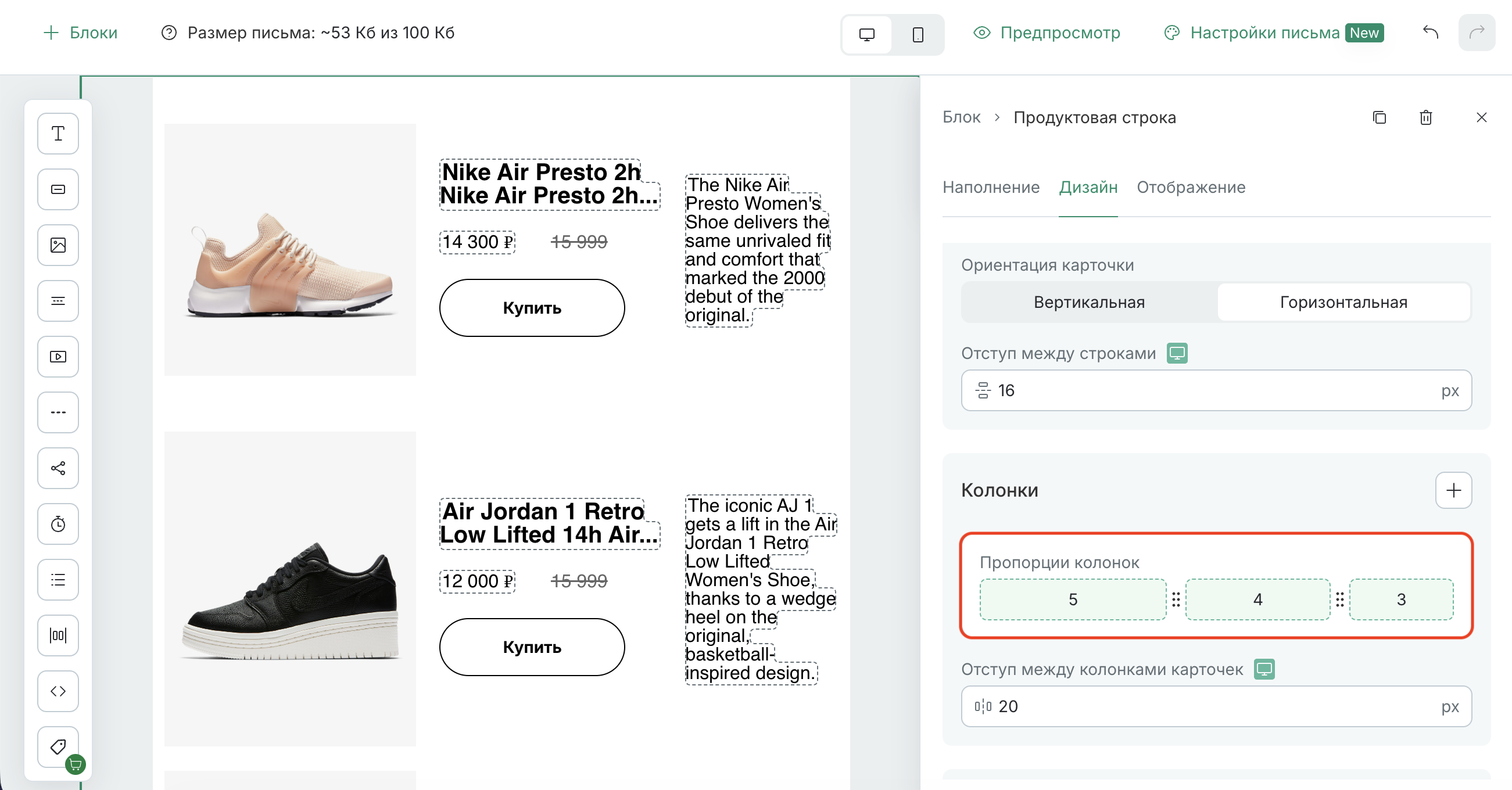
Горизонтальная — карточки выводятся друг под другом. Элементы располагаются в колонках внутри карточки.
Колонки в горизонтальной карточке
-
Чтобы добавить колонку, нажмите «+» в разделе «Колонки».
-
В поле «Пропорции колонок» задайте распределение ширины. Ширина карточки делится на 12 единиц — например, 6 и 6 дают две равные колонки, а 5, 4 и 3 — три колонки разной ширины.
-
Перетащите элементы в добавленные колонки.
-
Включите «Шахматную раскладку», чтобы порядок колонок чередовался в соседних карточках — например, картинка будет то слева, то справа.
Шахматная раскладка не доступна для блоков с ручной подборкой продуктов.
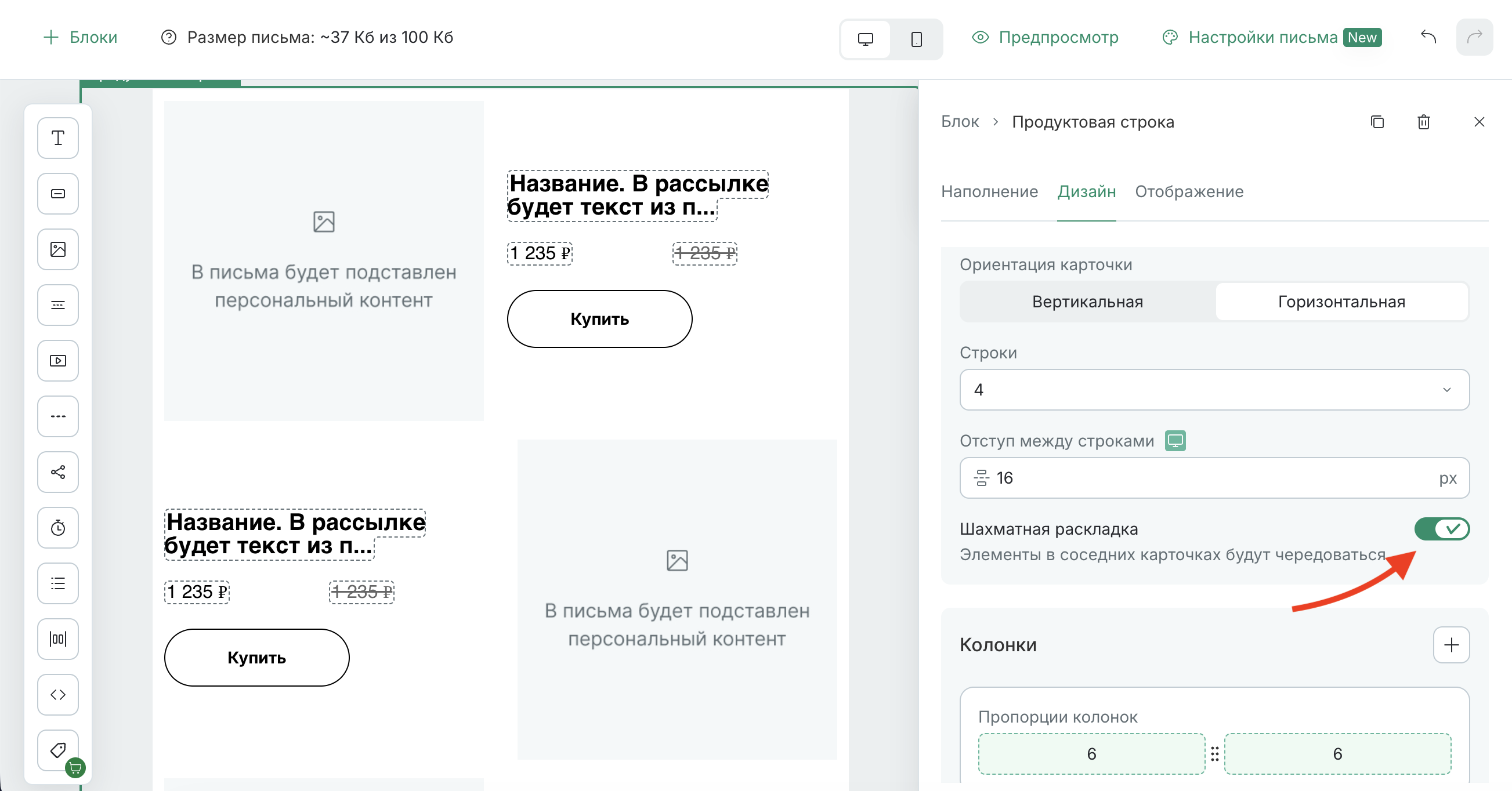
При удалении колонки все ее элементы тоже удаляются.
Настройки для мобильной версии
Часть настроек можно задать отдельно для десктопной и мобильной версии — например, размер шрифта, размеры кнопки, отступы. Такие настройки отмечены зеленой иконкой  .
.
Чтобы задать значение для мобильной версии:
-
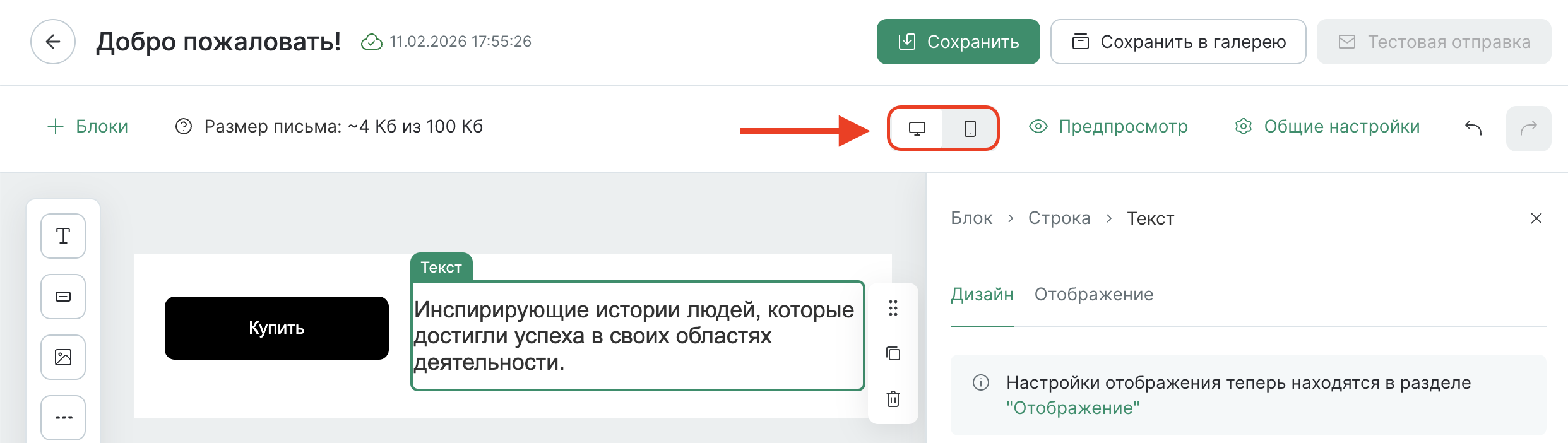
Переключитесь на мобильную версию — иконка телефона в верхней панели конструктора.
-
Измените нужную настройку.
-
Вернитесь на десктопную версию и проверьте, что ее значение не изменилось.
Чтобы колонки с горизонтальным расположением карточки выстраивались друг под другом в мобильной версии, включите опцию «Адаптировать колонки» в разделе «Перестройка на мобильном».
Пример настройки продуктовой строки
Отображение: условия показа блока
На вкладке «Отображение» задайте, при каких условиях блок показывается в письме — например, только для определенного сегмента клиентов.
Подробнее в статье «Ограничить вывод блока по сегменту клиентов».
Как проверить и сохранить
- Нажмите «Предпросмотр», чтобы посмотреть письмо в десктопной и мобильной версии.
- Сделайте тестовую отправку, чтобы проверить, какие продукты подставятся в письмо.
- Нажмите «Сохранить».
Что дальше
- Ограничить вывод блока по сегменту клиентов — подробнее про вкладку «Отображение».
- Как вывести продукты в добавленную продуктовую строку:
- Вывод продуктов из сегмента
- Ручная подборка продуктов
- Вывод списка продуктов
- Вывод брошенной корзины
- Вывод измененного продукта из списка продуктов
- Вывод просмотренных в сессии продуктов
- Вывод измененного просмотренного продукта
- Вывод продуктов из последней просмотренной категории
- Вывод продукта из вычисляемого поля
- Вывод заказа
- Вывод рекомендаций к клиенту
- Вывод рекомендаций к продукту