Как добавить HTML-блок в письмо в конструкторе Mindbox
HTML-блок позволяет вставить в письмо готовую верстку: продуктовые карточки, кастомные кнопки и другие элементы. Используйте его, когда у вас уже есть сверстанный HTML-код и нужно быстро встроить его рядом с блоками из конструктора — без загрузки кастомных блоков.
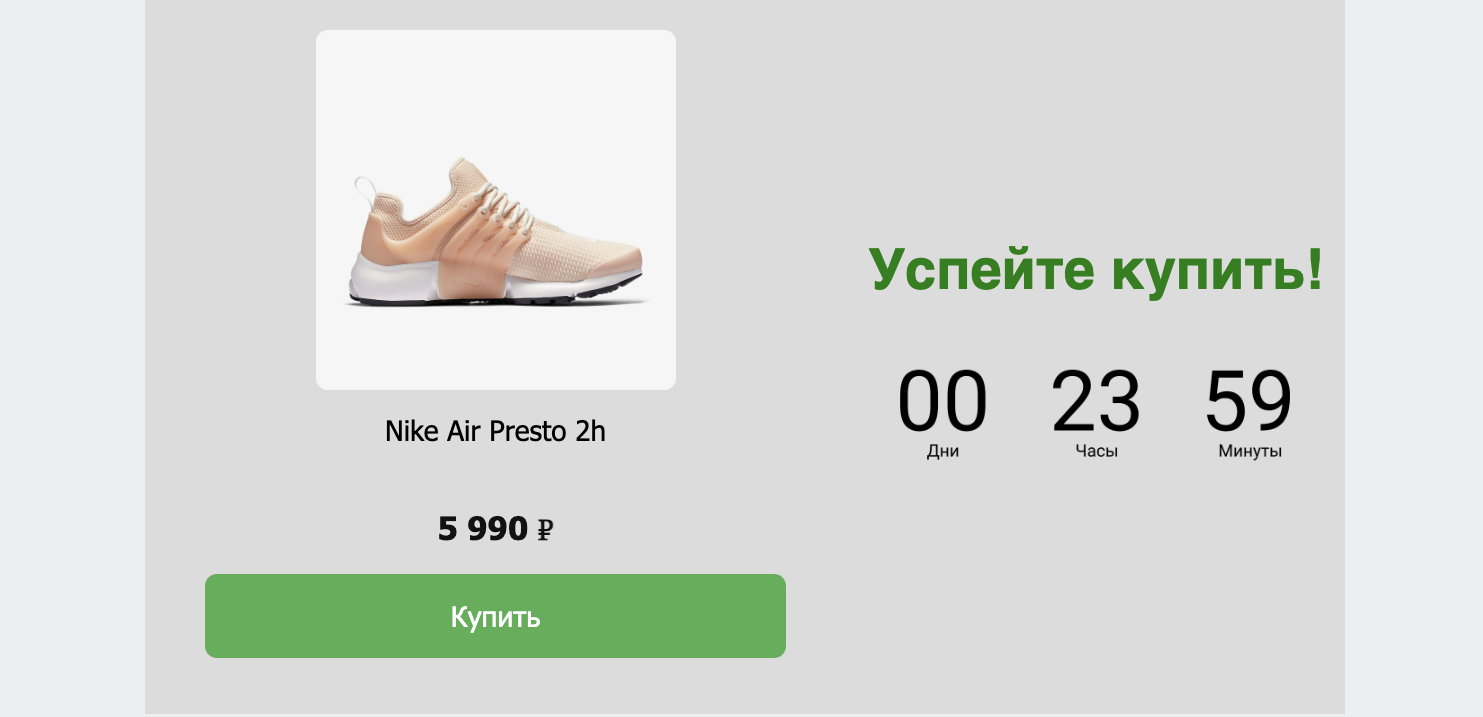
Перед отправкой обязательно проверьте, что код корректно отображается в письме — см. раздел Как проверить результат.
Когда использовать HTML-блок
- У вас есть готовая верстка отдельного элемента (например, кастомная кнопка или акционный баннер).
- Нужно вставить блок, который нельзя собрать стандартными элементами конструктора.
- Вы хотите комбинировать HTML с обычными блоками в одном письме, не загружая его как кастомный блок.
Как добавить HTML-блок
-
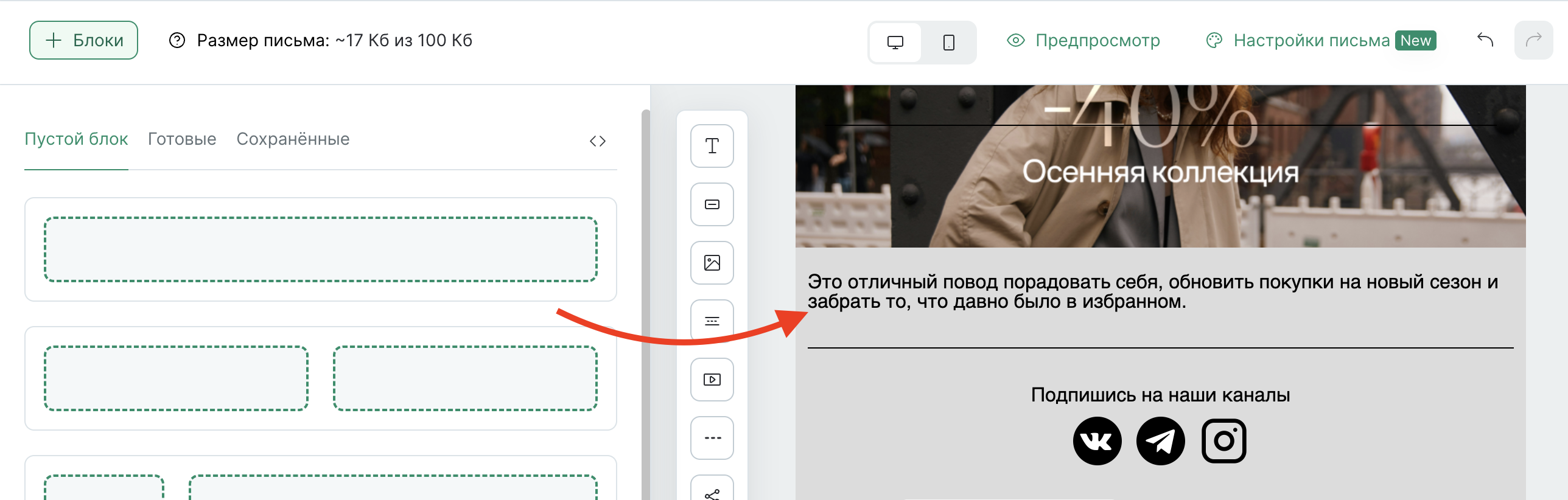
Добавьте в письмо новый пустой блок:
-
Перетащите элемент «HTML» из панели элементов слева в блок:
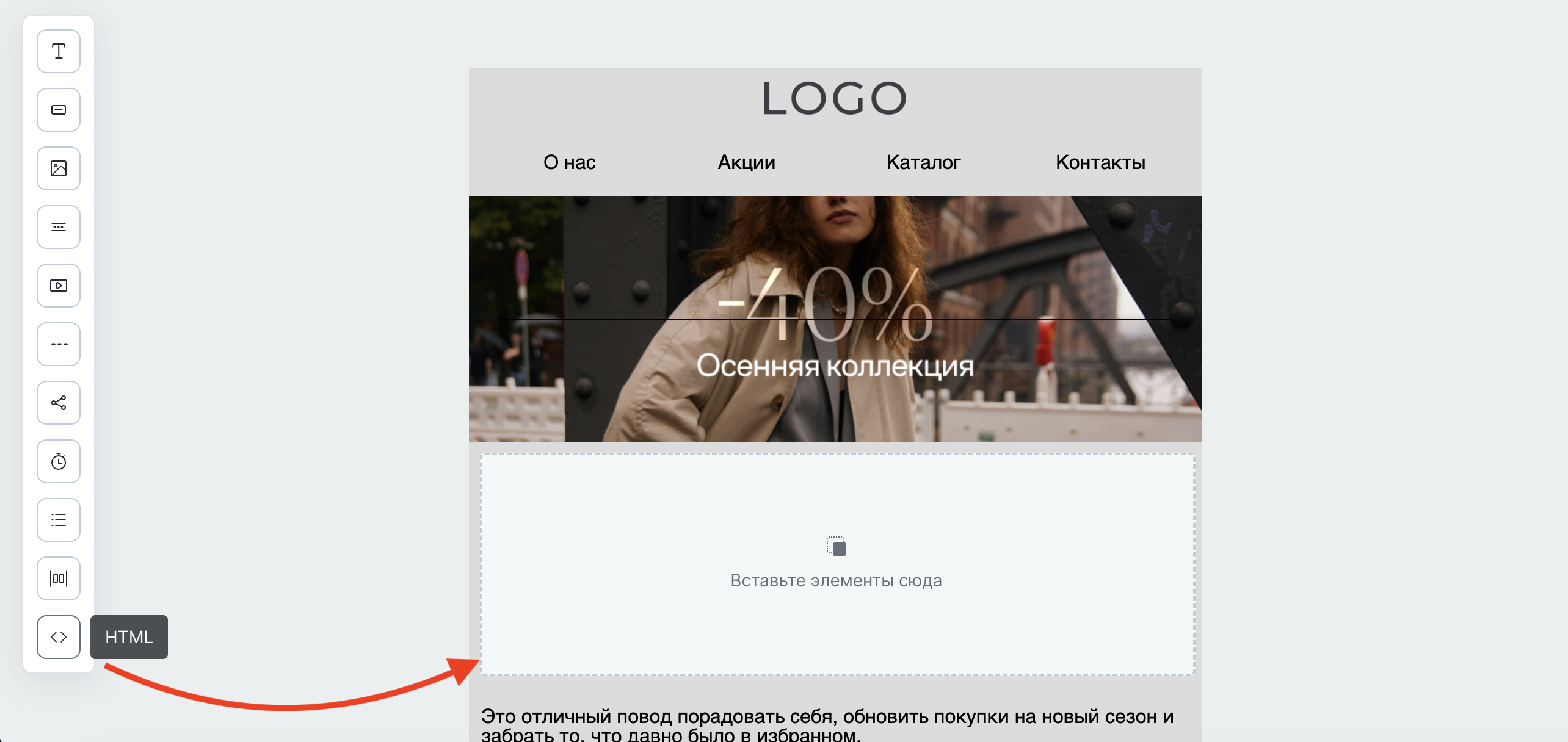
HTML-элемент можно размещать рядом с другими элементами (текст, изображение, кнопка) в одной строке блока.
-
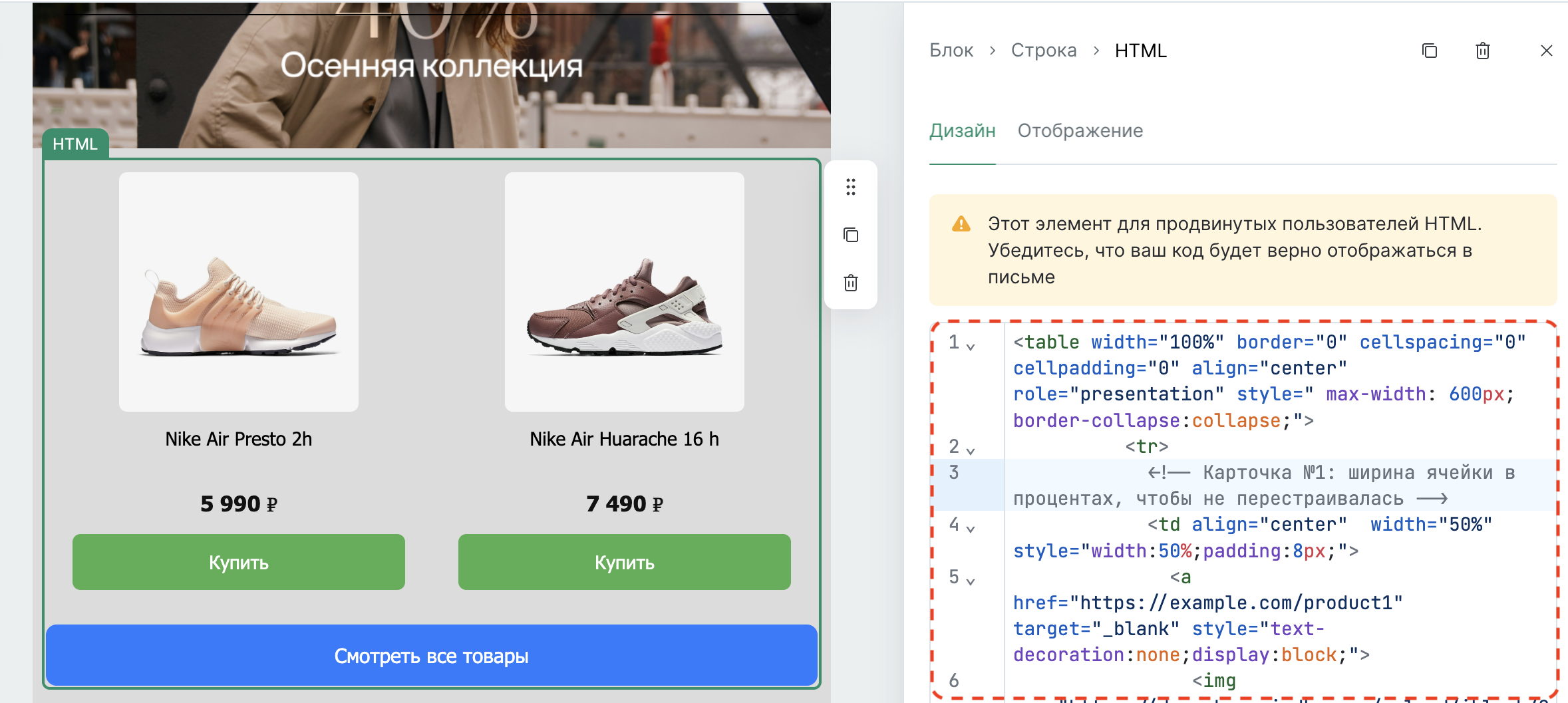
Кликните на добавленный элемент и вставьте код во вкладке «Дизайн»:
-
На вкладке «Отображение» выберите, на каких устройствах показывать блок:
- на всех устройствах,
- только в версии для десктопа,
- только в мобильной версии.
-
Сохраните письмо.
Как проверить результат
Перед массовой отправкой убедитесь, что HTML-блок отображается корректно:
- Откройте Предпросмотр и проверьте верстку в десктопной и мобильной версии.
- Отправьте себе тестовое письмо и откройте его в нескольких почтовых клиентах (Gmail, Yandex, Mail.ru, Outlook) — отображение HTML может различаться.