Как добавить блок с иконками соцсетей в конструкторе Mindbox
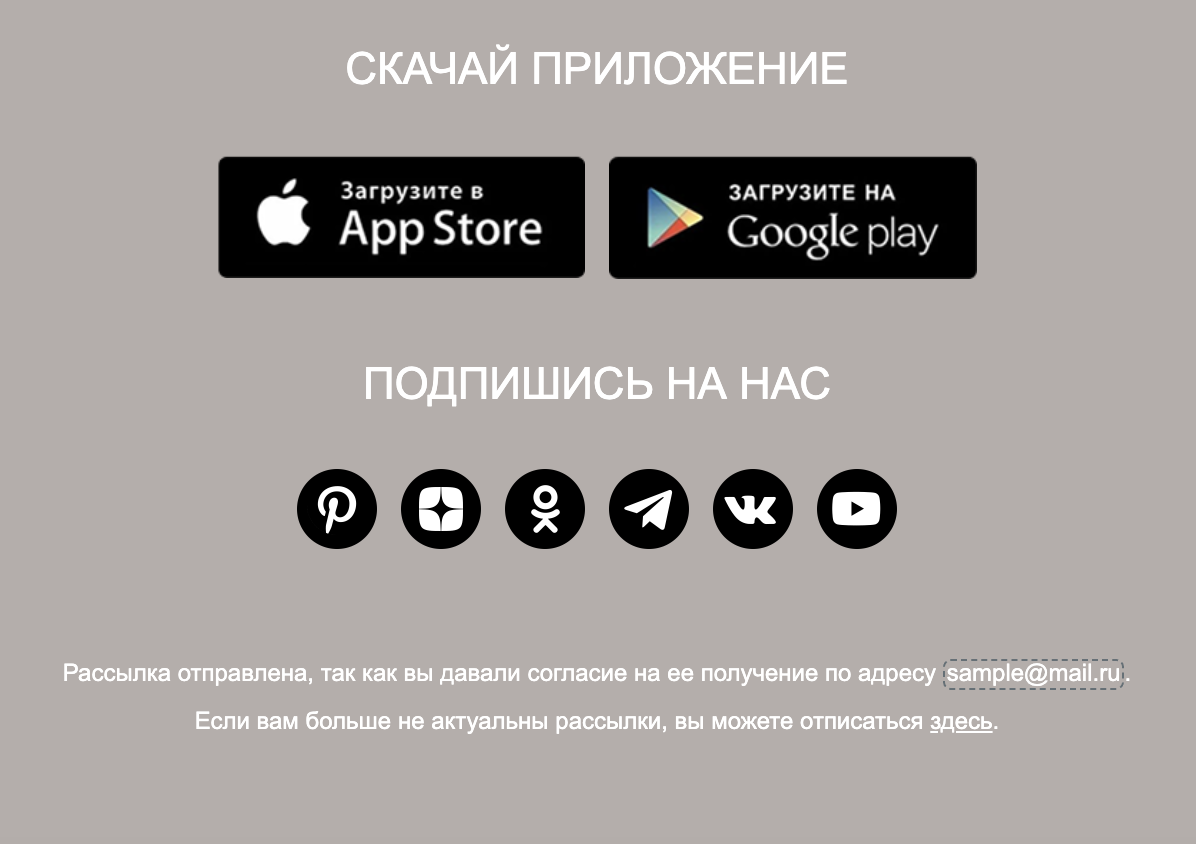
Блок с иконками соцсетей позволяет добавить в письмо ссылки на ваши социальные сети. В этой статье разберем, как создать блок с иконками, как на скриншоте:
Как добавить блок с иконками соцсетей
-
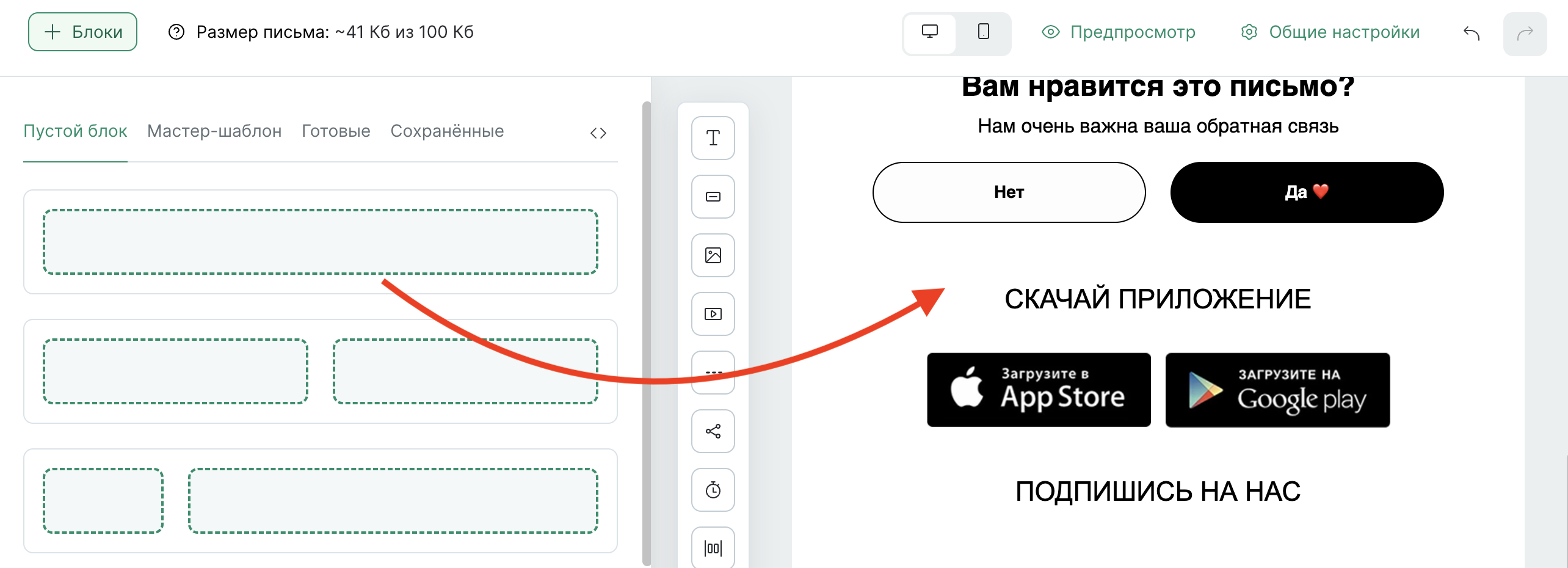
Добавьте в письмо новый пустой блок:
-
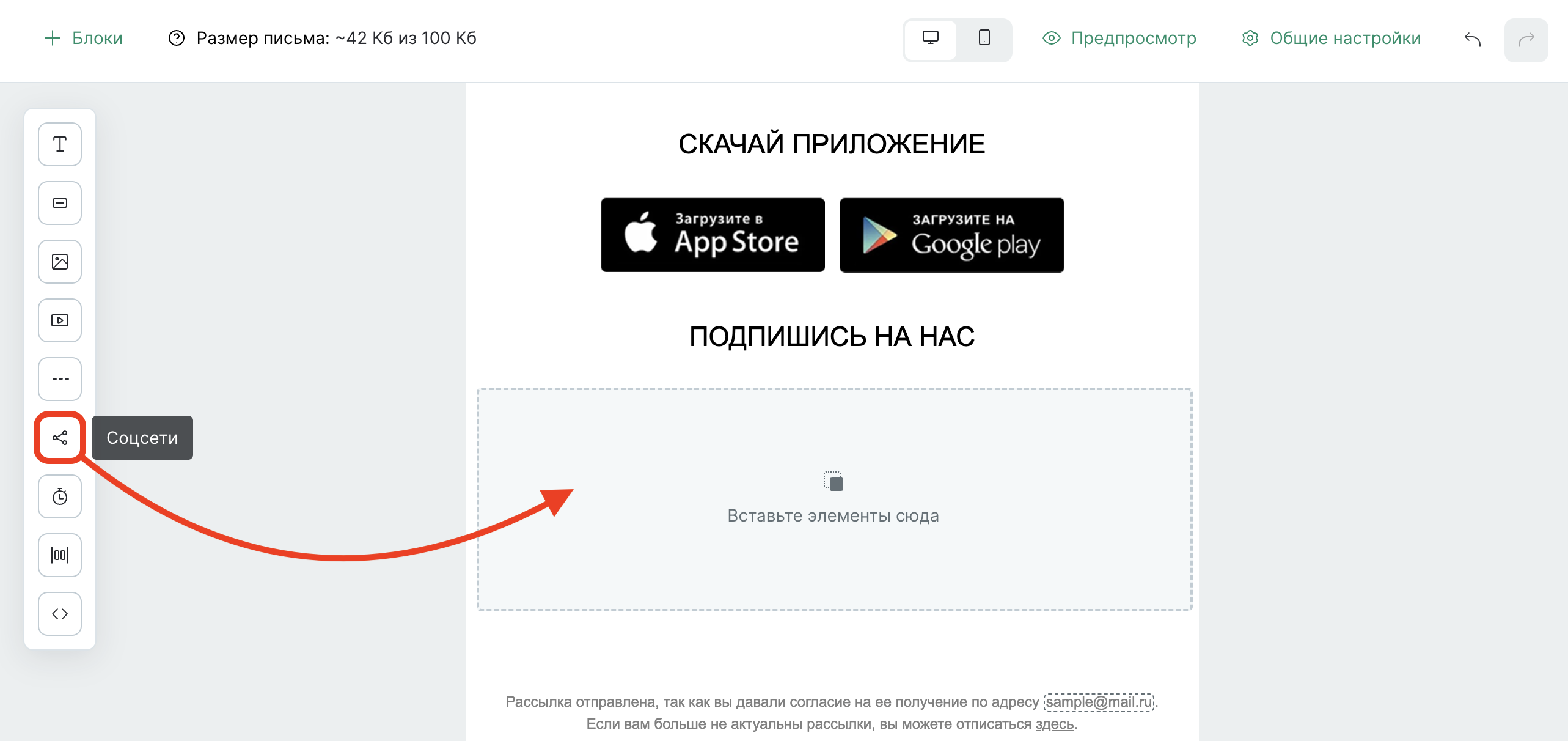
Перетащите элемент «Соцсети» из панели элементов в блок. Панель элементов находится слева от письма.
-
Кликните на добавленный элемент, чтобы открыть его настройки.
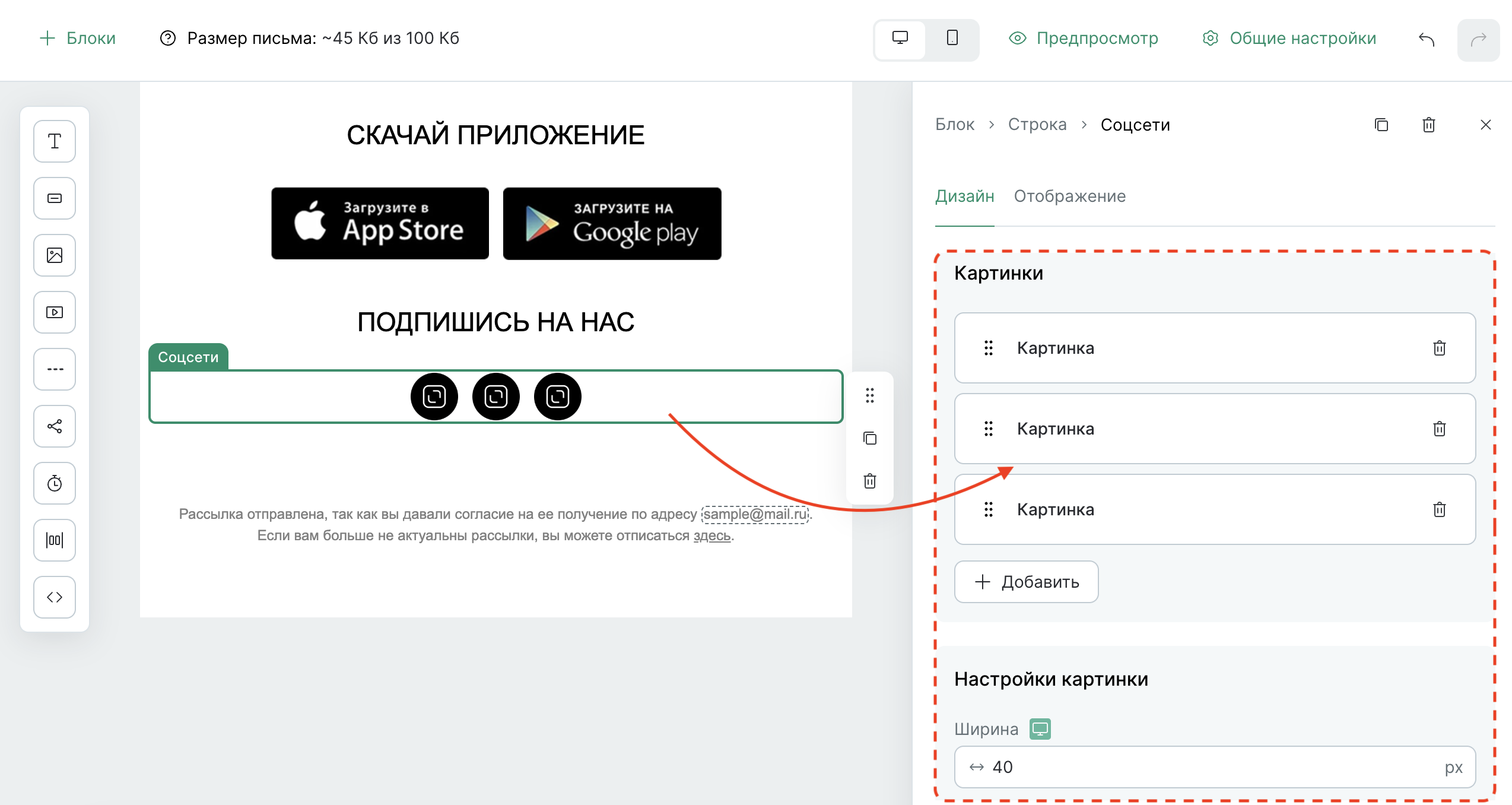
В настройках элемента:
- Добавьте нужное количество иконок
- Задайте размер иконок (применится ко всем иконкам)
- Настройте отступы между иконками
-
Настройте каждую иконку.
Кликните на иконку внутри элемента, чтобы открыть настройки этой картинки:
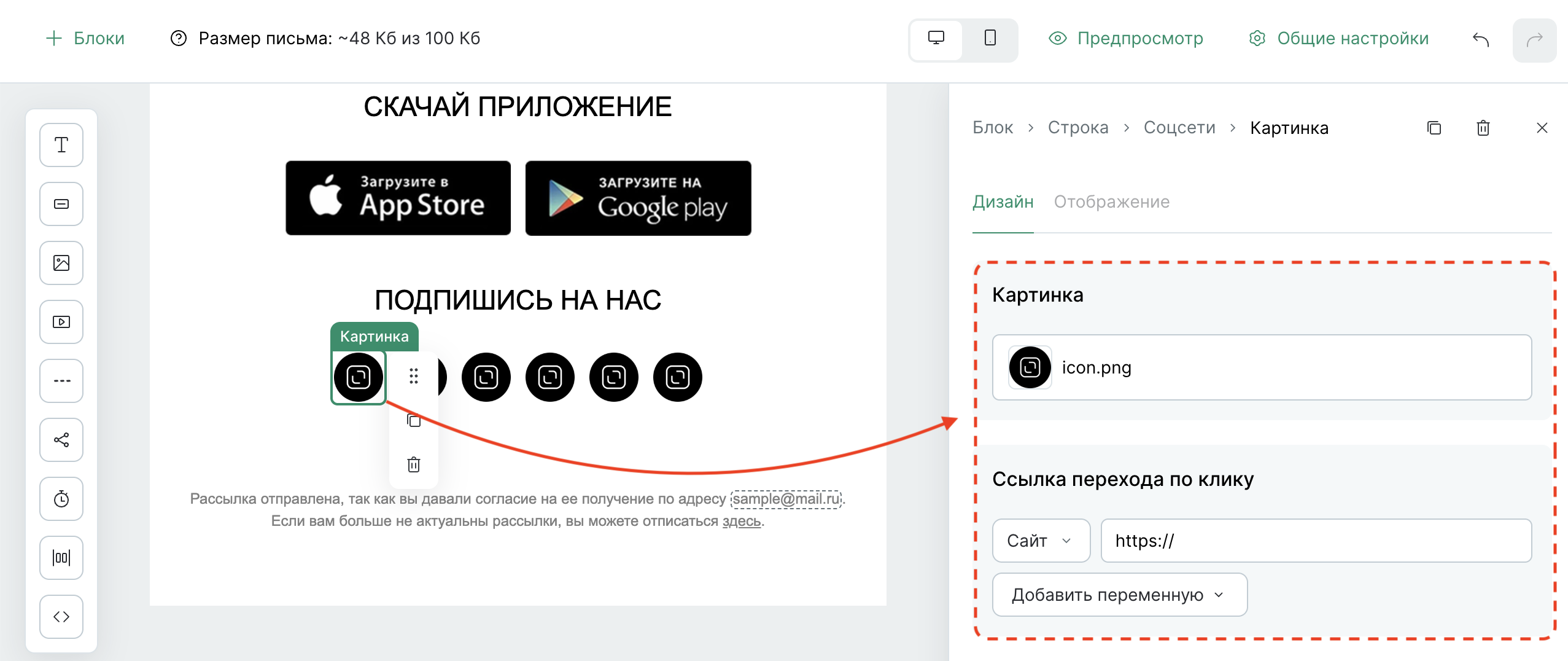
Для каждой иконки:
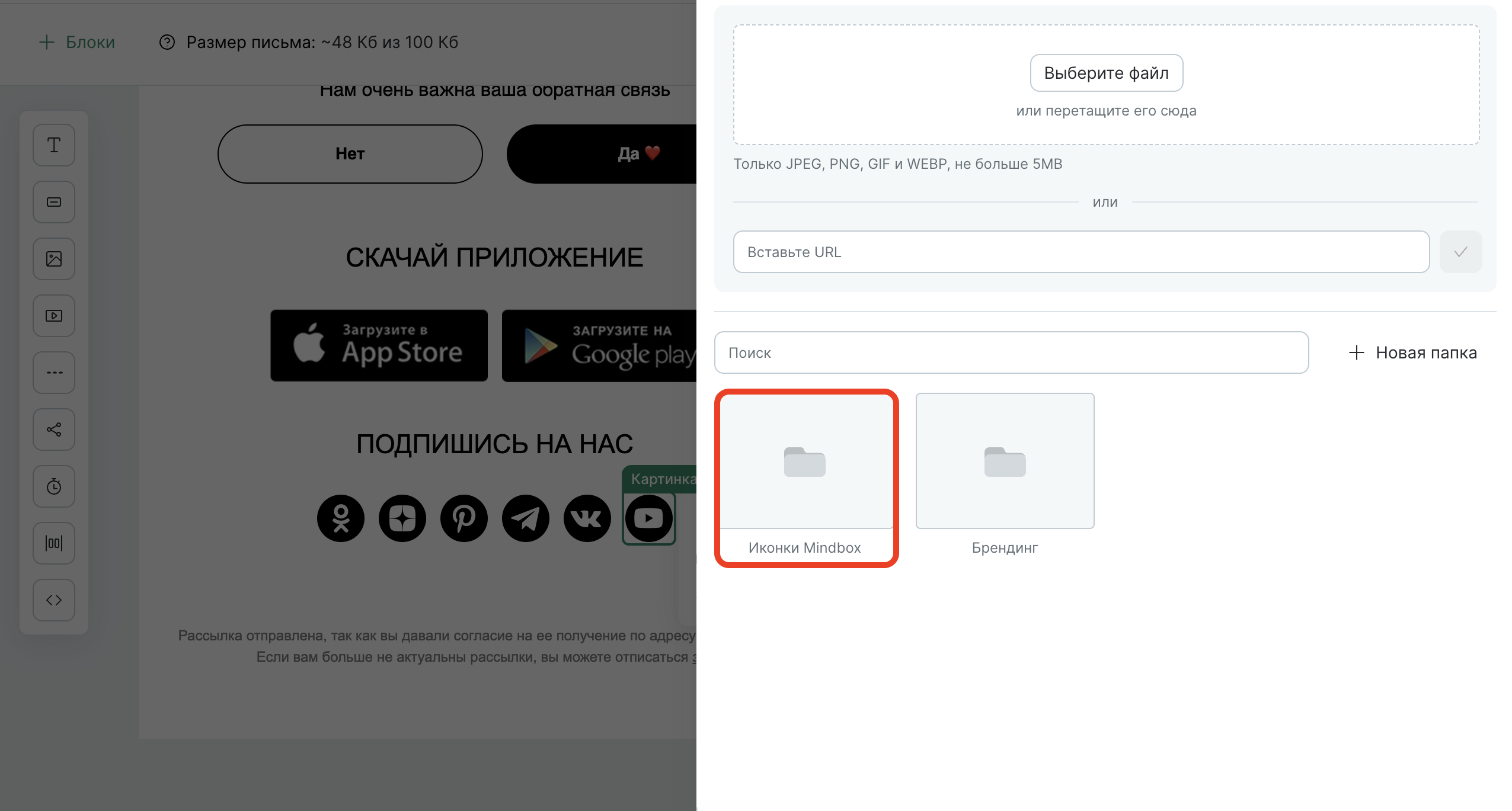
- Выберите готовую иконку из папки «Иконки Mindbox» или загрузите собственную
- Укажите ссылку на вашу страницу в соцсети
-
Переключитесь на настройки мобильной версии. При необходимости скорректируйте настройки (размер иконок, отступы и другие параметры).

Если все иконки не вмещаются в один ряд из-за ширины мобильного устройства, они автоматически переносятся на другую строку. Чтобы это избежать задайте иконкам меньший отступ и размер.
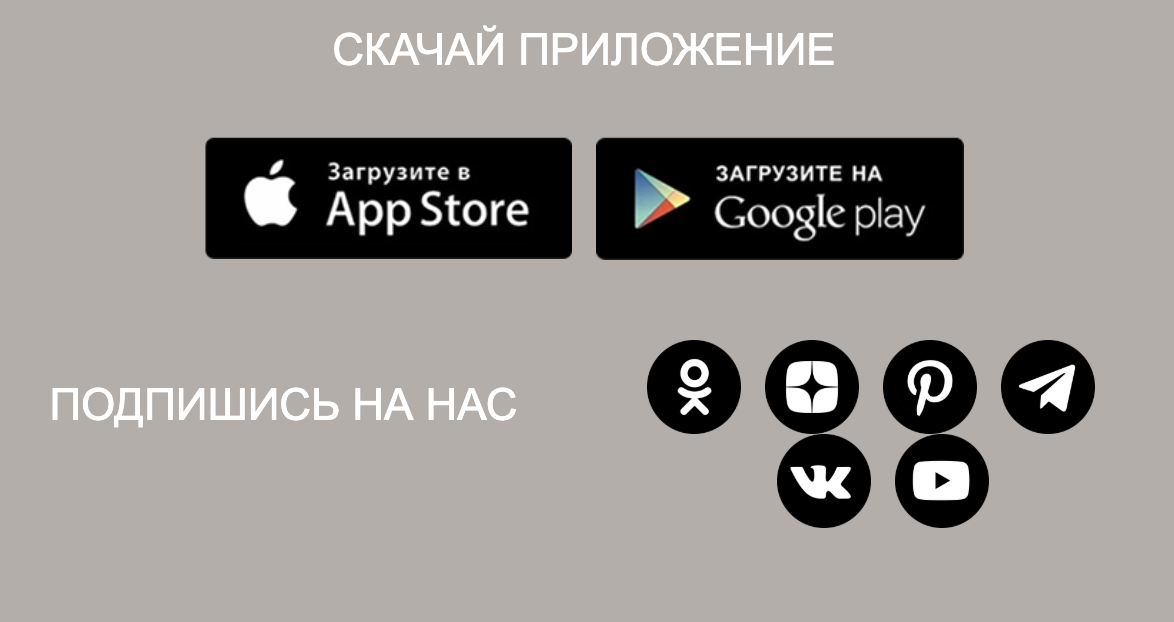
Пример иконок соцсетей с переносом строки -
Сохраните письмо
Готовые блоки
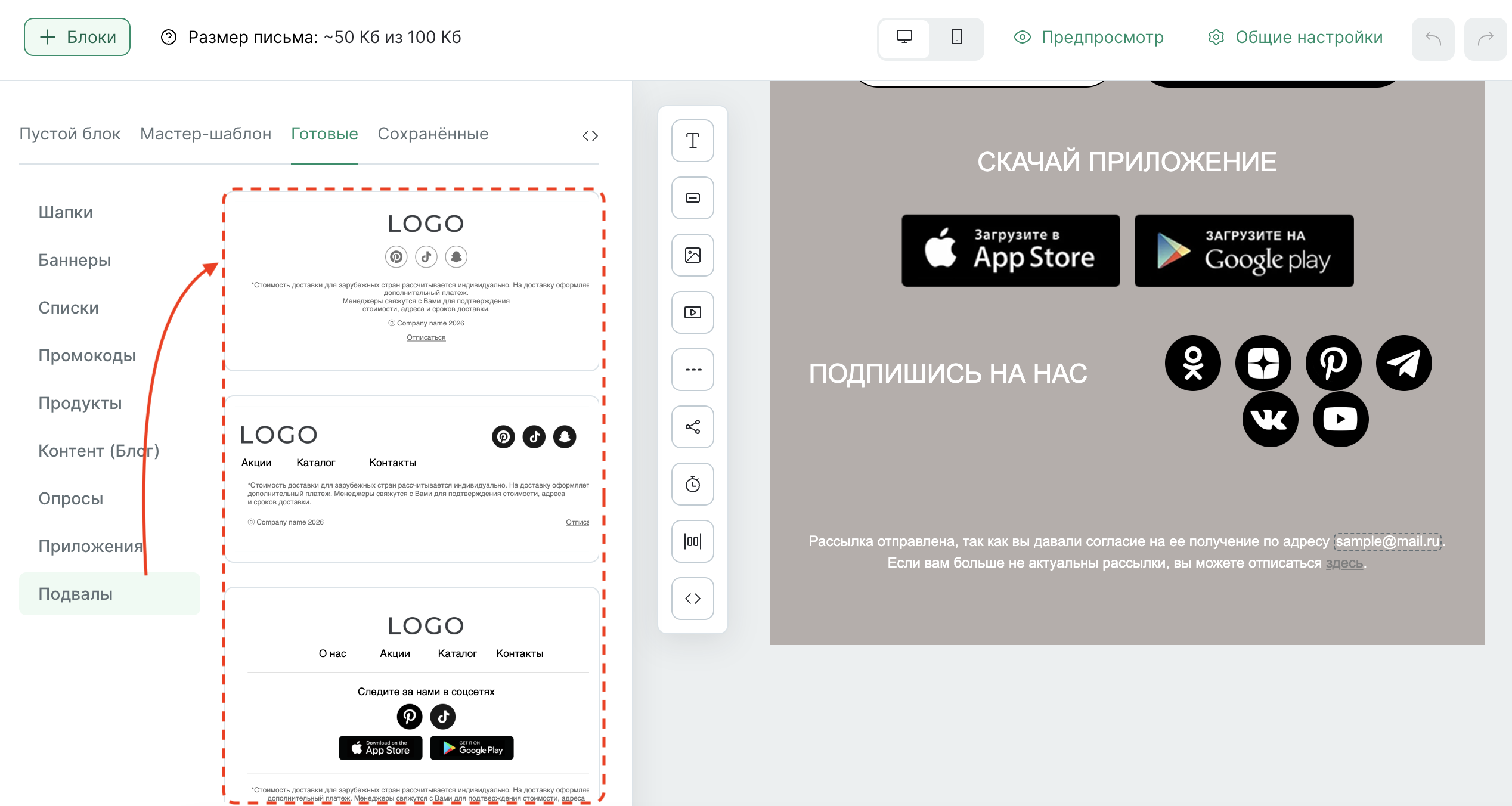
На в кладке «Готовые» → «Подвал» подготовлен набор готовых блоков для футера. В эти блоки уже добавлены иконки соцсетей.
Добавьте блок в письмо и настройте его под ваш бренд и дизайн: