Как настроить брендированный кликтрекинг
Кликтрекинг — механизм отслеживания переходов по ссылкам в письмах.
Как это работает:
- Перед отправкой письма Mindbox автоматически заменяет все исходные ссылки в письме на специальные промежуточные URL-адреса для отслеживания.
- При переходе по ссылке браузер сначала обращается к ссылке кликтрекинга и отправляет данные в карточку клиента в Mindbox.
- Далее клиент перенаправляется на исходную страницу по ссылке из письма.
По умолчанию Mindbox использует для этого общий домен, который делят между собой все проекты платформы. Действия других отправителей на общем домене могут влиять на его репутацию, из-за чего почтовые провайдеры снижают доставляемость писем для всех, кто этот домен использует.
Зачем настраивать свой домен
- Выше доставляемость: почтовые провайдеры проверяют репутацию доменов в ссылках и учитывают ее при доставке писем.
- Домен можно настроить отдельно для каждого бренда, если на проекте их несколько.
Что понадобится
- Свободный поддомен, который не используется для сайта, return path, сокращателя или других сервисов, — например,
click.brand.ru. - Доступ к панели DNS у регистратора или хостинг-провайдера.
Шаг 1. Добавьте домен в Mindbox
-
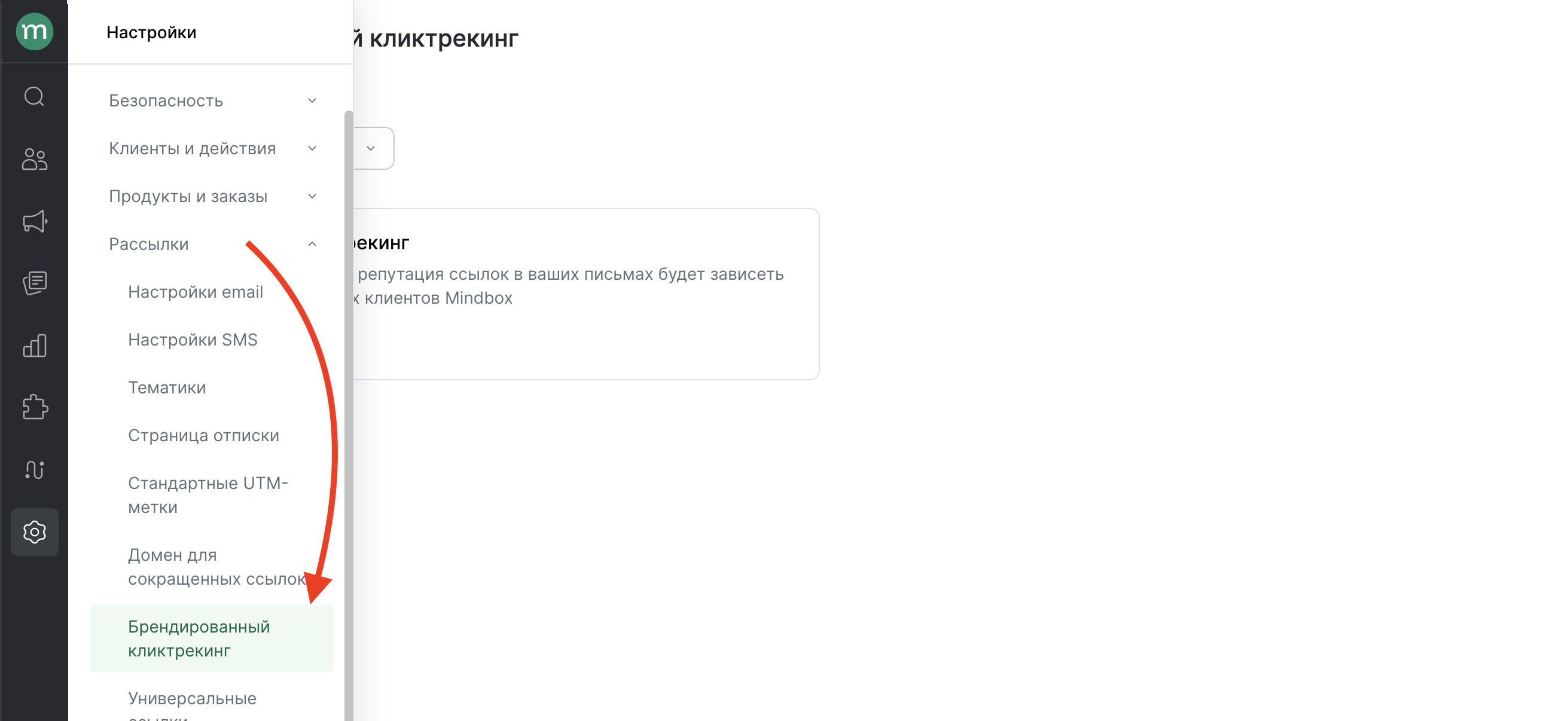
Перейдите в Настройки → Рассылки → Брендированный кликтрекинг.
-
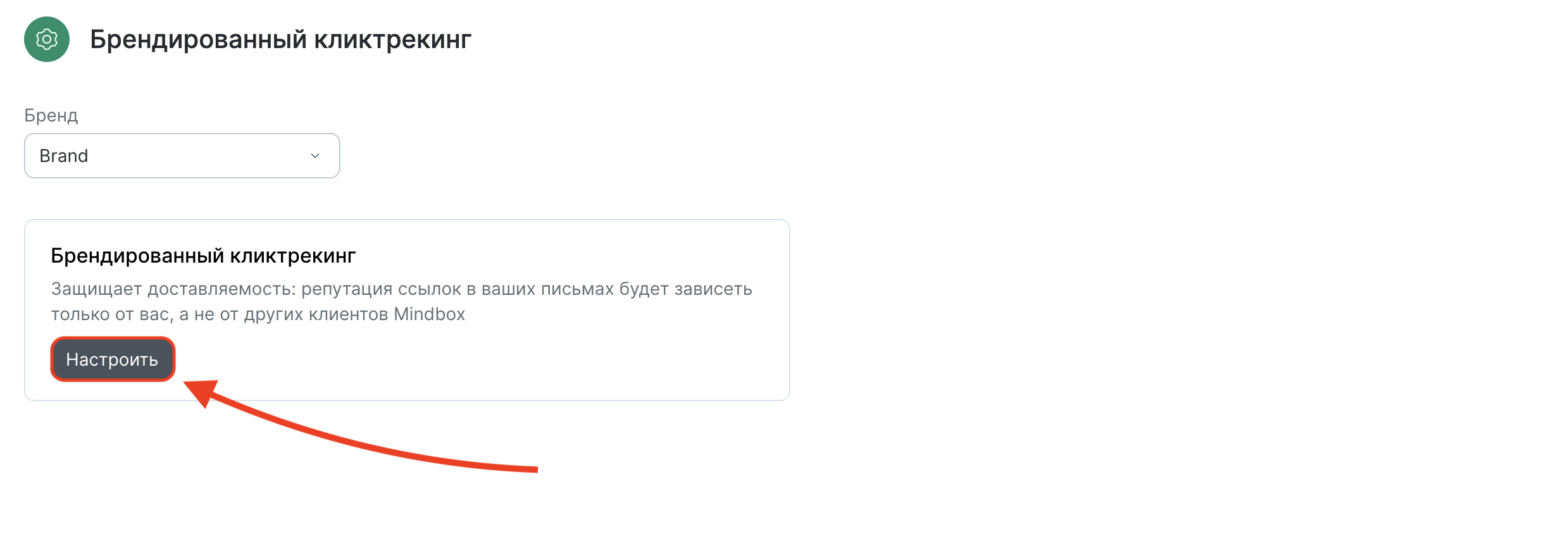
Выберите бренд и нажмите Настроить.
-
Введите имя поддомена — например,
click.brand.ru.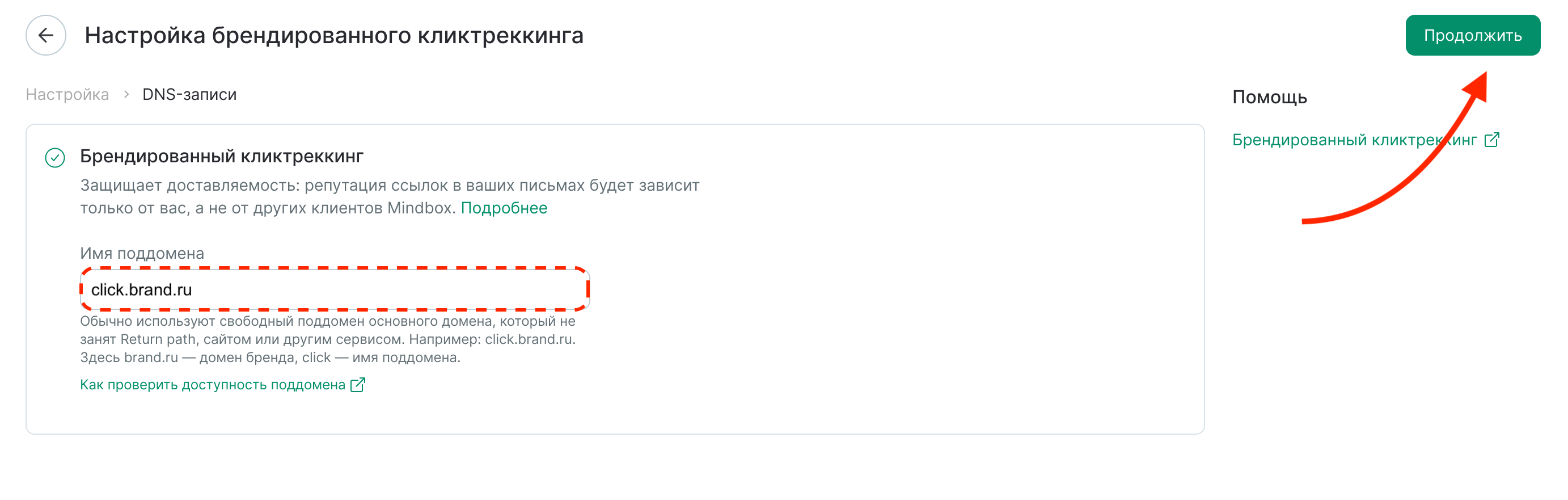
-
Нажмите Продолжить.
-
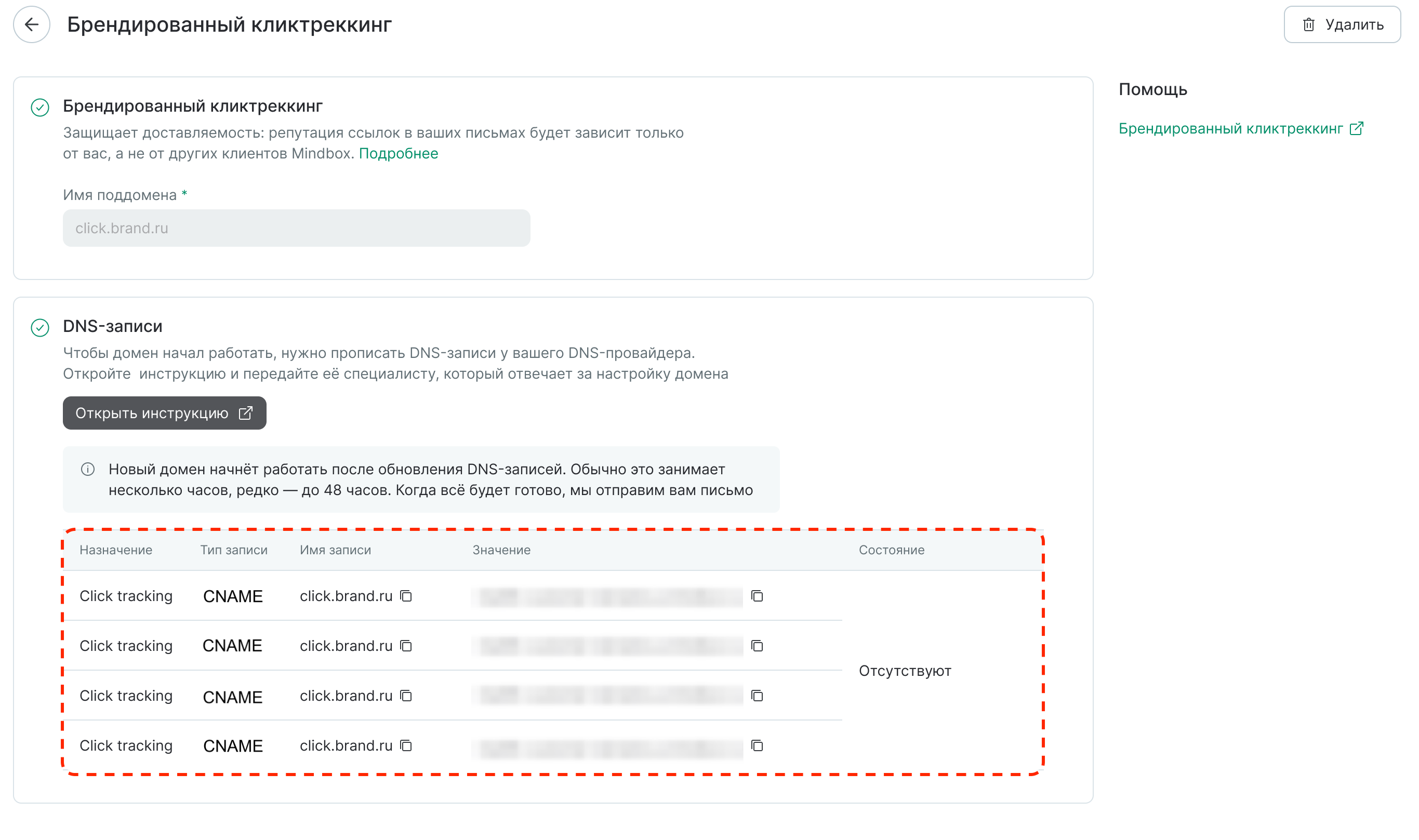
Mindbox покажет CNAME-записи, которые нужно добавить, и кнопку Открыть инструкцию.
-
Нажмите Сохранить.
Инструкция
Ссылка на инструкцию открывается без авторизации в Mindbox. Ее можно передать коллеге, который отвечает за DNS, даже если у него нет доступа к проекту.
Шаг 2. Добавьте DNS-записи
- Скопируйте CNAME-записи с назначением Click tracking, которые показал Mindbox.
- Добавьте их в панели управления DNS вашего домена.
- Дождитесь, пока Mindbox проверит записи и обновит статус домена.
DNS-записи применяются не сразу — обычно от нескольких минут до нескольких часов, в редких случаях до 48 часов.
Шаг 3. Проверьте статус домена
Статус домена отображается на странице Брендированный кликтрекинг.
| Статус | Описание | Что делать |
|---|---|---|
| Не настроен | Mindbox еще не обнаружил DNS-записи | Убедитесь, что записи добавлены в панели DNS. Применение может занять несколько часов |
| Настраиваем | DNS-записи прописаны, Mindbox настраивает домен на своей стороне | Дождитесь окончания настройки |
| Подтвержден | Домен готов. Mindbox использует его для отслеживания кликов в email-рассылках | Ничего делать не нужно |
| Не подтвержден | DNS-записи прописаны некорректно или были удалены | Проверьте, что все DNS-записи добавлены без опечаток и совпадают с тем, что показал Mindbox |
Как только статус меняется на Подтвержден, Mindbox начинает создавать ссылки в письмах на вашем домене.
DNS-записи перестали работать
Если DNS-записи для домена кликтрекинга удалены или прописаны некорректно:
- Статус домена меняется на Не подтвержден.
- Ссылки в новых письмах создаются на общем домене Mindbox.
- На проекте автоматически заводится проблема.
Чтобы восстановить работу домена, проверьте и заново пропишите DNS-записи, как описано в шаге 2.
Удаление домена
Важно
После удаления домена ссылки в письмах будут создаваться на общем домене Mindbox. Не забудьте удалить DNS-записи у вашего DNS-провайдера.
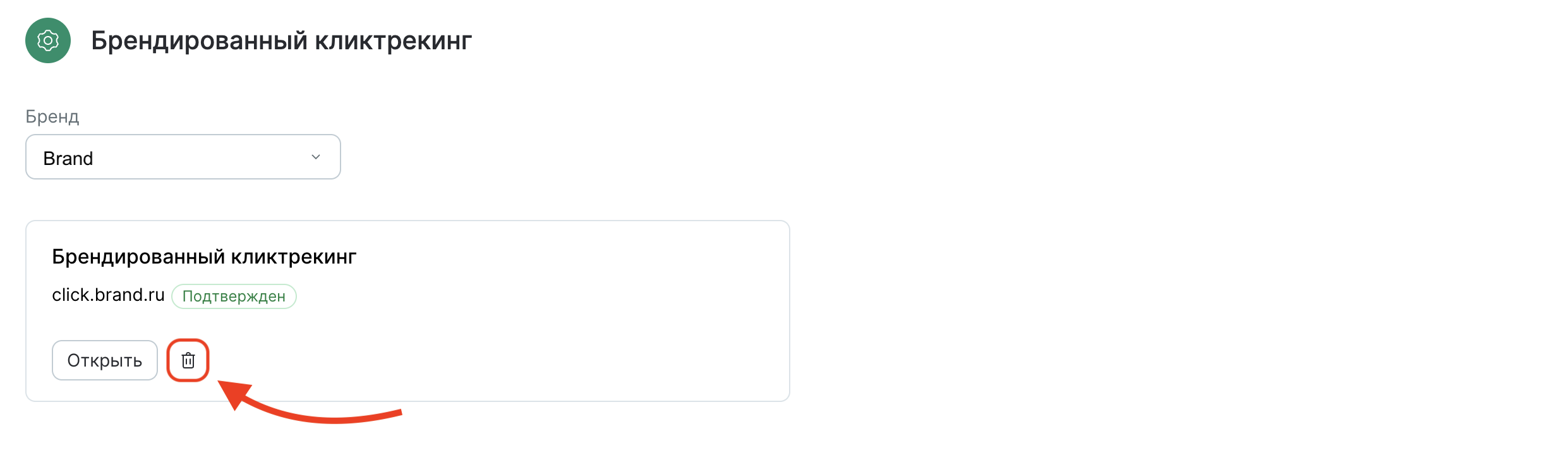
- Перейдите в Настройки → Рассылки → Брендированный кликтрекинг.
- Нажмите Удалить.
- Подтвердите удаление.