Выделенный поддомен для отправки рассылок (Return Path)
Выделенный поддомен (Return Path) — это технический адрес, с которого почтовые серверы Mindbox отправляют ваши письма и получают служебные ответы: отчеты о доставке, отписки, жалобы на спам.
По умолчанию Mindbox использует общий Return Path для всех проектов, поэтому на репутацию вашего домена могут влиять рассылки других компаний.
Выделенный поддомен дает:
- больший контроль над репутацией отправителя,
- улучшение доставляемости писем, в том числе на корпоративные адреса.
Перед настройкой
Выделенный поддомен не является отправителем рассылки. Если на проекте еще нет ни одного отправителя, перейдите к инструкции.
Настройка выделенного поддомена
Проверка доступности поддомена
Перед настройкой убедитесь, что выбранный поддомен:
- Не используется для сайта или других сервисов;
- Не используется для сокращателя ссылок Mindbox или клик-трекинга;
- Не имеет существующих SPF-записей, или есть возможность объединить записи;
- Не имеет MX-записей, или есть возможность сделать запись Mindbox наиболее приоритетной;
Попросите выполнить проверку IT-специалиста или проверьте самостоятельно через сервис MxToolbox.
Как проверить поддомен через MxToolbox:
-
Перейдите на сайт mxtoolbox.com;
-
Выберите тип проверки «MX Lookup»;
-
Введите ваш предполагаемый поддомен, например: info.company.ru;
-
Нажмите «MX Lookup», чтобы проверить наличие MX-записей:
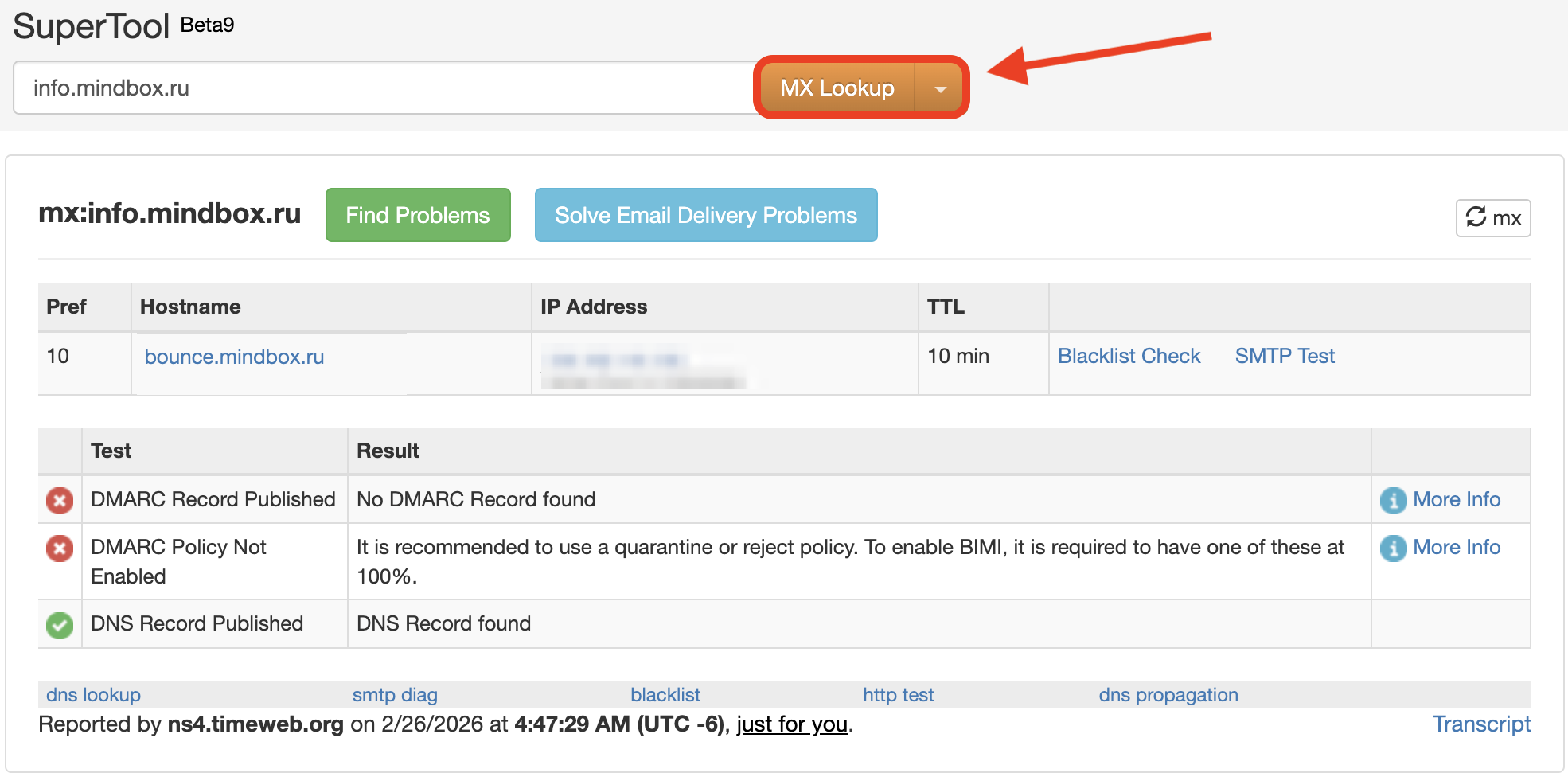
Пример проверки поддомена с одной MX-записью -
Повторите проверку с помощью инструмента «TXT Look up»:
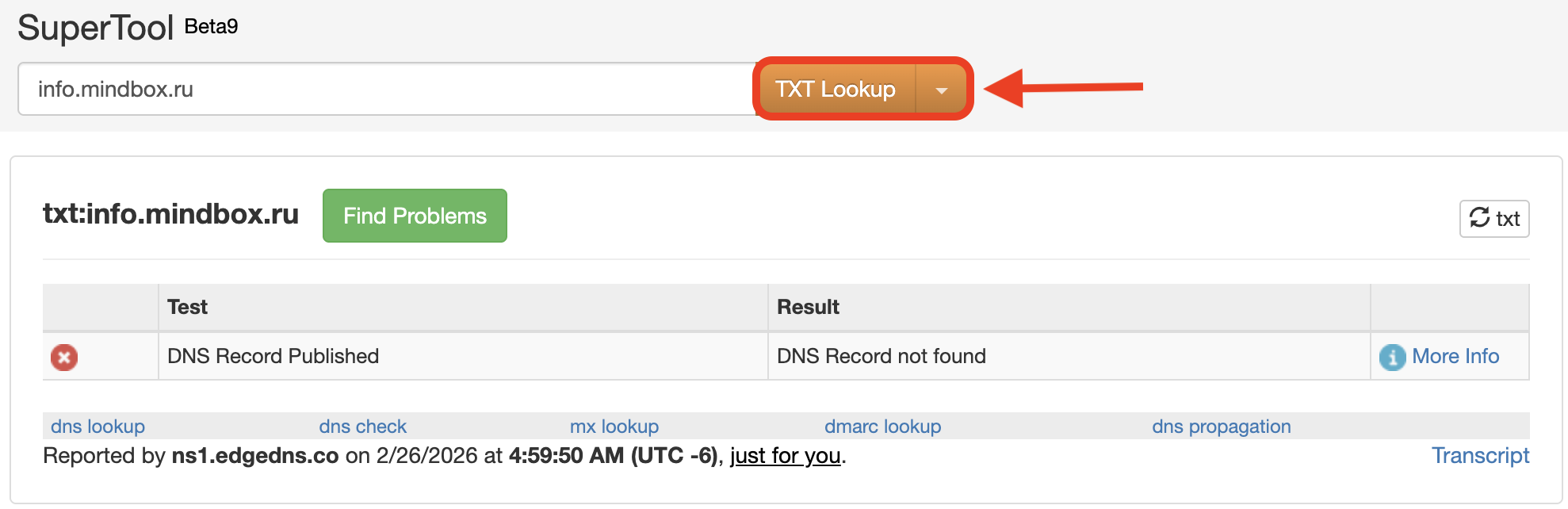
Пример проверки поддомена без SPF-записей
Добавьте поддомен в Mindbox
-
Перейдите в Настройки → Рассылки → Настройки Email:
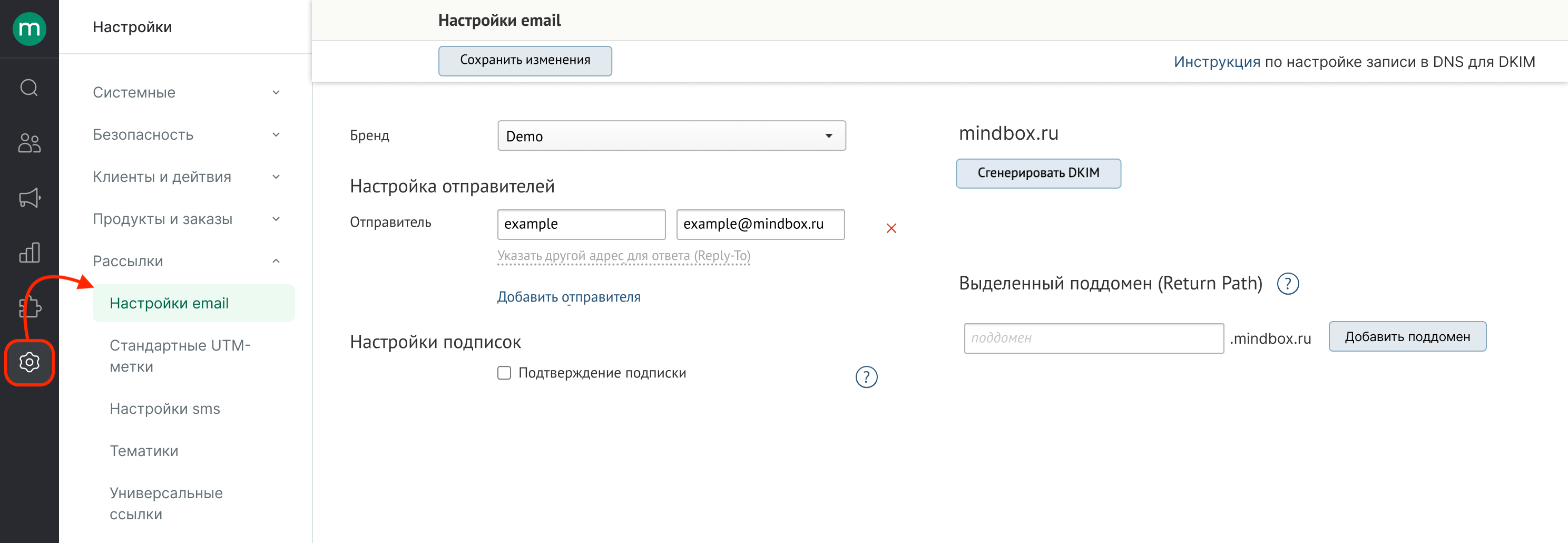
-
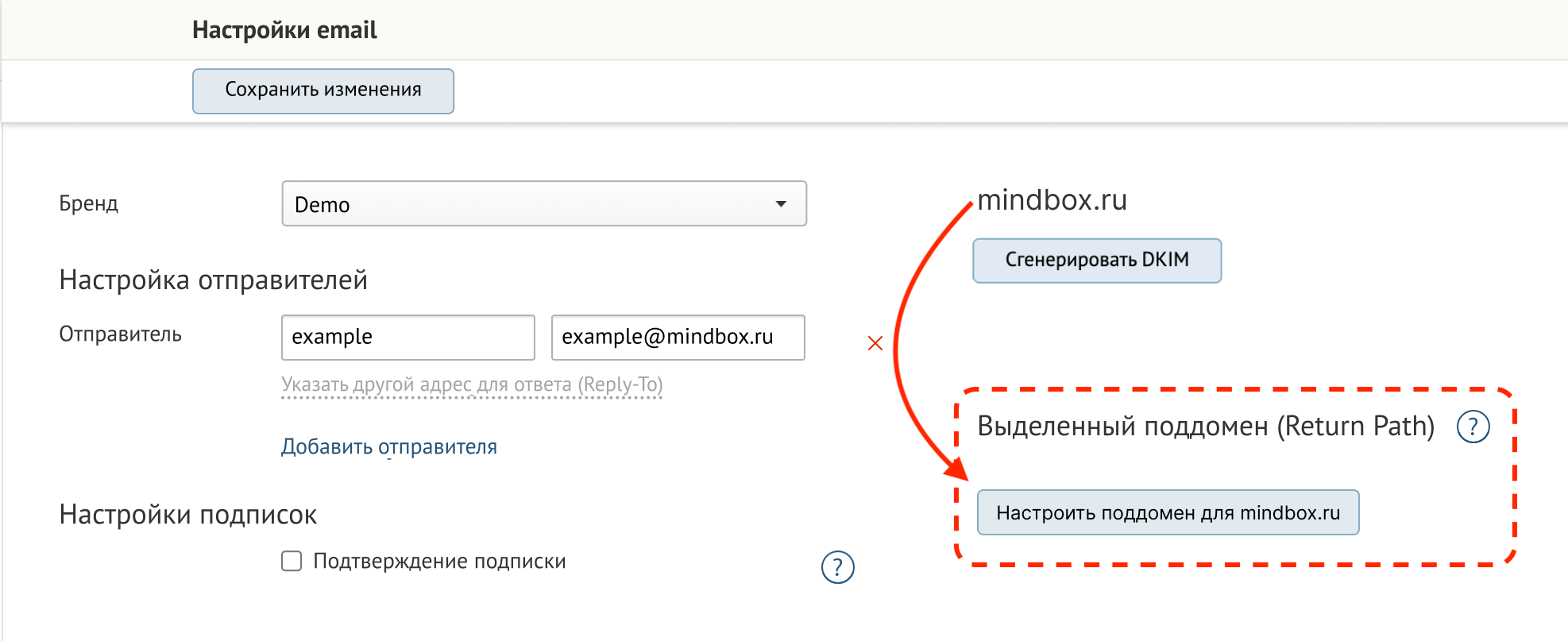
Выберите бренд и найдите нужный домен в списке. Настройка выделенного поддомена находится под DKIM-записью домена. Нажмите «Настроить поддомен»:
-
Выберите имя по инструкции и нажмите "Продолжить".
-
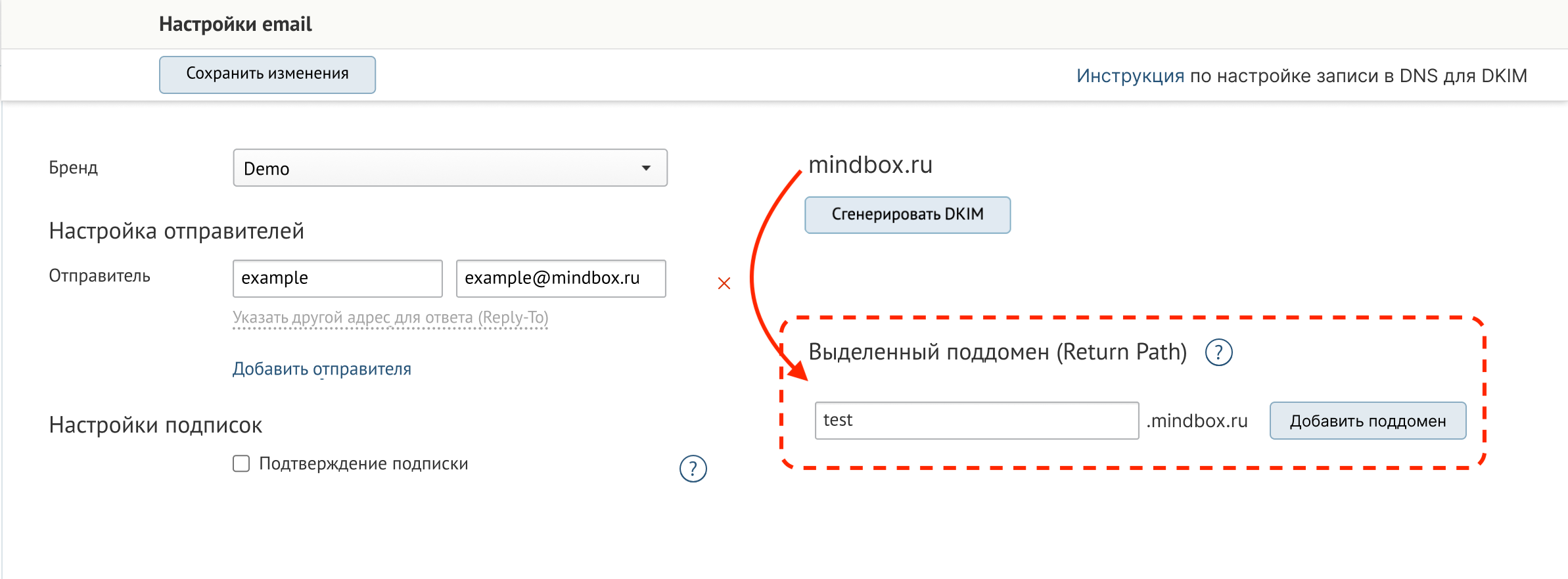
Укажите имя поддомена:
-
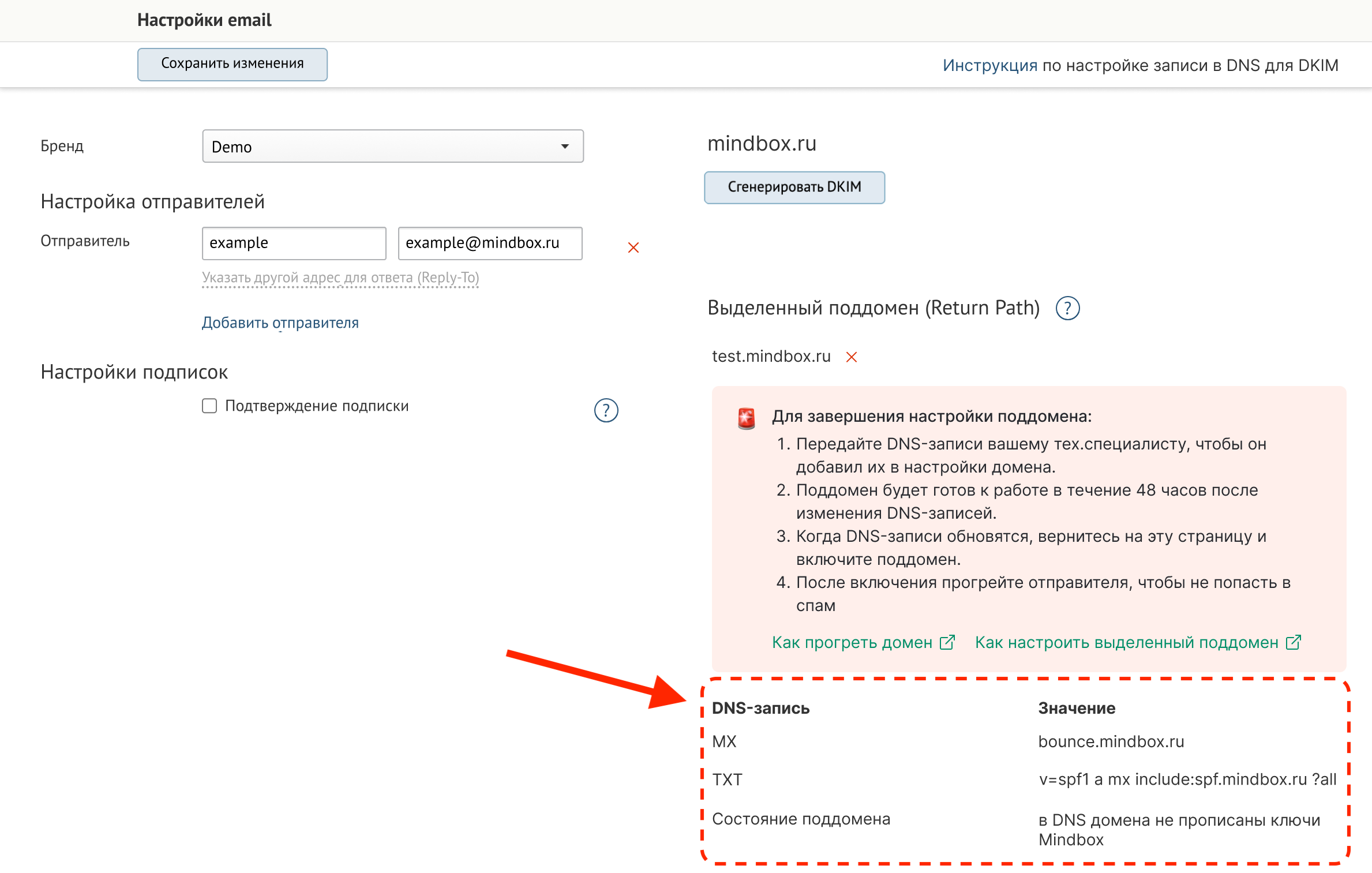
Нажмите «Создать поддомен». Система сгенерирует записи MX и SPF, которые необходимо перенести в настройки DNS.
Обратите внимание
Для одного домена отправителя можно добавить только один выделенный поддомен.
Настройте DNS-записи
Скопируйте сгенерированные записи и передайте их IT-специалисту или добавьте самостоятельно в панели управления доменом.
При добавлении сгенерированных записей в поле «Имя записи» укажите имя поддомена, которое вы указали в настройках Mindbox.
Пример имен записи:
- example.mindbox.ru → example
- info.example.mindbox.ru → info.example
Обратите внимание
Для одного поддомена может быть:
- одна SPF-запись;
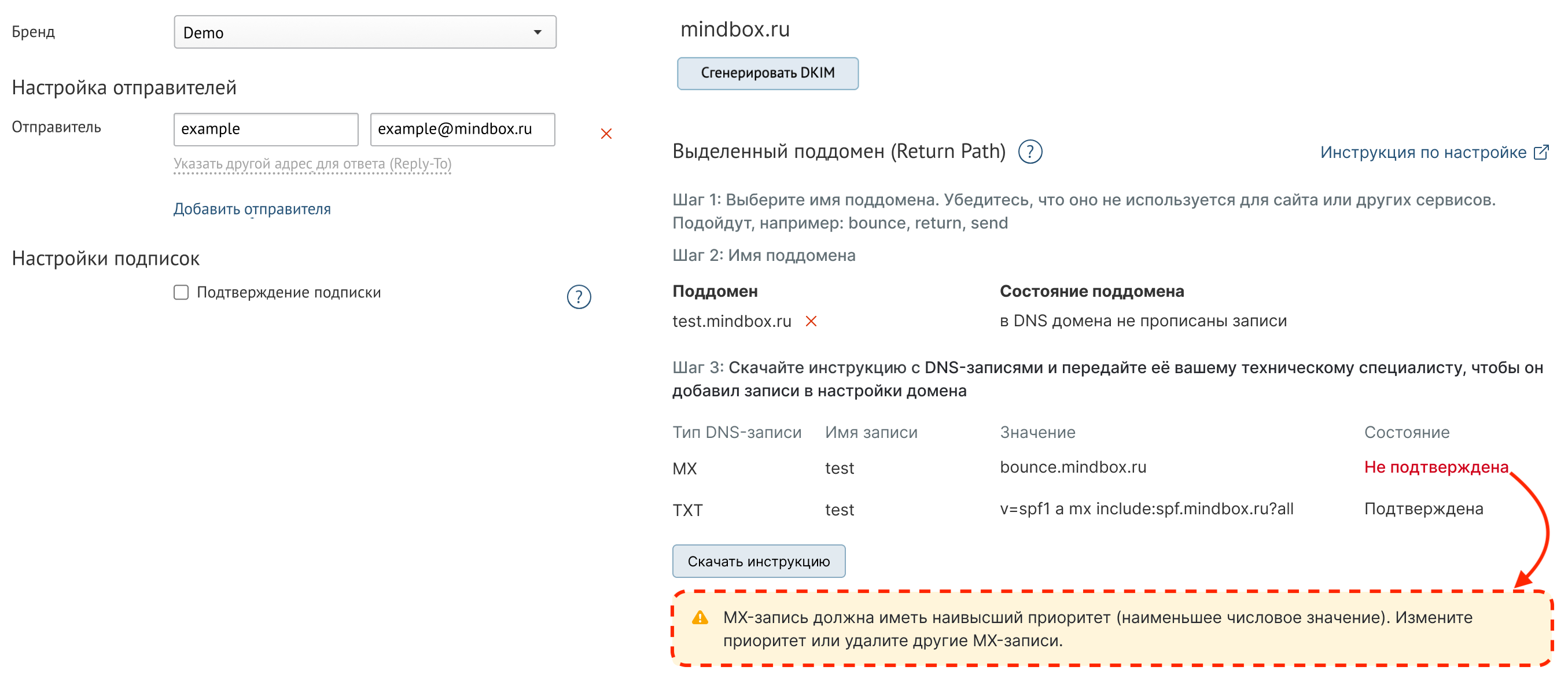
- несколько MX-записей. В этом случае убедитесь, что MX-запись для Mindbox имеет наивысший приоритет (наименьшее числовое значение) среди всех записей.
Пример записей DNS поддомена test.mindbox.ru:
| Имя записи | Тип записи | Приоритет | Значение |
|---|---|---|---|
| test | MX | 1 | bounce.mindbox.ru |
| test | TXT | — | v=spf1 a mx include:spf.mindbox.ru ?all |
После добавления настроек, выделенный поддомен будет готов в течение 48 часов.
Подтвердите готовность домена
По готовности домена на почту пользователя, который добавил поддомен, придет письмо с уведомлением.
-
Вернитесь в Настройки → Рассылки → Настройки Email
-
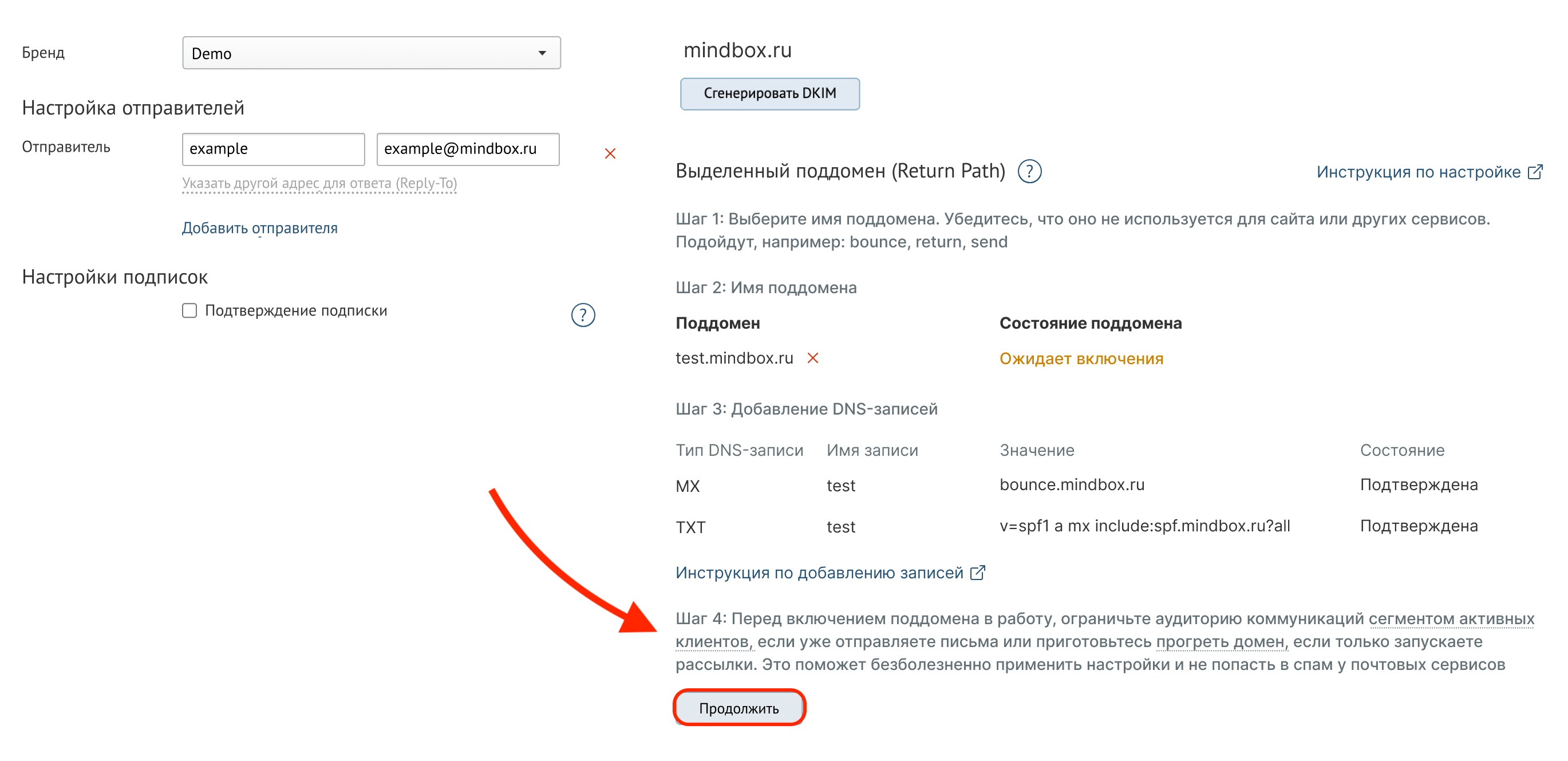
Проверьте, что статус записей подтвержден
-
Ознакомьтесь с рекомендациями в шаге 4 и нажмите «Продолжить»:
-
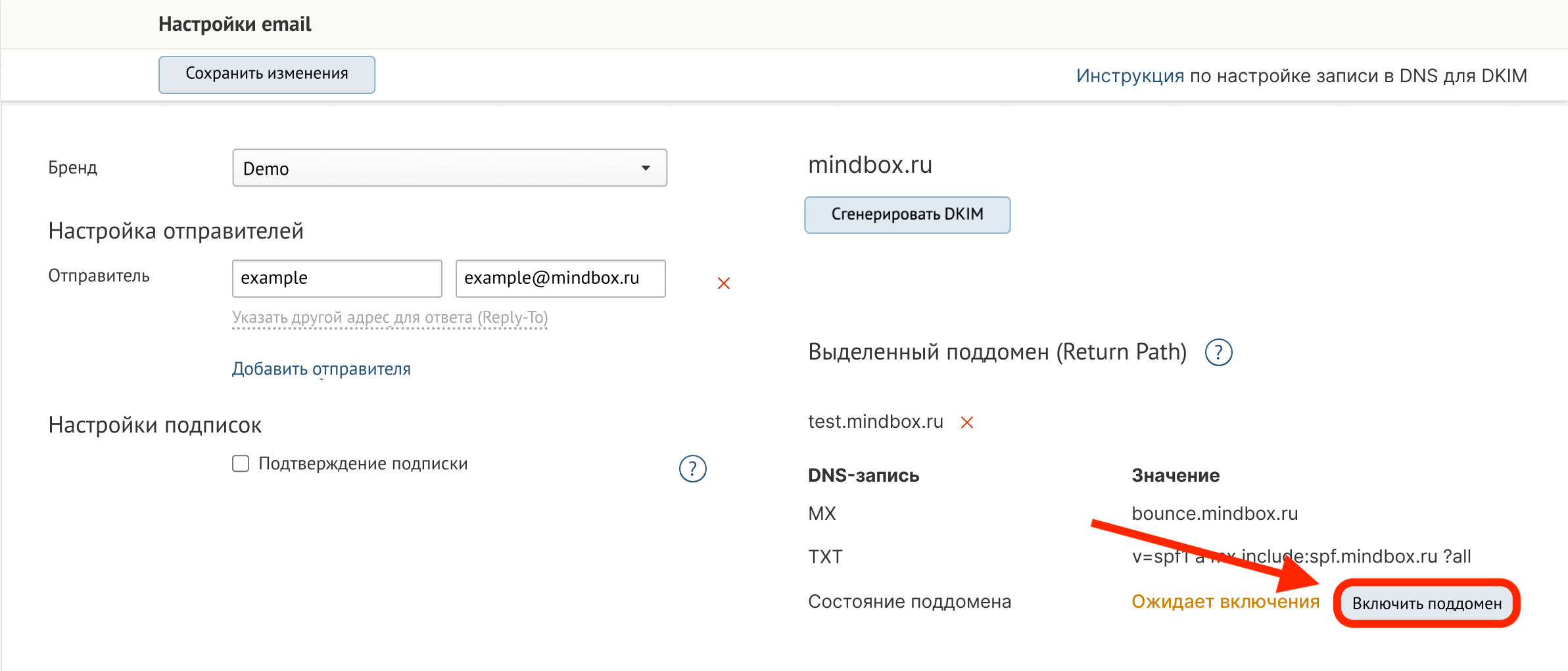
Нажмите кнопку подтверждения готовности домена
Прогрев домена
Перед началом полноценной отправки необходимо прогреть новый поддомен.
Почтовые сервисы (Gmail, Mail.ru и др.) воспринимают новые домены как потенциально ненадежные. Резкий старт с большими объемами отправок может привести к блокировкам и попаданию в спам.
С рекомендациями для прогрева можно ознакомиться в журнале Mindbox.
Для прогрева используйте аудиторию активных клиентов.
Что делать, если DNS-записи удалены
Mindbox проверяет наличие DNS-записей для выделенного поддомена каждые 10 минут.
Если записи перестают обнаруживаться:
- Отправка писем не останавливается
- Все письма начнут отправляться с техническим доменом Mindbox
- На всех письмах и в настройках появляется ошибка
- На проекте открывается проблема
Перейдите по ссылке в проблеме или ошибке, чтобы узнать ее подробности:
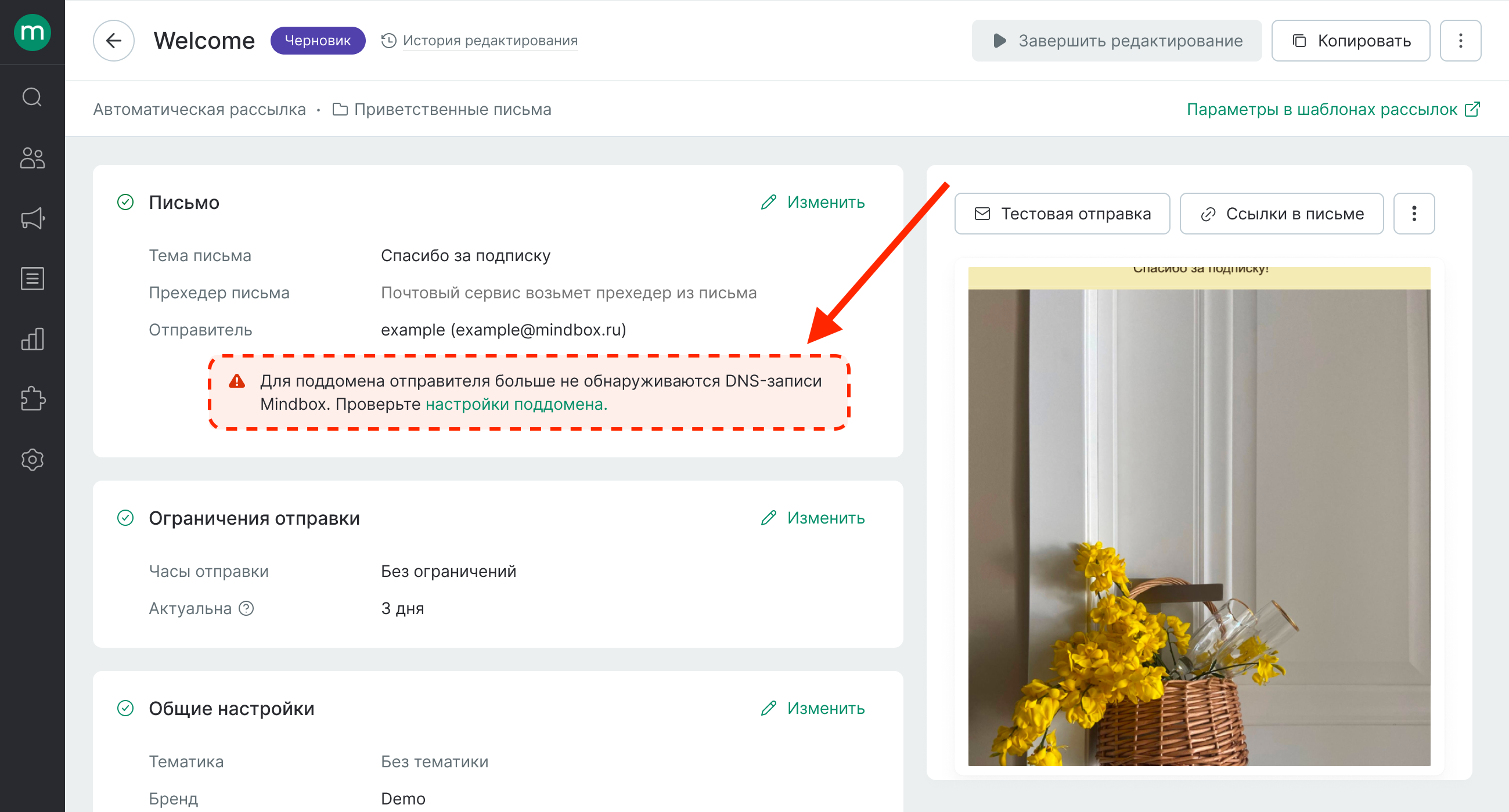
Для возобновления отправки восстановите DNS-записи в настройках выделенного поддомена. Как проверить корректность записей, рассказываем в статье.
Проверка выделенного поддомена
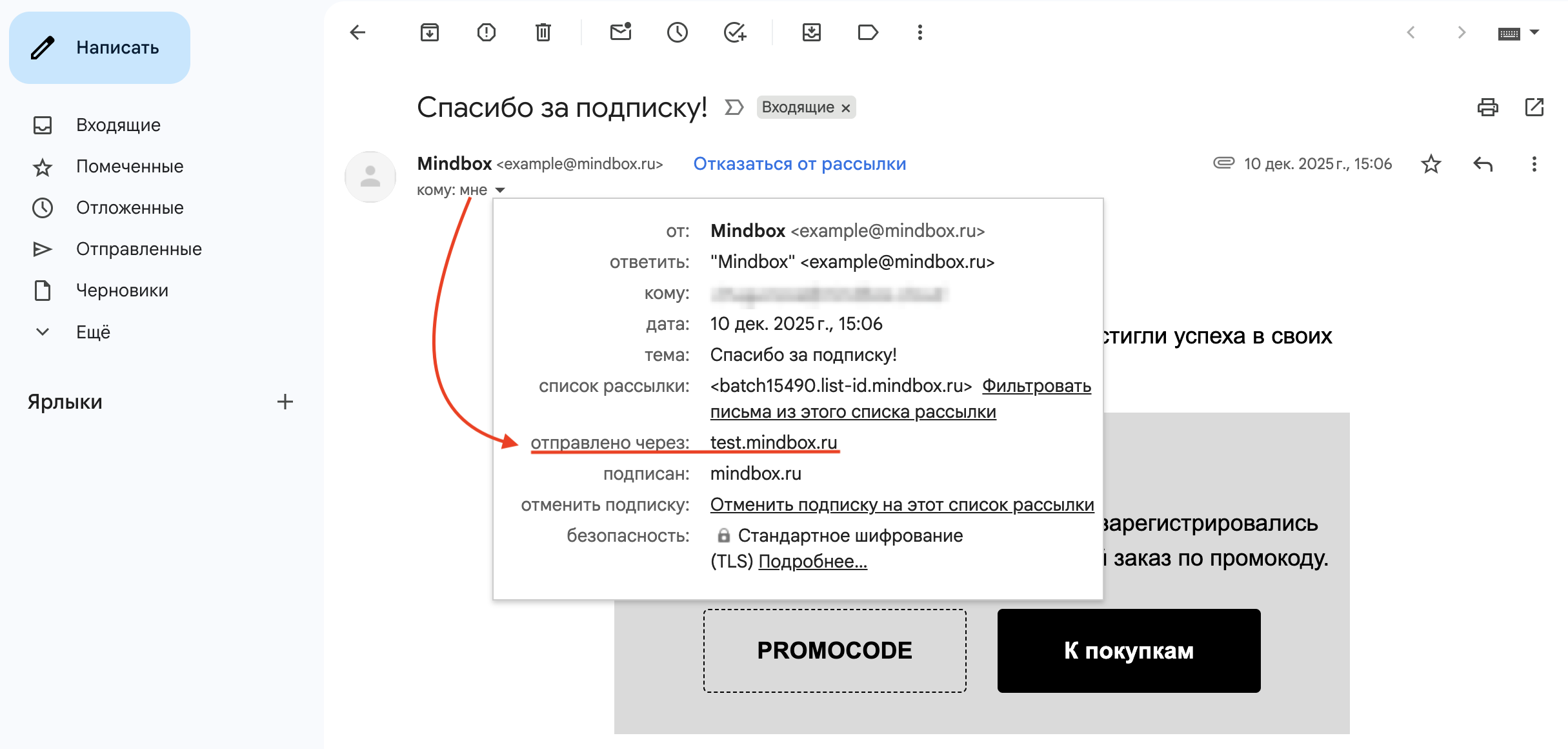
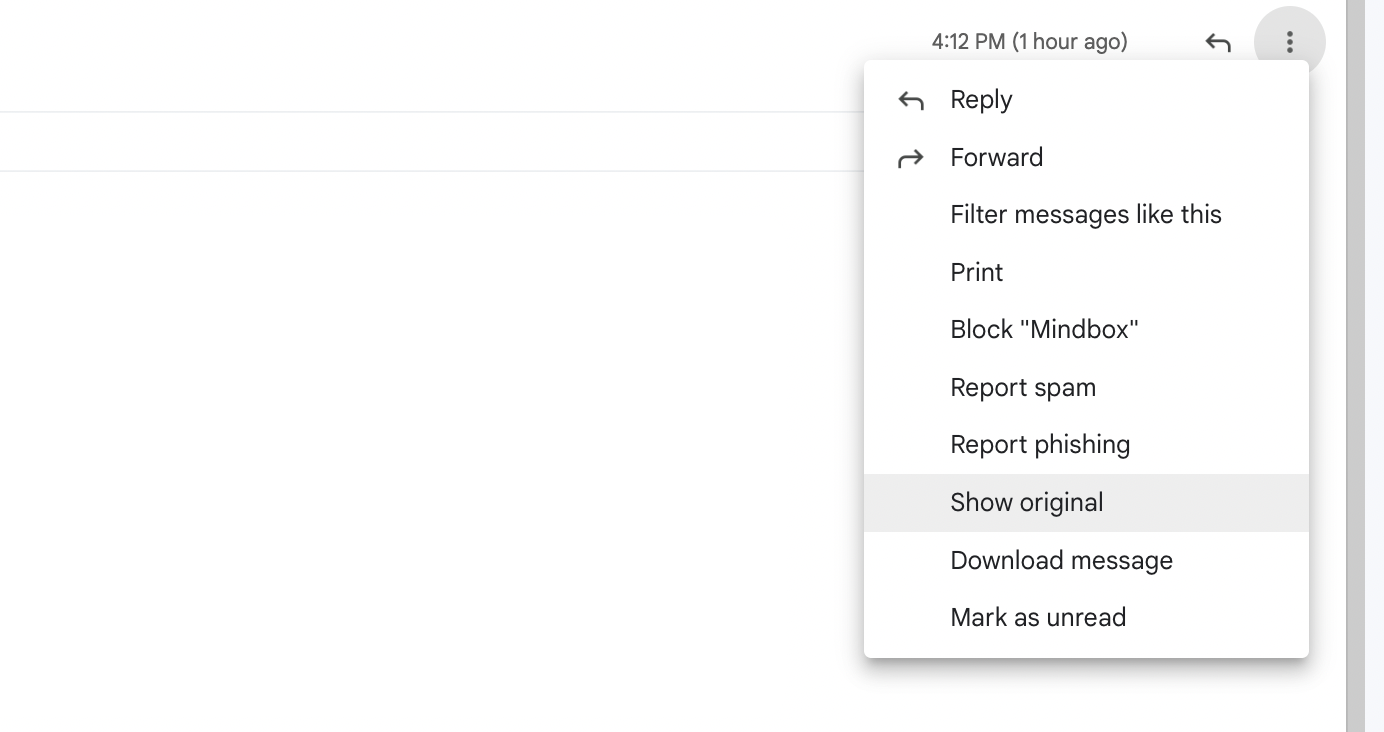
Для проверки работы выделенного поддомена, отправьте тестовое письмо в любой почтовик. По его данным можно проверить, через какой домен была отправка.
Перейдите в оригинал (свойства) письма:
Поддомен будет находится в свойстве Return-Path:

В Gmail можно раскрыть подробности об отправке не переходя в оригинал письма. Выделенный поддомен будет находится в параметре «Отправлено через»: