Как отправить рассылку с вложением
Отправить рассылку с вложением можно через вызов операции API.
Как это работает:
- Файл загружается на сервер, в результате чего формируется его уникальный идентификатор.
- Далее рассылка отправляется через операцию, в вызове к которой указывается полученный идентификатор в вызове этот идентификатор. Таким образом, к письму прикрепляется нужное вложение.
Рассмотрим шаги подробнее.
1. Загрузите вложение на сервер
Общий метод загрузки вложения описан в инструкции. В этом разделе расскажем, как это сделать самостоятельно через Postman.
Подготовка запроса
- Выберите метод
POST - Скопируйте общий адрес URL и отредактируйте его под данные вашего проекта.
Общий вид URL:
https://api.mindbox.ru/v3/files/upload?endpointId={уникальный идентификатор точки интеграции}&fileKind=attachment
Какие части URL необходимо отредактировать:
-
api.mindbox.ru — домен запроса. Он может отличаться в зависимости от вашего проекта.
Как определить домен API Mindbox
- Перейдите в раздел Кампании — Операции проекта
- Откройте любую операцию
- Нажмите «Посмотреть описание»
- Скопируйте домен из URL.
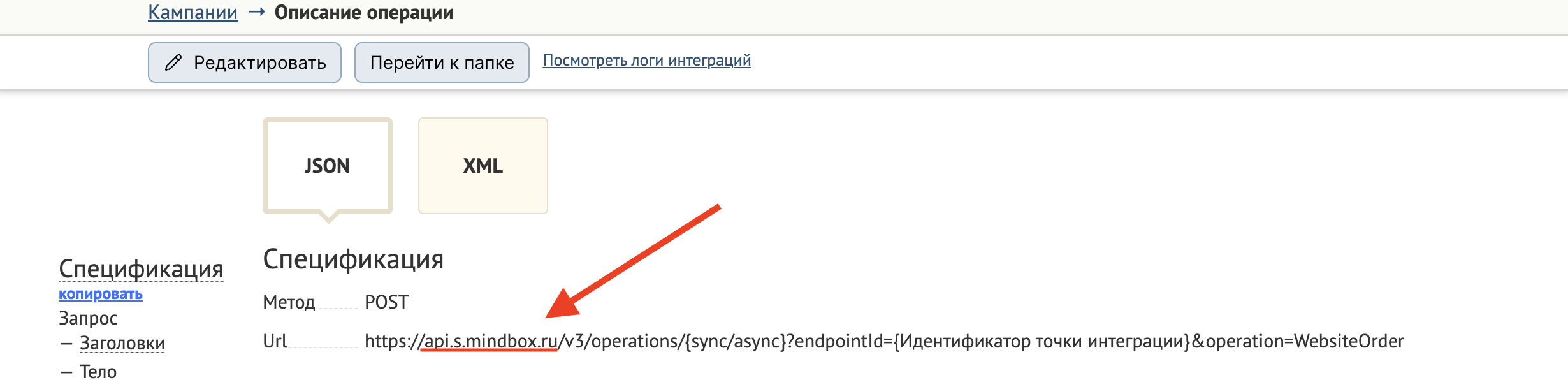
На примере этого скриншота
api.mindbox.ruнужно заменить наapi.s.mindbox.ru. -
endpointId: после знака=пропишите системное имя той точки интеграции, через которую будет вызываться операция.Вы можете использовать любую точку интеграции из раздела раздел «Интеграции». Системное имя будет в колонке «Точка интеграции»:

Пример готового URL:
https://api.s.mindbox.ru/v3/files/upload?endpointId=demo.Website&fileKind=attachment
Заголовки
Скопируйте и вставьте заголовки ниже во вкладку «Headers» по инструкции. Эта операция требует передачи секретного ключа - замените {Секретный ключ} на секретный ключ точки интеграции, которая указана в endpointId адреса URL.
Accept: application/json
Content-Type: multipart/form-data
Authorization: SecretKey {Секретный ключ}
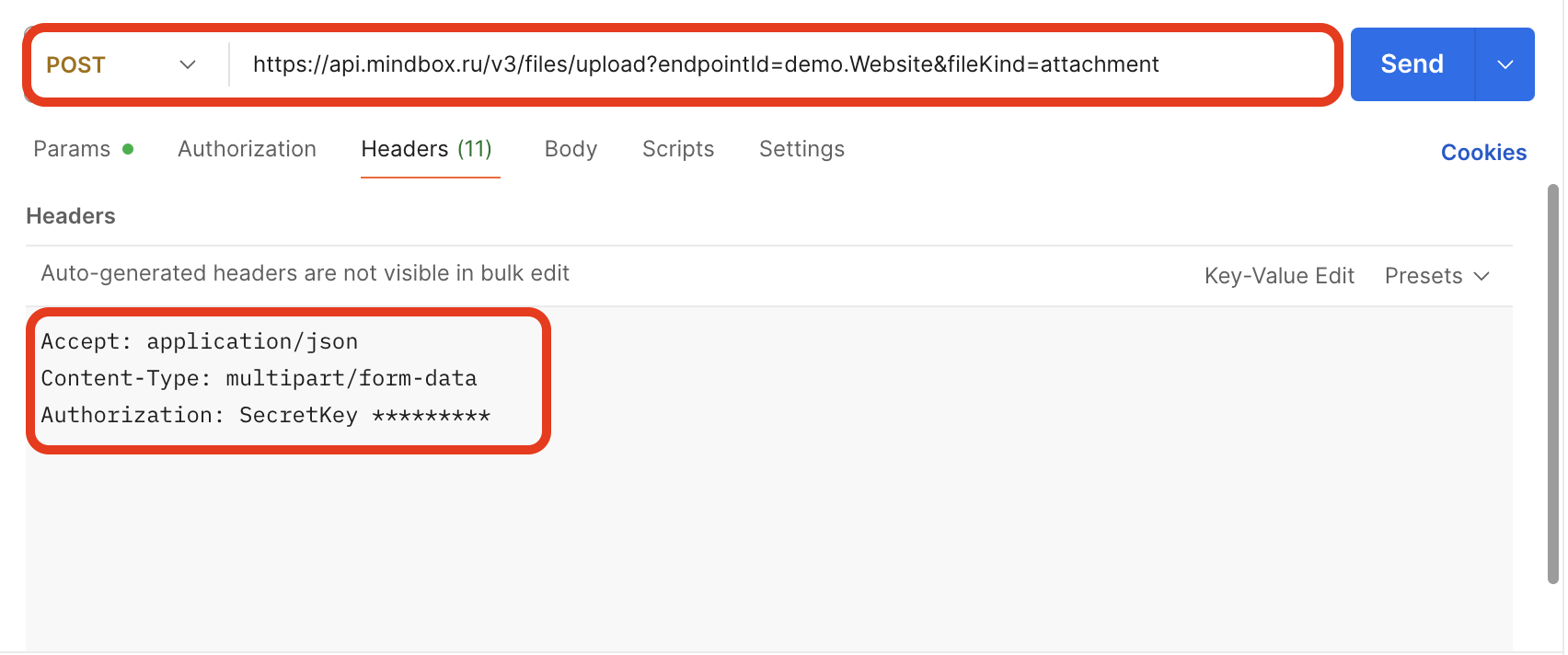
Добавление файла к запросу
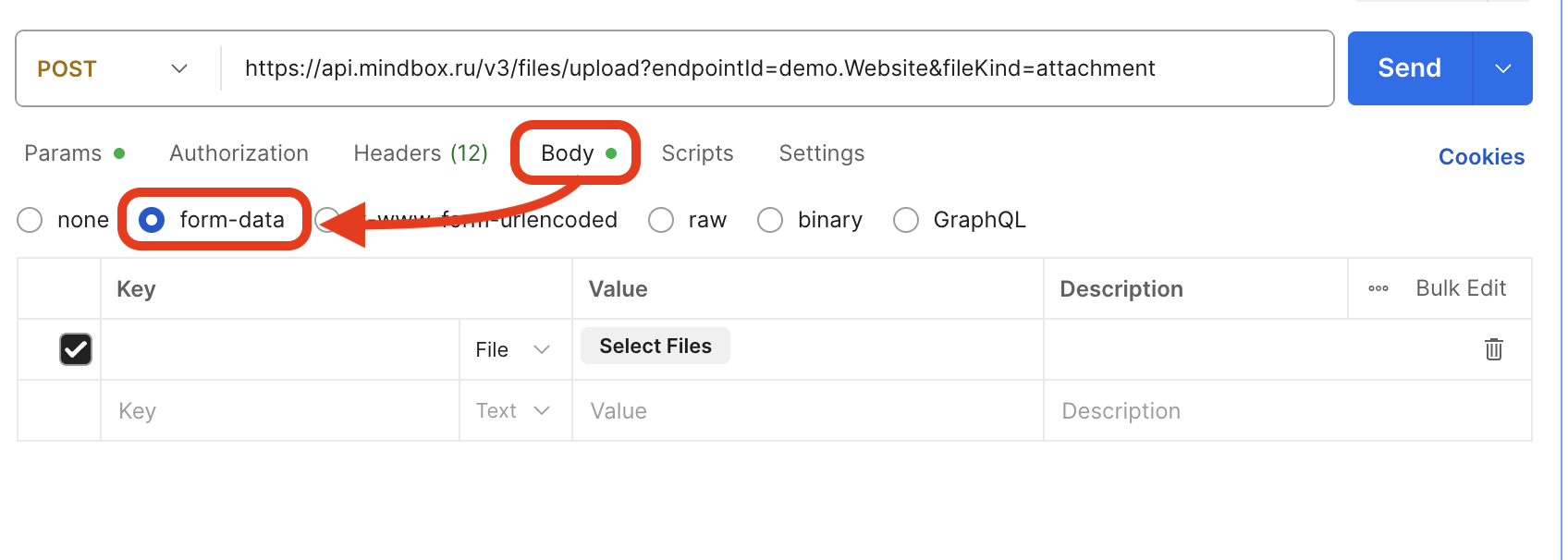
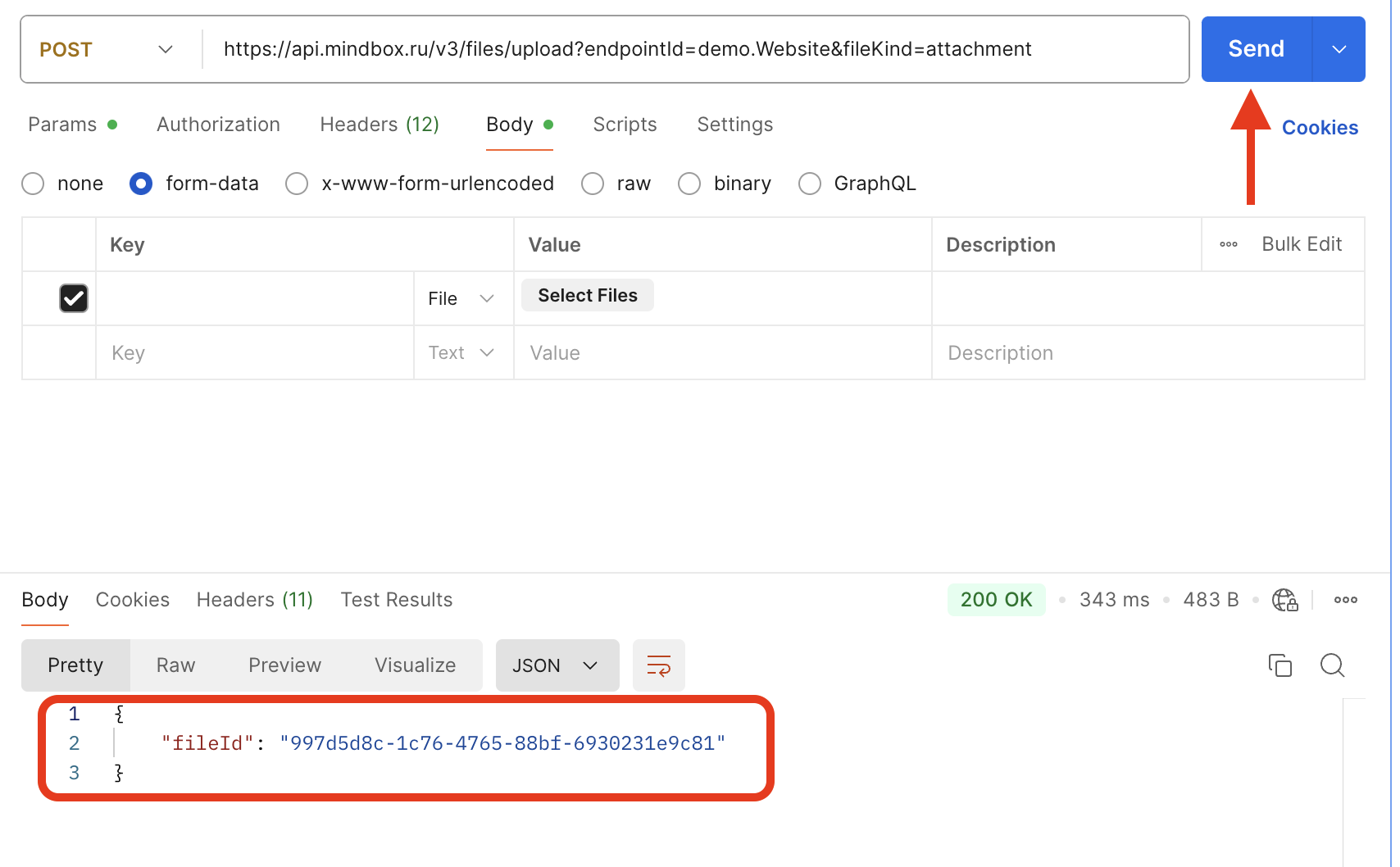
- Перейдите в раздел «Body» и выберите «form-data»:
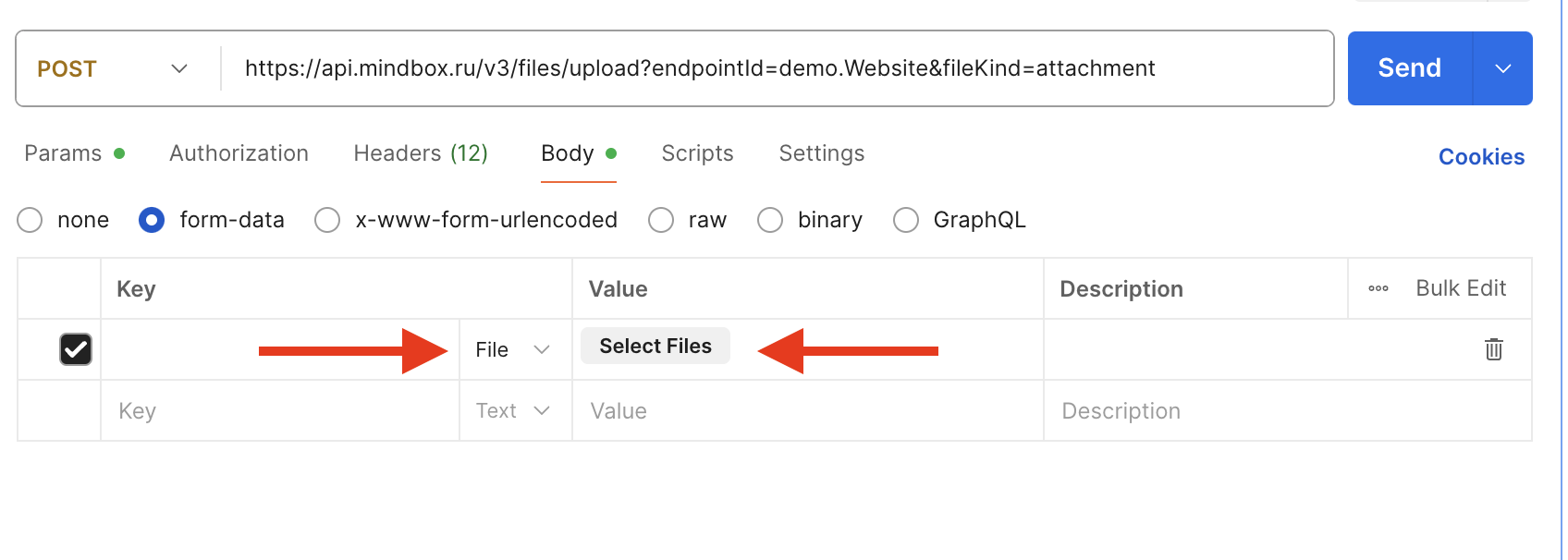
- Далее выберите
Fileв полеKeyи нажмитеSelect Filesв поле «Value». В появившемся системном окне выберите файл, который хотите приложить к рассылке.
Отправление запроса
Нажмите «Send». Скопируйте полученное значение fileId:
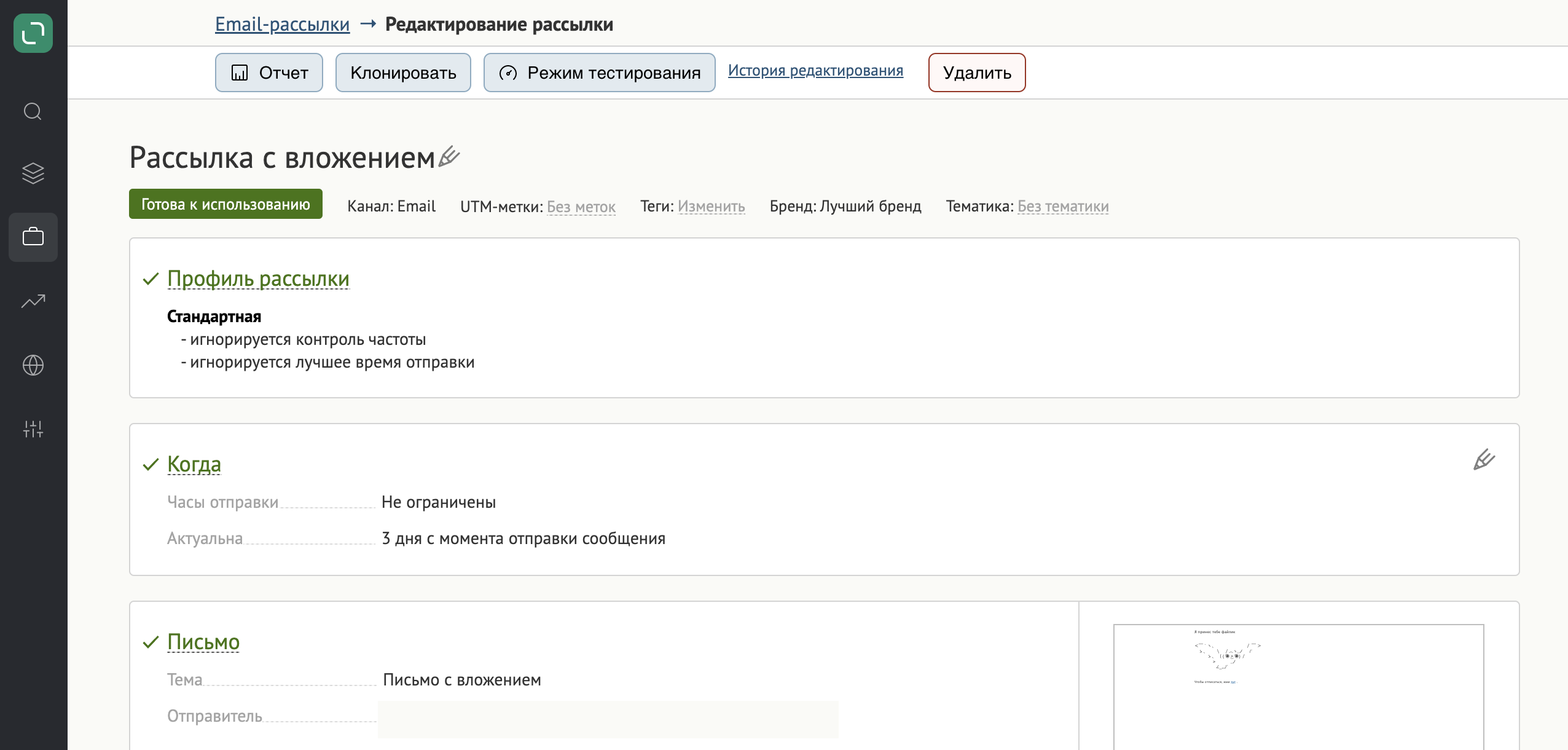
2. Создайте автоматическую email-рассылку
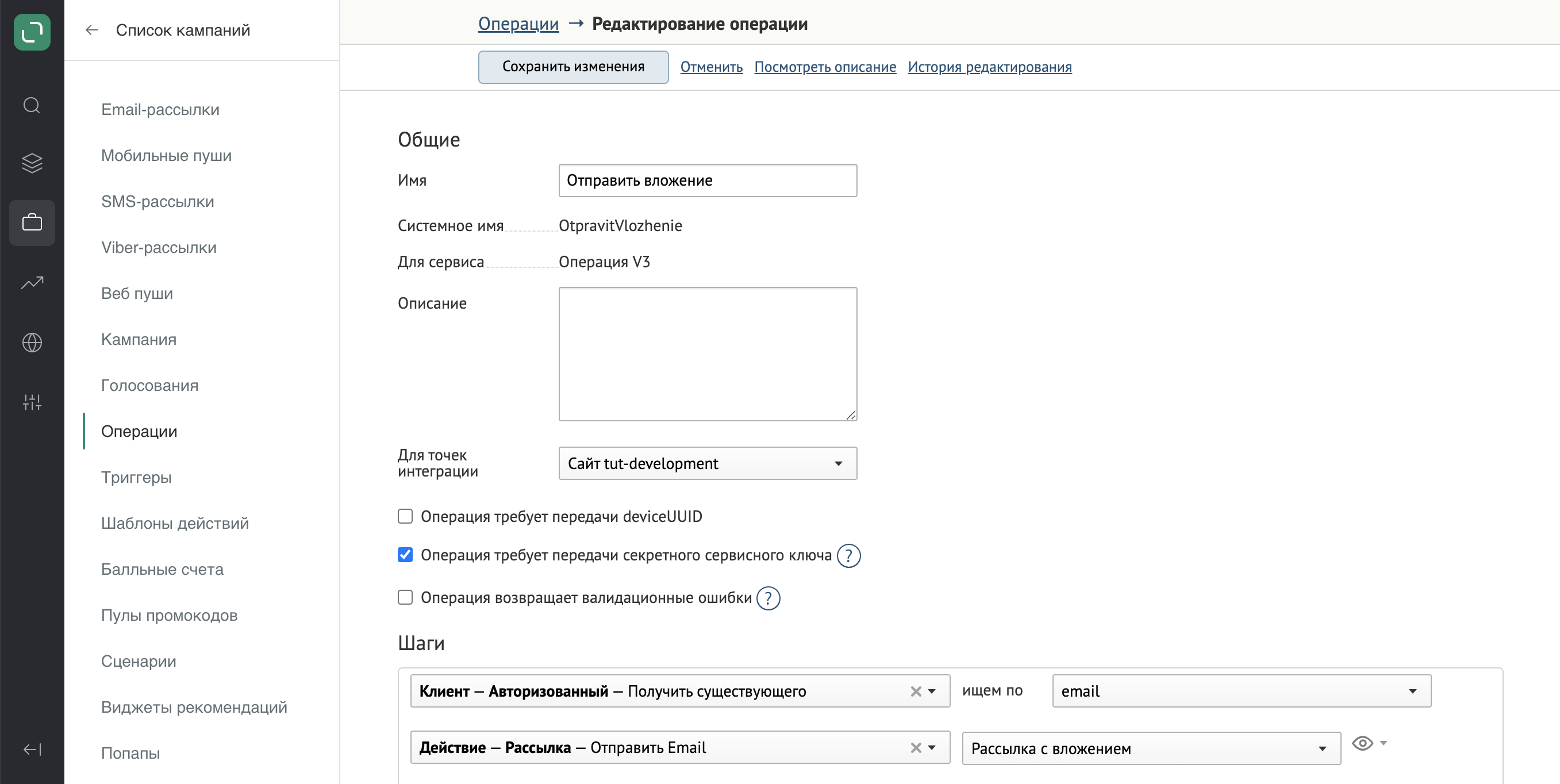
3. Добавьте операцию с шагом отправки созданной рассылки
Пример настройки:
Соберите вызов
Перейдите в описание операции. При использовании в операции шага «Отправить Email», в спецификацию его запроса добавляется контракт для прикрепления файла:
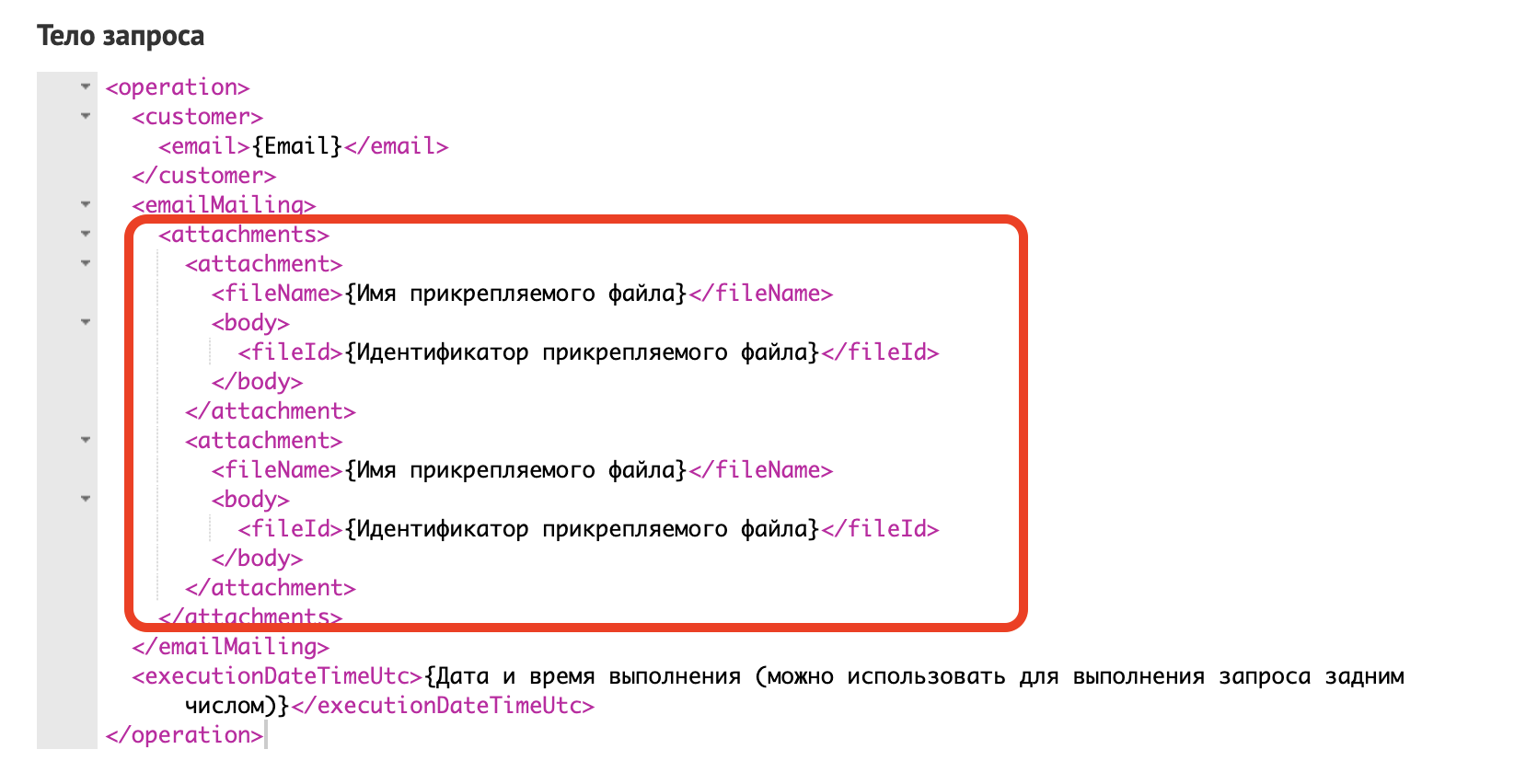
fileId— идентификатор файла, полученный на первом шаге;fileName— как файл будет называться в отправленном письме.
Оба поля обязательны для отправки вложения.
Пример тела запроса:
<operation>
  <customer>
    <email>test@mindbox.ru</email>
  </customer>
  <emailMailing>
    <attachments>
      <attachment>
        <fileName>Док</fileName>
        <body>
          <fileId>4d238d4e-20a8-4a44-9388-b16bf206978a</fileId>
        </body>
      </attachment>
    </attachments>
  </emailMailing>
</operation>
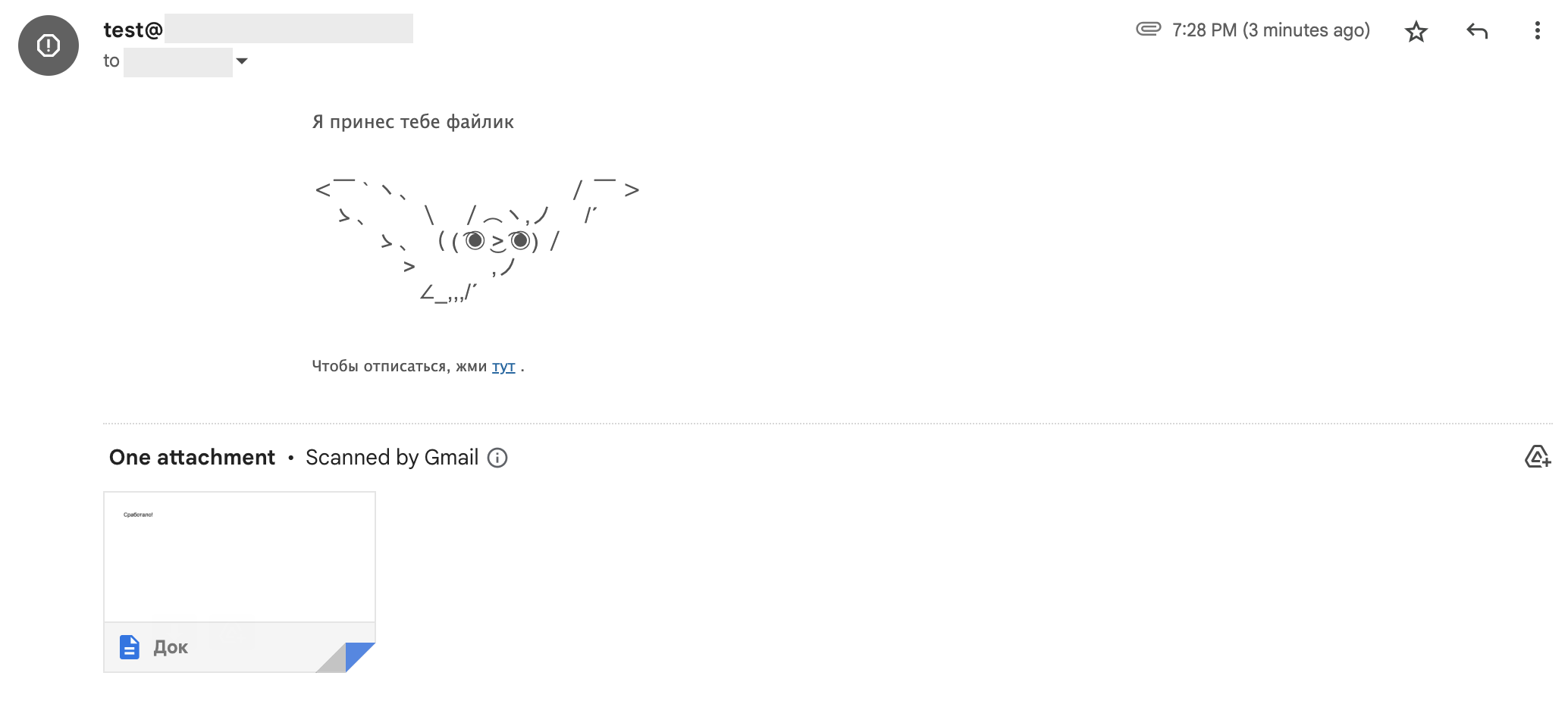
Отображение в почтовом сервисе:
Частые вопросы
Какие файлы можно прикреплять?
Поддерживаются форматы:
application/msword
application/pdf
application/rtf
application/vnd.ms-excel
application/vnd.ms-powerpoint
application/vnd.oasis.opendocument.graphics
application/vnd.oasis.opendocument.presentation
application/vnd.oasis.opendocument.spreadsheet
application/vnd.oasis.opendocument.text
application/vnd.openxmlformats-officedocument.presentationml.presentation
application/vnd.openxmlformats-officedocument.spreadsheetml.sheet
application/vnd.openxmlformats-officedocument.wordprocessingml.document
application/x-7z-compressed
application/x-rar-compressed
application/zip
image/gif
image/jpeg
image/pjpeg
image/png
image/svg+xml
image/tiff
image/vnd.microsoft.icon
text/calendar
text/html
text/plain
video/mp4
video/mpeg
Есть ли ограничения по размеру файла?
Максимальный размер письма вместе со всеми вложениями — 25Мб.
Есть ли ограничения по количеству файлов?
Количество вложений не ограничено.
Как посмотреть вложения в отправленных письмах
Просмотр вложений из интерфейса проекта невозможен. Для этого нужно переслать себе письмо из карточки клиента:
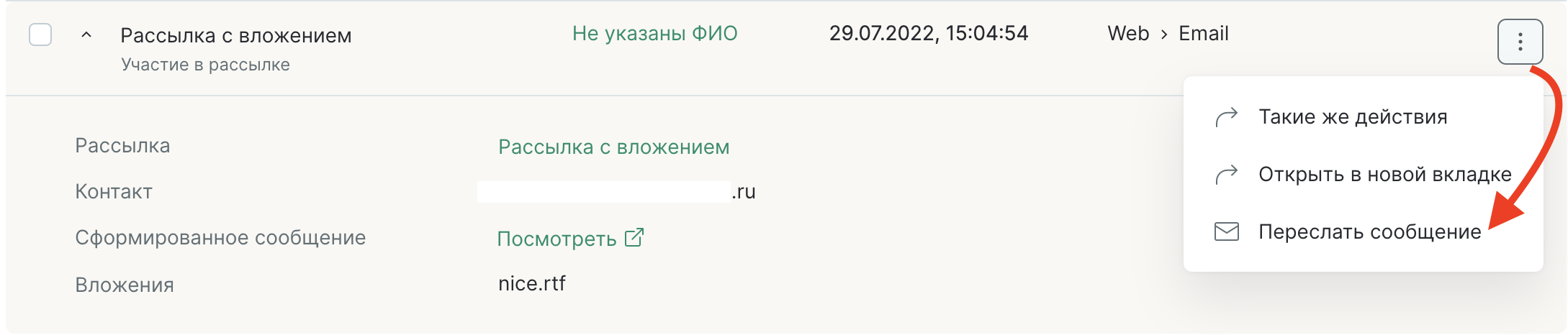
Переслать рассылку с вложением можно только при наличии пермиссии «Переотправка вложений из писем». Изначально она есть только у группы «Владельцы», можно выдать дополнительно.
При отсутствии прав у персонала письмо будет отправлено без вложения.