Как сохранить свой набор метрик в отчете «Метрики бизнеса»
Наборы в отчете «Метрики бизнеса» — это подборки показателей, между которыми можно переключаться в один клик. Сохраните свой набор, чтобы не собирать его каждый раз заново и работать с одним и тем же списком метрик всей командой.
После выполнения инструкции у вас появится именованный набор метрик, доступный всем пользователям бренда.
Наборы общие для бренда: изменения и удаление увидят все пользователи.
Когда создавать или редактировать набор
- Вы регулярно смотрите на одну и ту же группу метрик и хотите открывать ее в один клик.
- Хотите закрепить единый список показателей для команды или направления (например, для email-канала или программы лояльности).
- Хотите изменить состав, настройки или порядок метрик в существующем наборе.
Если метрики нужны разово, не создавайте набор — используйте «Мои метрики» без сохранения.
Создать новый набор
-
Откройте Аналитика → Метрики бизнеса.
-
На панели наборов над отчетом нажмите +.
-
Введите название и нажмите Применить.
Если до этого вы уже настроили метрики в «Моих метриках» или в другом наборе, они сохранятся в новый.
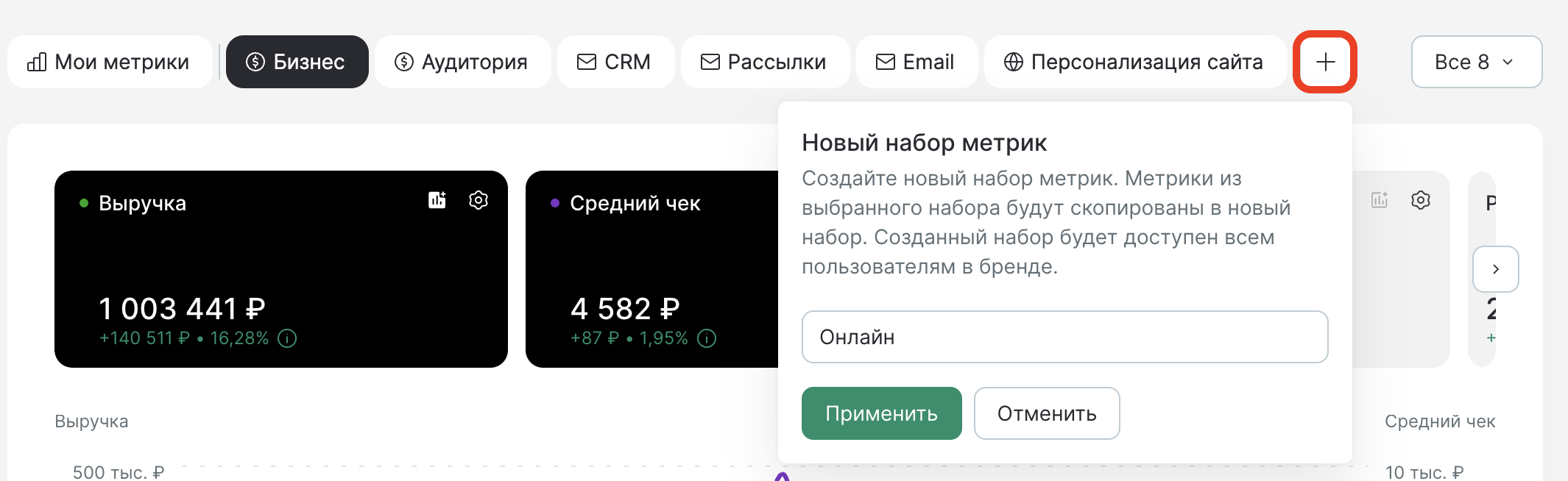
Названия наборов не должны повторяться. Если имя уже занято, Mindbox покажет ошибку «Набор с таким именем уже существует».
-
Нажмите Метрики и выберите нужные показатели.
-
Настройте метрики:
- Нажмите на иконку карандаша
 рядом с метрикой, чтобы изменить ее параметры.
 - Чтобы поменять порядок, перетащите метрику за иконку
 слева от названия.
- Нажмите на иконку карандаша
-
Сохраните набор по иконке
 .
.
Совет
Иконка облака  рядом с названием набора указывает, что изменения в наборе не сохранены.
Отредактировать существующий набор
Рекомендованные наборы («Бизнес», «CRM» и др.) редактировать нельзя — это гарантирует, что базовые наборы всегда остаются доступными для всей команды.
-
На панели наборов выберите нужный набор.
-
Измените состав метрик через кнопку Метрики, скорректируйте их настройки и порядок.
-
Справа от списка наборов нажмите на иконку сохранения
. Она появляется только после того, как в наборе произошли изменения.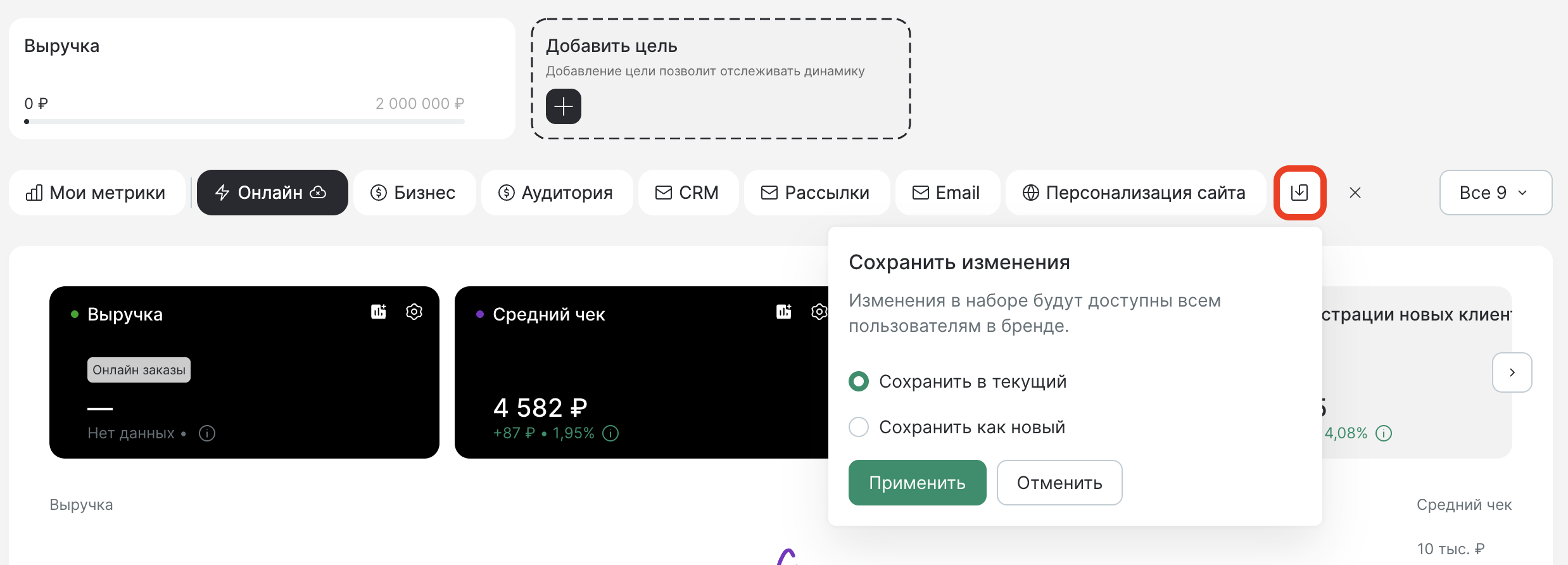
-
Выберите вариант:
- Сохранить в текущий — изменения перезапишут набор. Доступно только для пользовательских наборов.
- Сохранить как новый — изменения уйдут в новый набор, исходный останется как был. Для рекомендованных наборов это единственный вариант.
-
Нажмите Применить.
Управление списком наборов
Нажмите Все справа от панели наборов. В открывшемся меню можно:
- выбрать, какие наборы показывать в отчете;
- переименовать пользовательский набор ();
- удалить пользовательский набор (
 ).
).
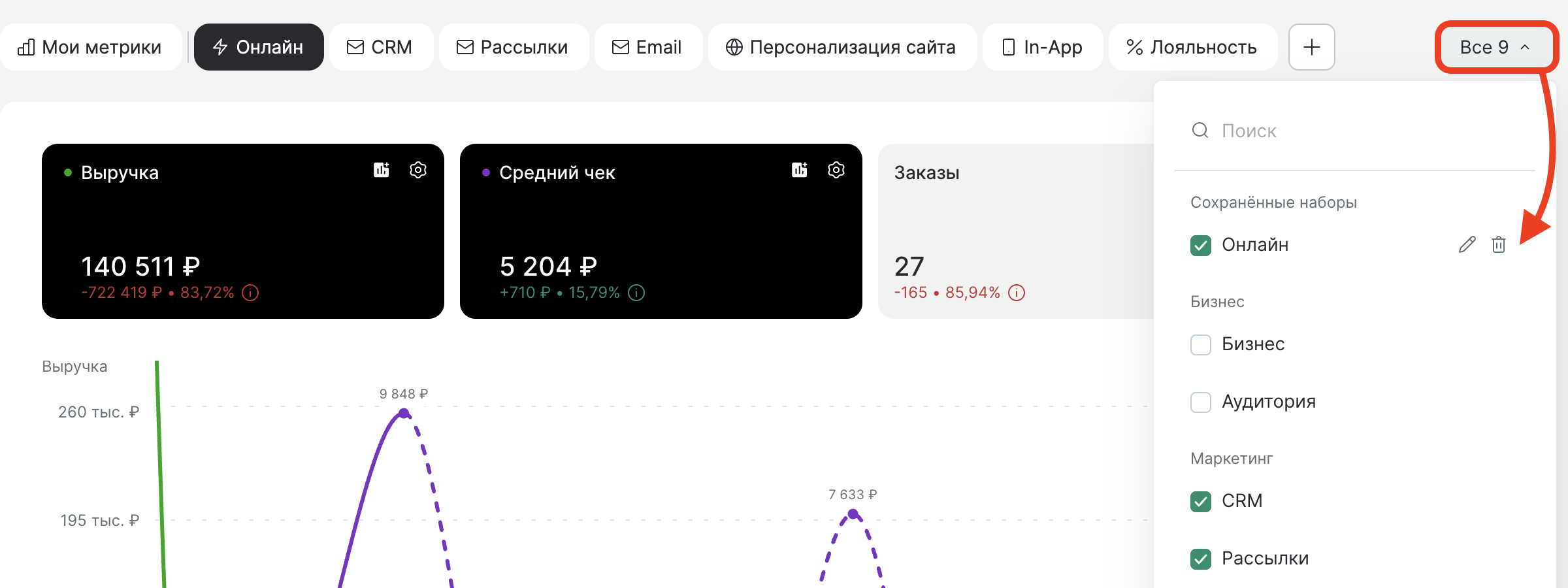
Удаление набора необратимо: восстановить его нельзя. Рекомендованные наборы удалить нельзя.
Что дальше
- Отчет «Метрики бизнеса» — как устроен отчет и какие метрики доступны.
- Как найти точки роста по отчету «Метрики бизнеса» — пошаговый разбор анализа данных.
- Жизненный цикл клиента — как работают сегментации по стадиям, которые используются в метриках.