Отчет «Движение баллов»
Отчет показывает, за что клиенты получают баллы программы лояльности и что с этими баллами происходит дальше: сколько клиенты потратили, сколько сгорело и сколько осталось. Для каждого источника баллов, например промоакции с кешбэком или сценария, видно, сколько клиентов потратили баллы, на какую сумму сделали заказы и как именно списали баллы.
Отчет расположен в разделе Аналитика → Лояльность → Движение баллов.
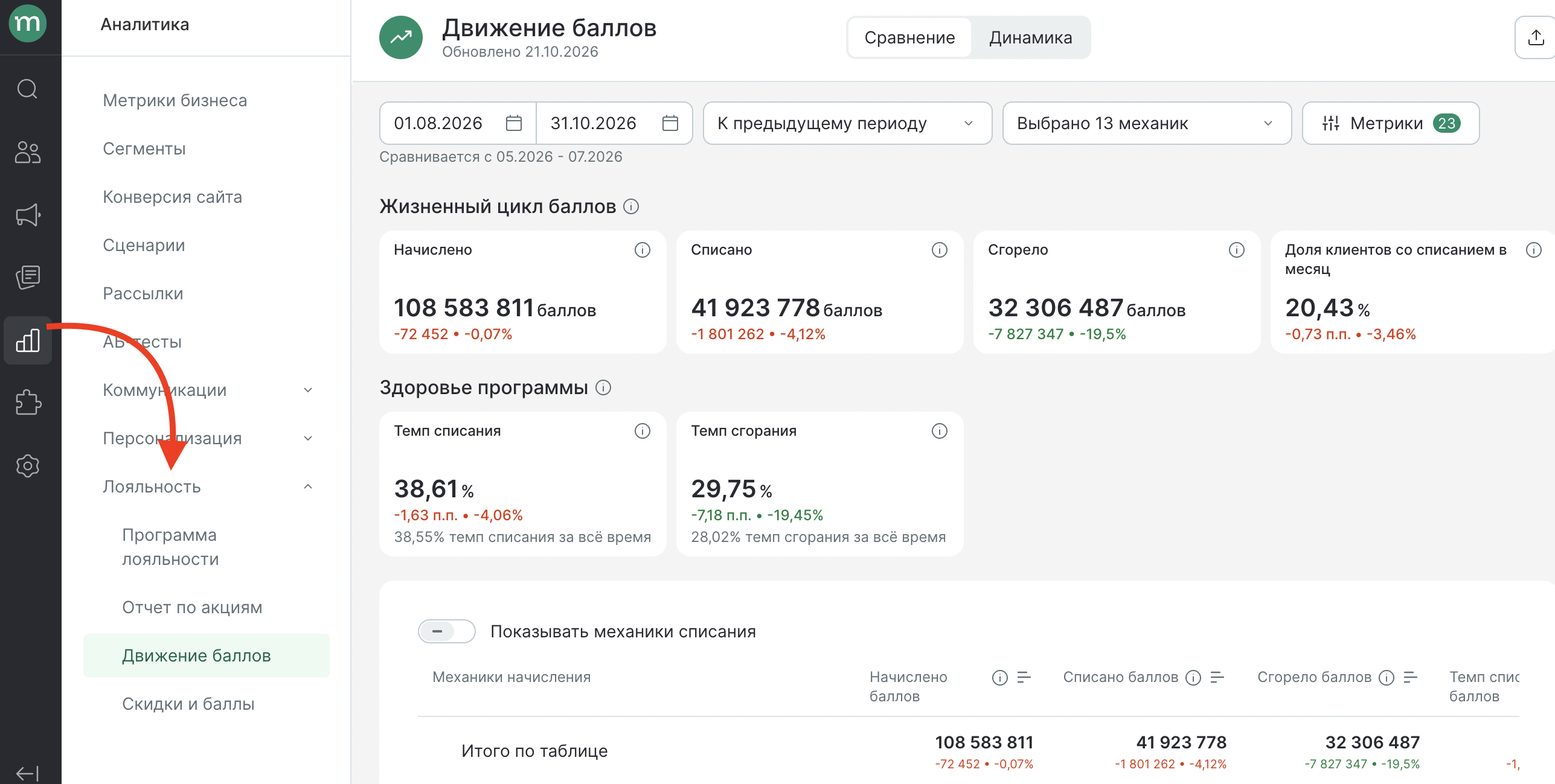
С помощью отчета можно:
- Найти механики, баллы которых клиенты не тратят. Темп списания и доля клиентов со списанием показывают, какие механики начисления мотивируют тратить баллы, а какие начисляют баллы, которые потом сгорают. Такие механики стоит пересобрать или отключить.
- Оценить сценарии с начислением баллов. Например, сколько клиентов вернул сценарий возврата оттока с начислением баллов, сколько заказов они сделали и на какую сумму.
- Понять, растет ли остаток непотраченных баллов. Остатки на начало и конец периода, темпы списания и сгорания показывают, сколько баллов клиенты тратят, сколько сгорает и сколько копится на счетах.
- Сравнить, как тратят баллы клиенты разных сегментов и в разных целевых действиях. Например, как тратят баллы клиенты разных уровней программы лояльности.
Что нужно для отчета
На проекте должна быть настроена балльная программа лояльности (см. Что такое программа лояльности).
Отчет учитывает только идентифицированных клиентов: у анонимных клиентов нет балльного счета.
Из чего состоит отчет
- Фильтры — период, сравнение, механики начисления, набор метрик, сегмент и целевое действие.
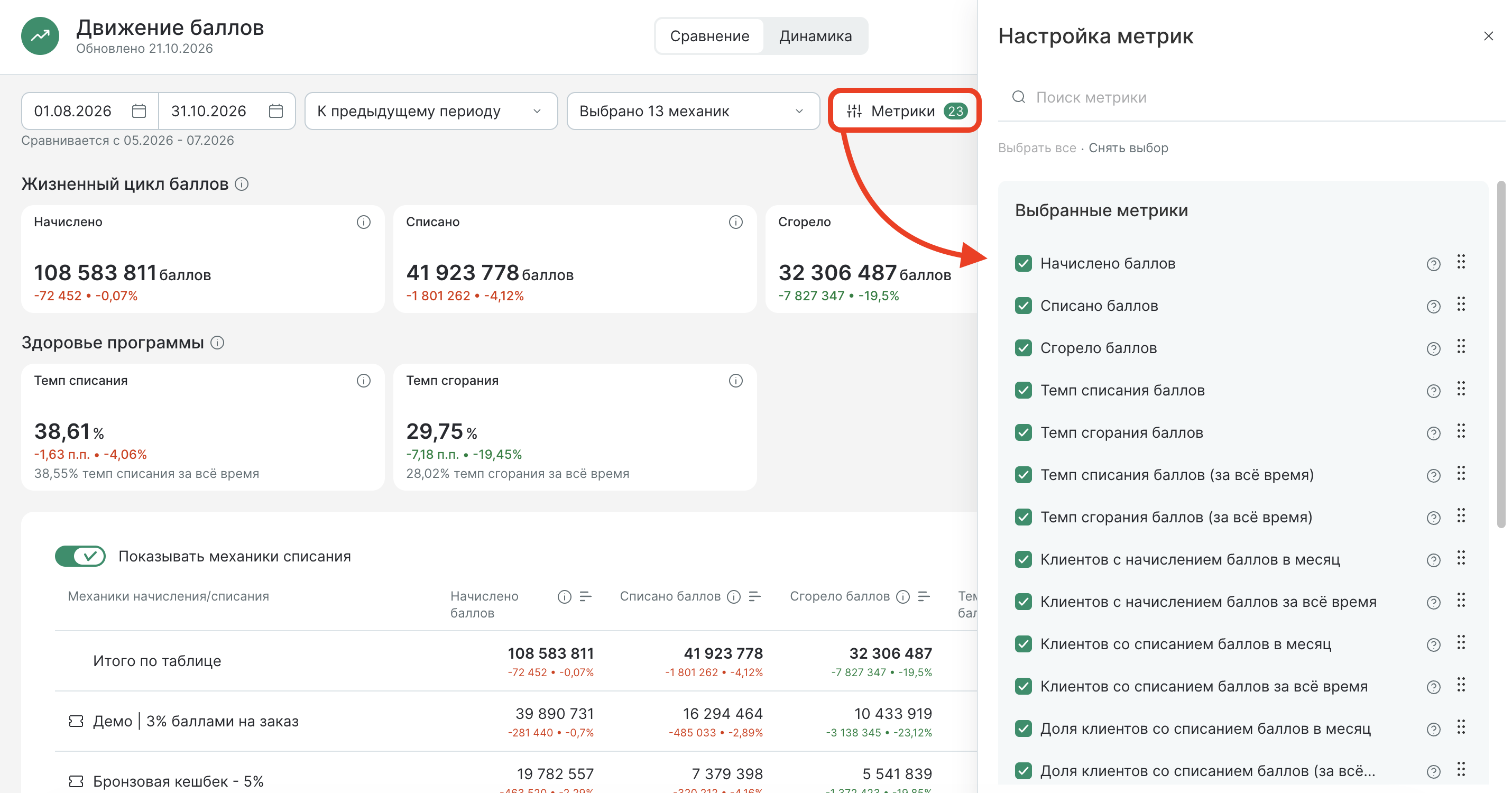
- Блоки сводки — ключевые метрики по выбранным механикам с приростом к периоду сравнения. Сгруппированы в блоки «Жизненный цикл баллов» и «Здоровье программы».
- Режим «Сравнение» — таблица, в которой каждая строка — механика начисления.
- Режим «Динамика» — график и таблица значений метрики по дням или месяцам.
Блоки сводки не зависят от того, какие метрики выбраны в настройке метрик. Если в фильтре «Механики» выбрана только часть механик одного типа, в блоках «Доля клиентов со списанием в месяц», «Темп списания» и «Темп сгорания» стоит прочерк (см. раздел «Метрики, которые нельзя суммировать»).
Фильтры отчета
- Период — начало и конец периода.
- Сравнение — период, к которому считается прирост: «К предыдущему периоду», «Год к году» или «Не сравнивать». Под фильтром отображаются даты периода сравнения. Прирост показывается в блоках сводки и в таблице. Для метрик в процентах (темпы и доли) прирост указан в процентных пунктах, для остальных метрик — в процентах.
- Механики — механики начисления, которые попадают в отчет. Нажмите на фильтр, отметьте нужные механики и нажмите Применить. Механику можно найти поиском.
- Метрики — метрики, которые показываются в таблице и на графике (см. раздел «Метрики»).
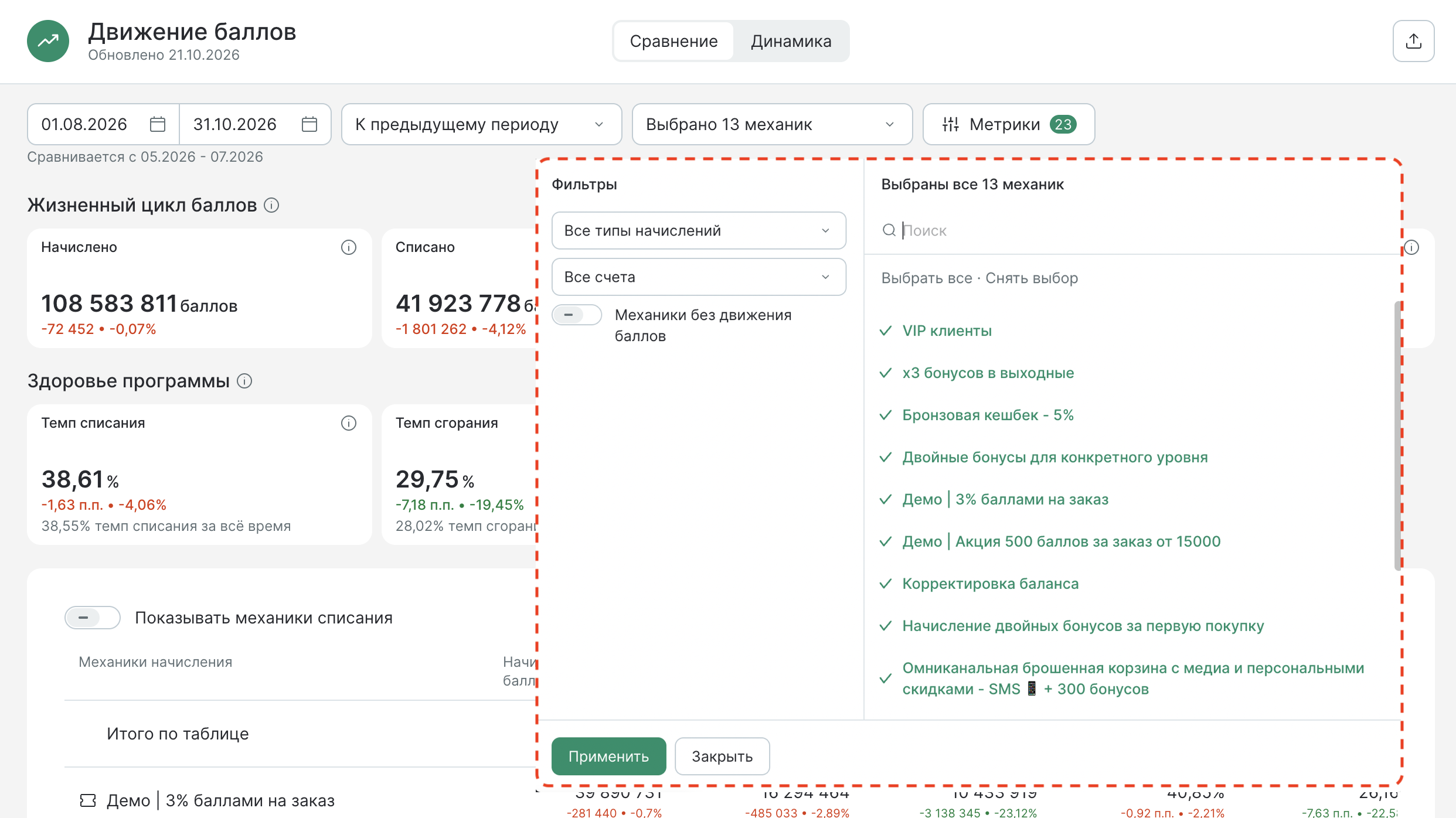
Как отобрать механики
В окне выбора механик есть дополнительные фильтры:
- Бренд — есть только на проектах с несколькими брендами. Отчет всегда показывает данные одного бренда: итога по всем брендам нет. Чтобы посмотреть другой бренд, нажмите на фильтр «Механики», в панели «Фильтры» слева выберите бренд и нажмите Применить. Механики другого бренда уберутся из выбора, общие для брендов механики останутся.
- Тип начисления — по умолчанию выбраны все типы:
- «Промоакции», «Сценарий», «Триггер», «Изменения по API», «Импорты» — баллы начислены этим способом;
- «Исторические данные» — баллы, для которых не известна механика начисления;
- «Отрицательный баланс» — списания, которые не удалось отнести ни к одной механике начисления. Для этой строки темпы списания и сгорания не считаются.
- Счет — балльный счет. По умолчанию выбраны все счета.
- Механики без движения баллов — механики, по которым за выбранный период баллы не начислялись, не списывались и не сгорали. По умолчанию они скрыты из списка. Включите фильтр, чтобы выбрать такие механики и показать их в таблице.
Сегмент и целевое действие выбираются в этом же отчете (см. раздел «Срезы по сегментам и целевым действиям»).
Механики начисления и списания
Отчет строится вокруг двух понятий:
- Механика начисления — за что клиент получил баллы: промоакция (например, кэшбэк за заказ), сценарий, триггер или изменение баланса по API. В отчете механика называется по источнику. Например, для сценария — это название самого сценария, к примеру: «Реактивация оттока с бонусами».
- Механика списания — через что клиент потратил баллы. Списание баллов в заказе всегда проходит через промоакцию, в том числе базовое списание по правилам программы лояльности. Баллы также могут списываться без заказа — по API, в сценарии или импортом.
Списания и сгорания относятся к механике, которая начислила эти баллы.
Метрики за период учитывают только то, что произошло в выбранном периоде: начисления, списания и сгорания с датой внутри периода. Например, если баллы начислены в марте, а потрачены в мае, в отчете за март они попадут в «Начислено баллов», но не в «Списано баллов». В «Списано баллов» они попадут в отчете за период, который включает май.
Чтобы оценить, какая доля баллов механики потрачена или сгорела за все время ее работы, используйте метрики «за все время»: они считаются с начала работы программы до конца выбранного периода.
1 балл равен 1 единице валюты проекта, поэтому баллы можно напрямую сравнивать с денежными показателями.
Режим «Сравнение»
В режиме «Сравнение» строки таблицы — механики начисления, колонки — метрики. Первая строка «Итого по таблице» показывает итог по всем выбранным механикам.
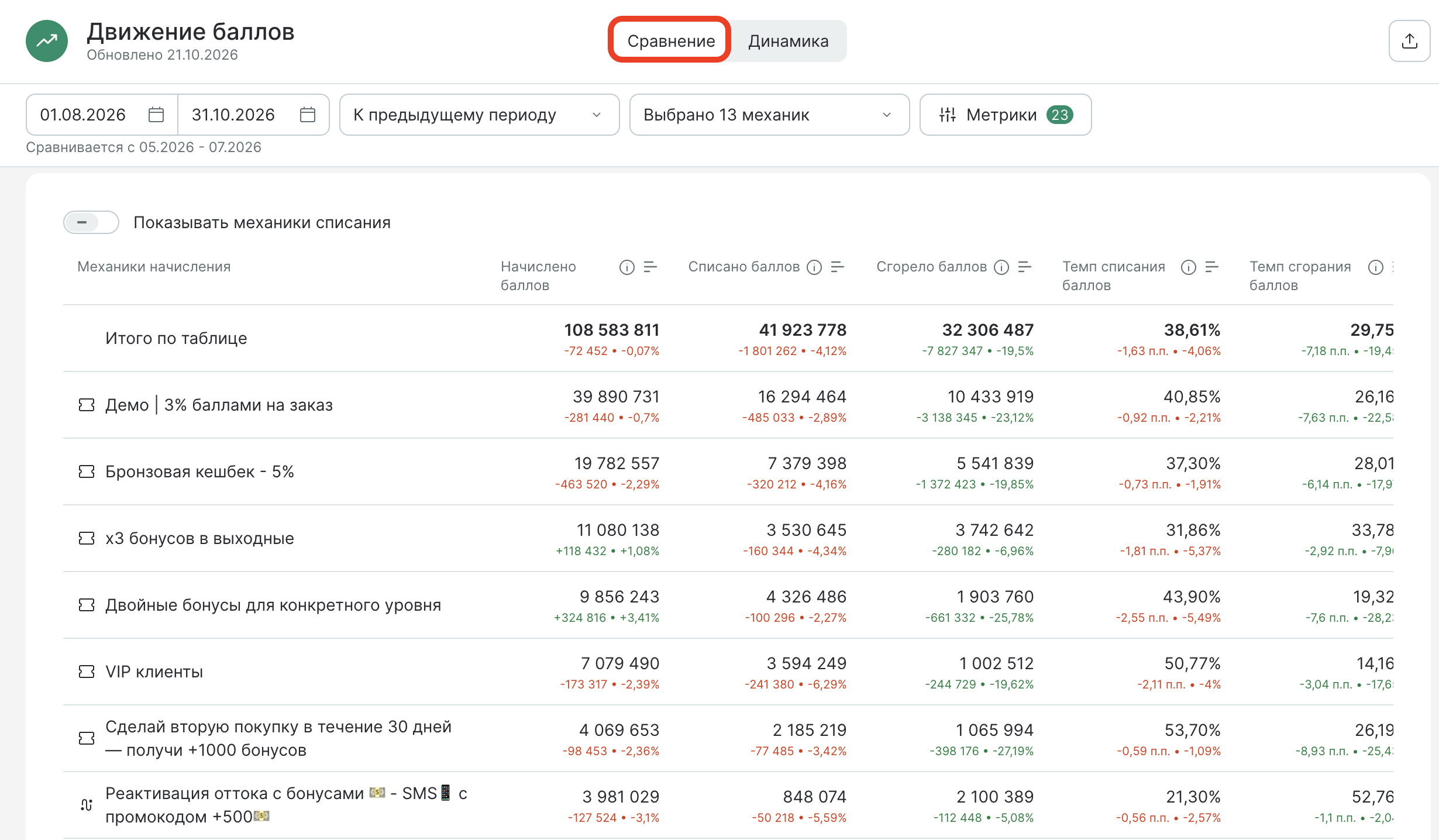
Блоки одного сценария объединяются в одну строку с подписью, сколько в нем блоков с начислением, например «5 шагов». Нажмите на строку, чтобы увидеть значения по каждому блоку. В строке сценария показываются суммы только для метрик, которые можно складывать, — например, «Начислено баллов» и остатки. Для остальных метрик стоит прочерк (см. раздел «Метрики, которые нельзя суммировать»).
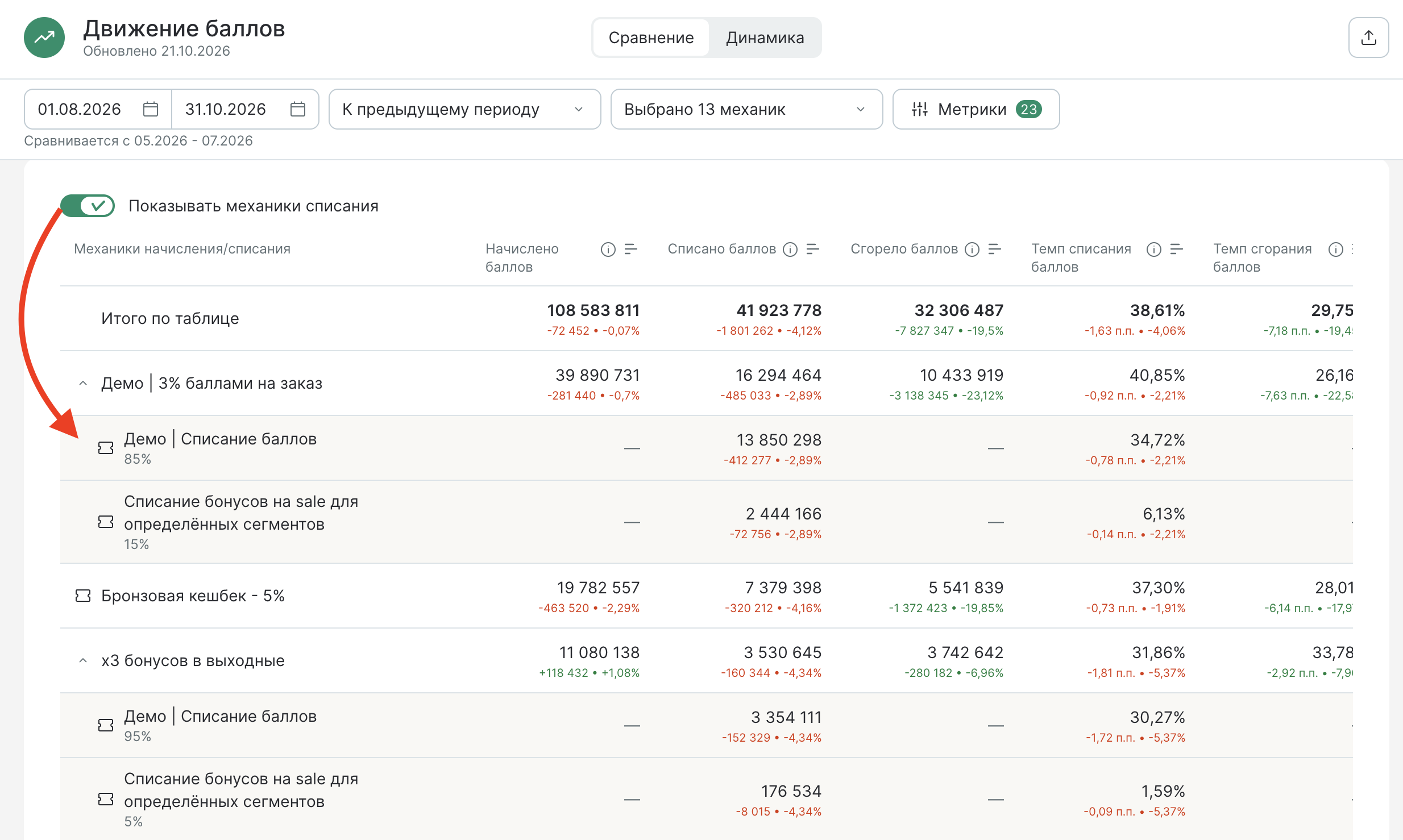
Механики списания
Чтобы увидеть, через какие механики потрачены баллы механики начисления:
- Включите переключатель Показывать механики списания над таблицей.
- Раскройте строку нужной механики начисления.
Под строкой появятся механики списания. Для каждой указано, какая часть баллов, списанных из этой механики начисления, пришлась на эту механику списания, и метрики списания. Если доля меньше 1%, отображается <1%. Сначала показываются пять механик списания — чтобы увидеть остальные, нажмите Загрузить еще.
Режим «Динамика»
Режим «Динамика» показывает, как метрика менялась по дням или месяцам.
- Нажмите на карточку метрики над графиком — график построится по этой метрике.
- Выберите шаг графика переключателем День / Месяц. Шаг «День» доступен для периода до 366 дней, шаг «Месяц» — до 25 месяцев. Шаг недоступен, если на графике получилось бы меньше двух точек.
- Выберите механики, которые нужно показать на графике, — не больше пяти одновременно. Отметьте их в легенде под графиком или нажмите на значок рядом с названием механики в списке справа: он показывает или скрывает механику на графике.
- Чтобы показать на графике итог, отметьте «Итог по таблице» под графиком. Это итоговое значение метрики по всем механикам из таблицы под графиком. Оно считается одним из трех способов:
- сумма по механикам — для начисленных, списанных и сгоревших баллов и остатков;
- среднее по месяцам — для метрик «в месяц»: «Клиентов с начислением в месяц» и «Клиентов со списанием в месяц»;
- расчет заново за весь период по всем механикам — для темпов, долей, заказов, выручки, среднего чека и среднего размера списания. Такой итог не равен сумме механик (см. раздел «Метрики, которые нельзя суммировать»).
Таблица под графиком показывает значения выбранной метрики по каждому дню или месяцу и итог за весь период.
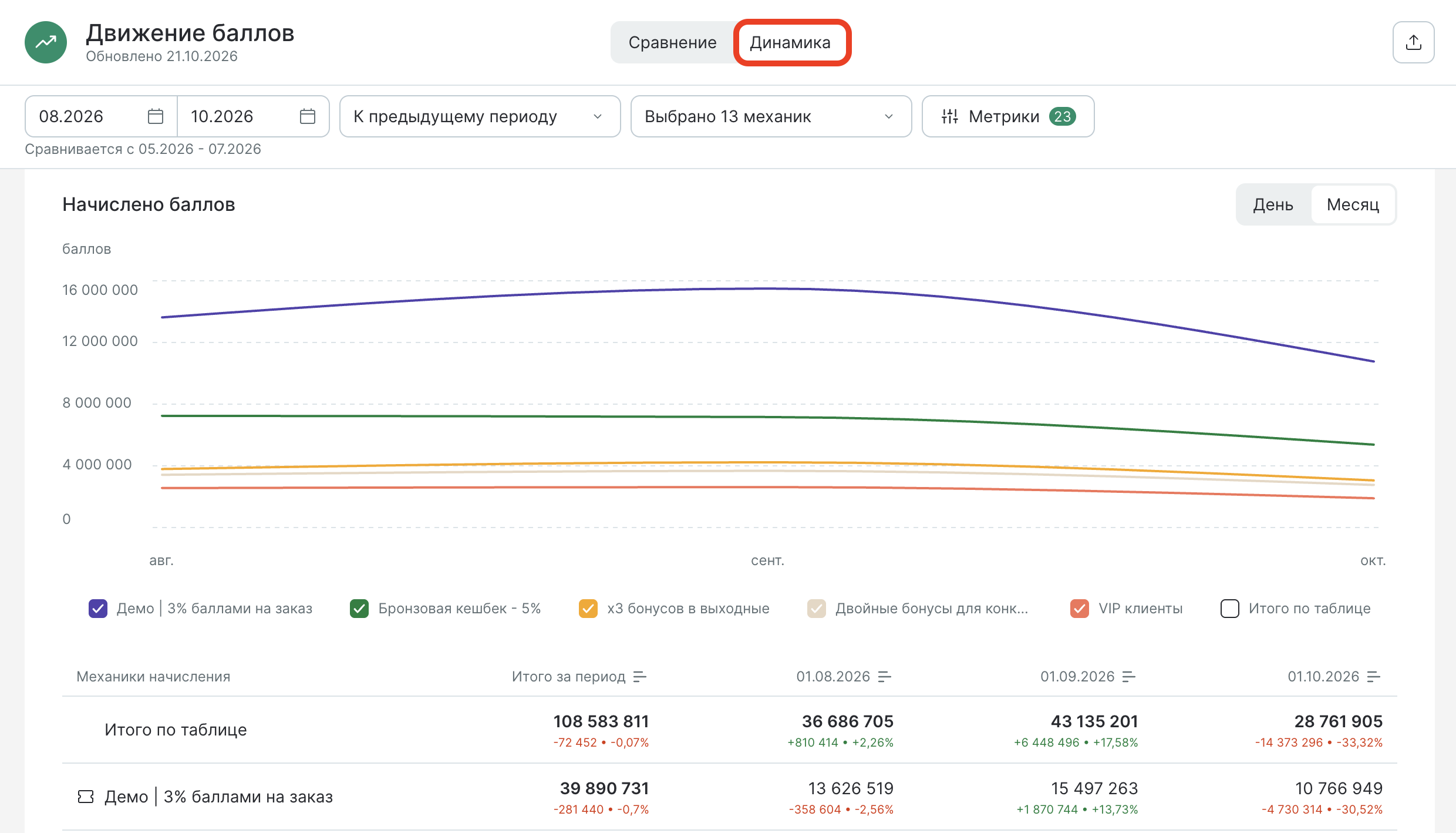
Режим подходит, чтобы увидеть рост или падение использования баллов. Например, если выбрать механики начисления для разных уровней программы лояльности и метрику «Доля клиентов со списанием баллов в месяц», видно, клиенты какого уровня стали реже тратить баллы.
Как отображаются отдельные метрики на графике:
- метрики «за все время» и остатки на конец периода — значение на конец каждого дня или месяца;
- метрики «в месяц» при шаге «День» — значение за месяц, в который входит день. Прирост в этом случае считается к предыдущему месяцу.
Метрики
Чтобы выбрать метрики для таблицы и графика, нажмите Метрики. В окне «Настройка метрик» отметьте нужные метрики или найдите их поиском. Порядок метрик меняется перетаскиванием. Описание метрики отображается во всплывающей подсказке.
В блоках сводки всегда показываются метрики «Начислено», «Списано», «Сгорело», «Доля клиентов со списанием в месяц», «Темп списания» и «Темп сгорания». Под темпами списания и сгорания указан тот же темп за все время.
Баллы
| Метрика | Что показывает |
|---|---|
| Начислено баллов | Количество баллов, начисленных за период. Начисления по возвращенным и отмененным заказам не учитываются |
| Списано баллов | Количество баллов, списанных за период, — в заказах и без заказа (по API, в сценариях, импортом). Баллы могли быть начислены за период или раньше. Сгоревшие баллы не учитываются |
| Сгорело баллов | Количество баллов, сгоревших за период. Баллы могли быть начислены за период или раньше |
Значения суммируются за выбранный период.
Темпы списания и сгорания
| Метрика | Что показывает |
|---|---|
| Темп списания баллов | Отношение баллов, списанных за период, к баллам, начисленным за период |
| Темп сгорания баллов | Отношение баллов, сгоревших за период, к баллам, начисленным за период |
| Темп списания баллов за все время | Отношение всех списанных баллов к всем начисленным баллам — с начала работы программы до конца периода |
| Темп сгорания баллов за все время | Отношение всех сгоревших баллов к всем начисленным баллам — с начала работы программы до конца периода |
Если период длиннее месяца, темп считается по суммам за весь период: все списанные (сгоревшие) баллы делятся на все начисленные. Это не среднее помесячных темпов.
Темп списания или сгорания может быть больше 100%. За период могут списаться или сгореть баллы, начисленные раньше, а в знаменателе — только баллы, начисленные за период. Чаще всего так бывает на коротком периоде или при большом остатке баллов.
Клиенты
| Метрика | Что показывает |
|---|---|
| Клиентов с начислением в месяц | Сколько клиентов за месяц получили баллы механики начисления |
| Клиентов со списанием в месяц | Сколько клиентов за месяц потратили баллы механики начисления в заказах. Списания без заказа не учитываются |
| Доля клиентов со списанием баллов в месяц | Отношение «Клиентов со списанием в месяц» к «Клиентов с начислением в месяц». Это могут быть разные клиенты: например, клиент получил баллы в одном месяце, а потратил в другом |
| Клиентов с начислением баллов за все время | Скольким уникальным клиентам начислялись баллы — с начала работы программы до конца периода |
| Клиентов со списанием баллов за все время | Сколько уникальных клиентов тратили баллы — с начала работы программы до конца периода |
| Доля клиентов со списанием баллов за все время | Какая доля клиентов, которые когда-либо получали баллы, хотя бы раз их потратила |
Если период длиннее месяца, «Клиентов с начислением в месяц» и «Клиентов со списанием в месяц» — это среднее по месяцам, в которых были начисления или списания. Месяцы без них в среднее не входят. «Доля клиентов со списанием баллов в месяц» считается как отношение этих двух средних. Поэтому доля может быть больше 100%: в месяце баллы механики могут потратить больше клиентов, чем их получили, например если баллы начислены раньше.
Заказы со списанием
| Метрика | Что показывает |
|---|---|
| Заказов со списанием | В скольких заказах списывались баллы механики начисления |
| Выручка по заказам со списанием | Сумма, которую клиенты оплатили деньгами в заказах со списанием баллов механики начисления, — после вычета баллов и скидок. Считается по всему заказу, а не только по позициям со списанием |
| Средний чек заказа со списанием | Выручка по заказам со списанием, деленная на количество таких заказов |
| Средний размер списания баллов | Сколько баллов в среднем списывается в одном заказе |
В эти метрики входят только списания в заказах. Поэтому «Списано баллов», деленное на «Заказов со списанием», может не совпадать со «Средним размером списания баллов».
Заказы и выручка суммируются за период. Средний чек и средний размер списания считаются по суммам за весь период, а не как среднее помесячных значений.
Остатки
| Метрика | Что показывает |
|---|---|
| Баллов на начало периода | Остаток баллов механики начисления на начало периода |
| Активные баллы на начало периода | Сколько баллов из остатка на начало периода можно было потратить |
| Заблокированные баллы на начало периода | Сколько баллов из остатка на начало периода были заблокированы и недоступны для списания |
| Баллов на конец периода | Остаток баллов механики начисления на конец периода |
| Активные баллы на конец периода | Сколько баллов из остатка на конец периода можно потратить |
| Заблокировано баллов на конец периода | Сколько баллов из остатка на конец периода заблокированы и недоступны для списания. Обычно это недавние начисления, которые еще не активировались |
Остаток складывается из активных и заблокированных баллов. Остатки показывают состояние на дату, а не изменение за период: сравнивайте значения на начало и конец периода.
Метрики, которые нельзя суммировать
Один клиент или один заказ может относиться сразу к нескольким механикам начисления. Например, в одном заказе клиент потратил баллы, полученные за кэшбэк и по сценарию. Поэтому сумма значений по механикам может быть больше значения в строке «Итого по таблице» для метрик:
- «Клиентов с начислением в месяц»,
- «Клиентов со списанием в месяц»,
- «Заказов со списанием»,
- «Выручка по заказам со списанием».
Доли, темпы, средние значения и метрики «за все время» тоже не складываются. Итог по ним считается заново, если в отчет выбраны все механики или все механики одного типа начисления, например все сценарии. Если выбрана только часть механик, в строке «Итого по таблице» и в блоках сводки для этих метрик и для метрик из списка выше стоит прочерк. Итог показывается только для метрик из разделов «Баллы» и «Остатки».
Метрики из разделов «Баллы» и «Остатки» можно складывать: сумма по механикам равна итогу.
Как оценить эффективность механики
Пример: маркетолог запустил сценарий возврата оттока. Сценарий начисляет клиентам из сегмента оттока 1000 баллов. Для этих клиентов есть две механики списания:
- промоакция по промокоду — баллами можно оплатить до 20% заказа;
- базовое списание по правилам программы лояльности — до 10% заказа.
Маркетолог хочет, чтобы баллы тратили хотя бы 5% клиентов, которые их получили.
- Откройте режим «Сравнение» и выберите период, в котором работал сценарий.
- Найдите в таблице механику начисления этого сценария и посмотрите метрику «Доля клиентов со списанием баллов в месяц». Если значение ниже 5%, клиенты получают баллы, но не тратят их.
- Включите переключатель Показывать механики списания и раскройте строку механики. Посмотрите, через какие механики списания потрачены баллы. Если заметная часть баллов потрачена через базовое списание, а не через промоакцию с промокодом, возможно, клиенты не заметили промокод в письме.
- Измените письмо в сценарии так, чтобы промокод был заметнее, повторите кампанию и сравните результат в режиме «Динамика».
Как пересчитываются данные
Отчет пересчитывается раз в сутки: данные за текущий день появятся на следующий день. Дата последнего обновления отображается под названием отчета.
Как выгрузить отчет
Нажмите на значок выгрузки в правом верхнем углу отчета и выберите Экспорт в .csv. В файл попадут данные открытого режима с текущими фильтрами:
- в режиме «Сравнение» — строка итога и строки всех выбранных механик;
- в режиме «Динамика» — строки по каждому дню или месяцу.
Что дальше
- Отчет «Метрики бизнеса» — как отслеживать метрики баллов вместе с другими метриками бизнеса.
- Отчет по сегментам — как анализировать метрики по сегментам.
- Целевое действие — как создать и настроить целевое действие.
- Сегменты жизненного цикла — что означает каждый сегмент и как он рассчитывается.