Как создать голосование/опрос в email-рассылке
Голосования/опросы в рассылках — это возможность узнать мнение клиента и отследить результаты в системе.
Ограничения:
- Голосование работает для клиента только один раз. Даже если оно используется в нескольких рассылках.
- В одной рассылке может быть только одно голосование.
- Клики в тестовых письмах не учитываются. Для тестирования голосования нужно отправить массовую или автоматическую рассылку с помощью сценария.
Если клиент кликнул по варианту из голосования, последующие клики по вариантам учитываться не будут. Не зависит от того, в скольких письмах использовано голосование.
Например, у вас одно голосование в шести разных рассылках, и клиент кликнул в каждом письме — засчитан будет только первый клик, остальные пять проигнорированы.
Создадим рассылку с голосованием/опросом. Задача состоит из четырех частей:
- Создание вариантов голосования/опроса
- Верстка письма
- Создание рассылки
- Настройка голосования/опроса
1. Создание вариантов голосования/опроса
Создадим шаблоны действий для каждого варианта в голосовании/опросе
-
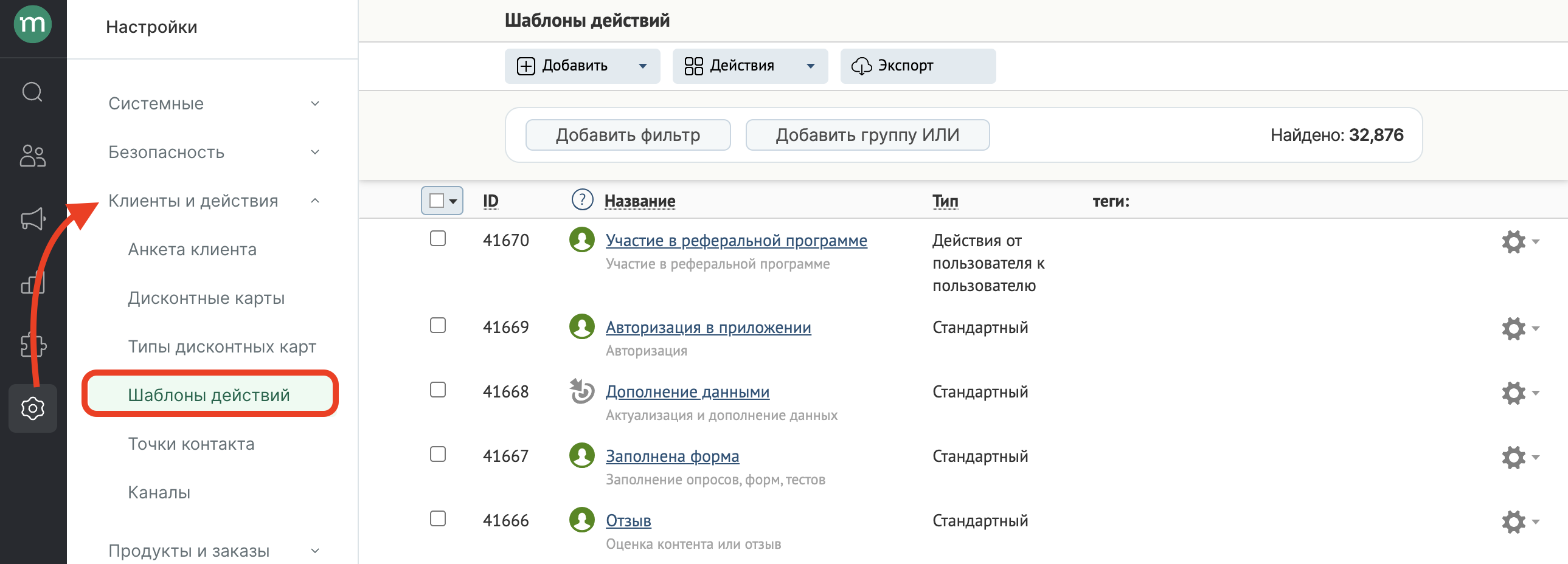
Перейдите в раздел Настройки → Клиенты и действия → Шаблоны действий:
-
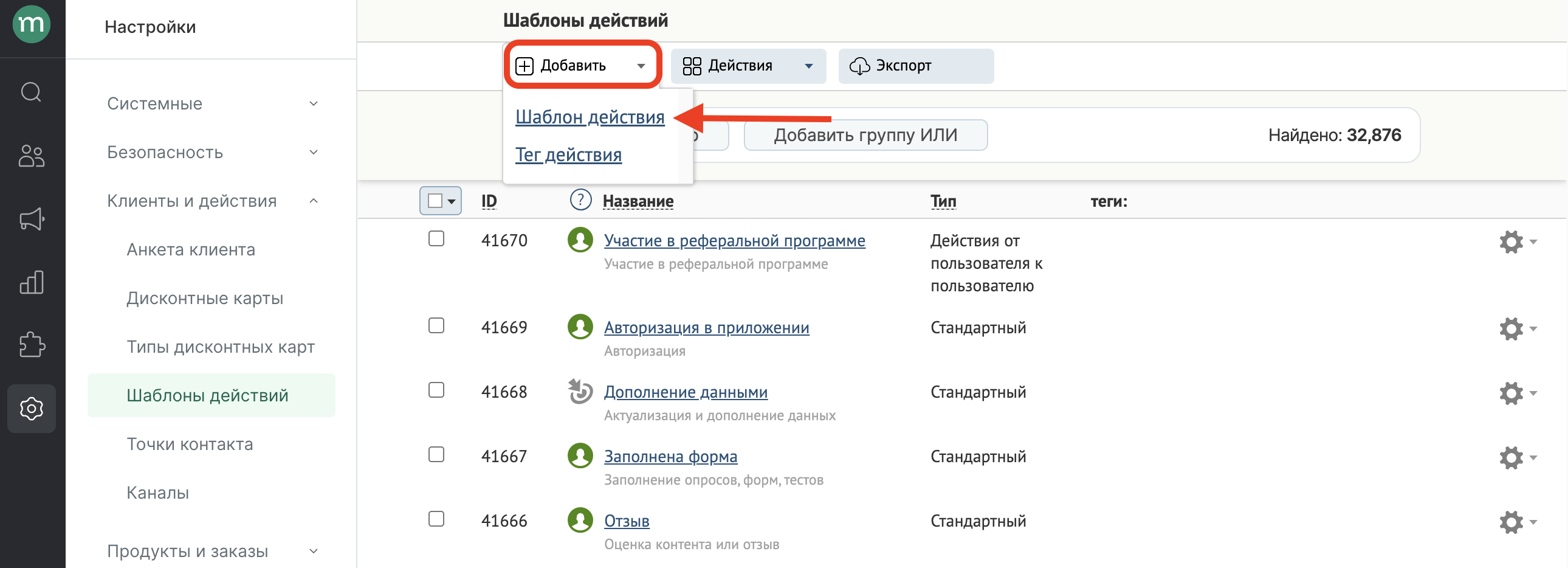
Выберите «Добавить» → «Шаблон действия»:
-
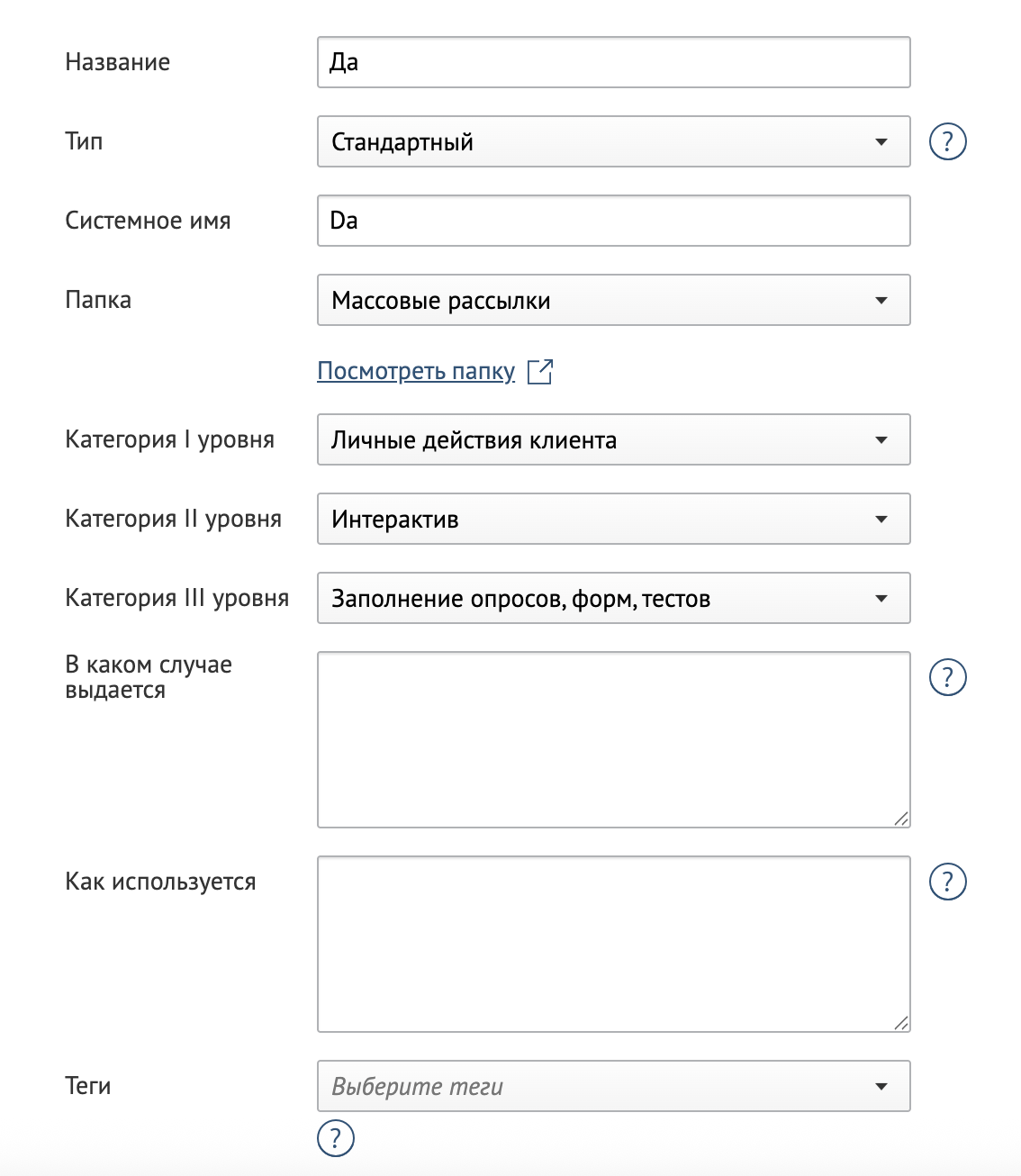
Создайте шаблон действия для первого варианта в голосовании:
-
Клонируйте шаблон действия для остальных вариантов.
- Нажмите «Клонировать» в меню напротив шаблона действия:
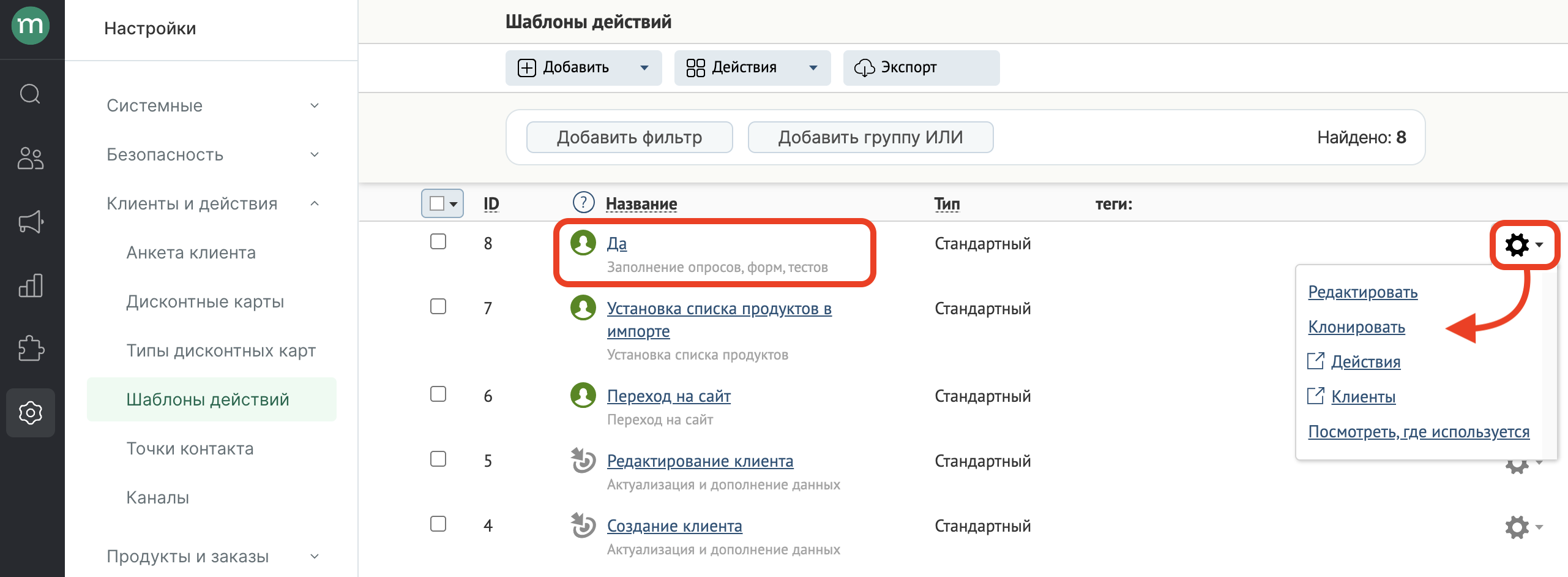
- Заполните копию:
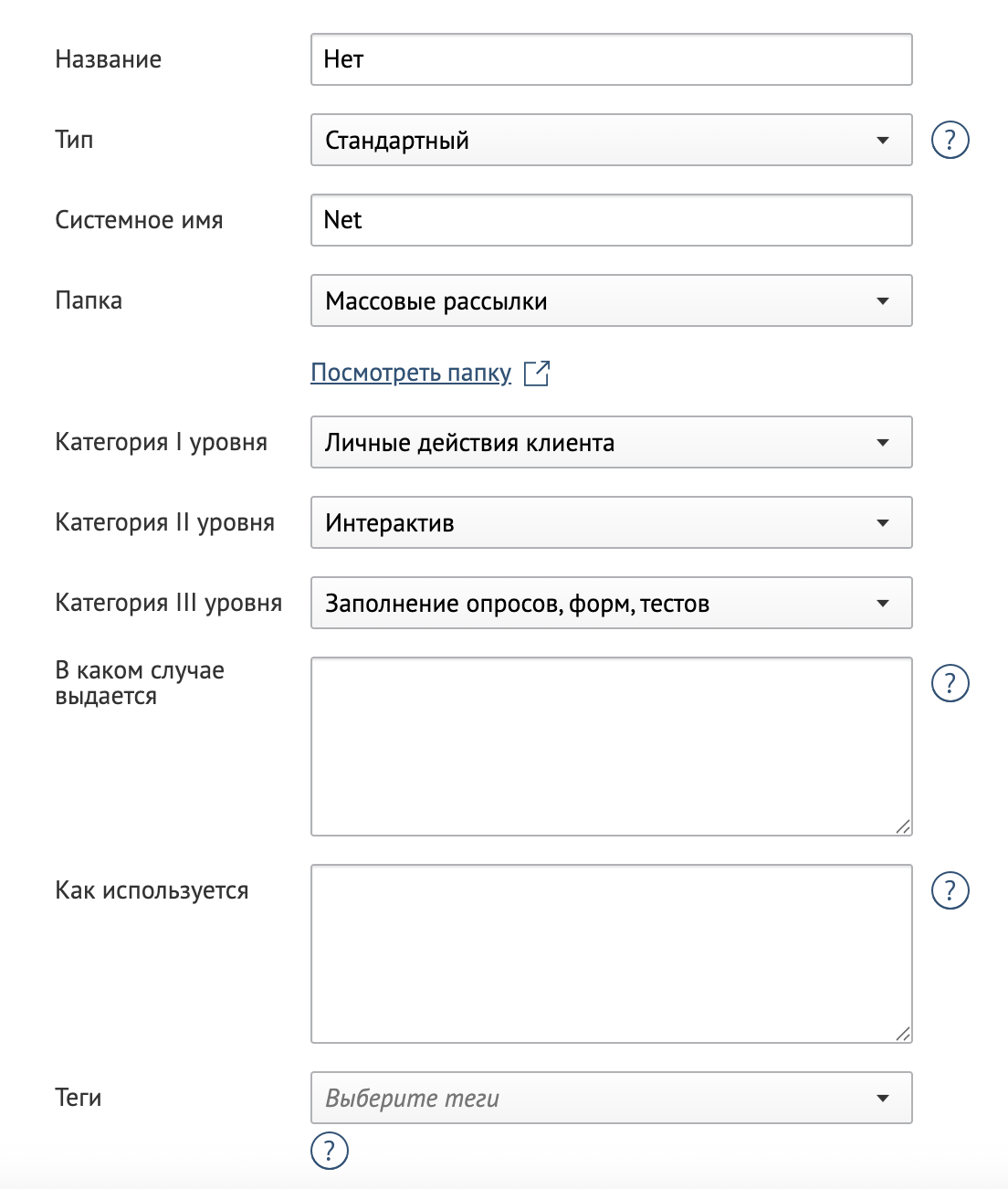
2. Создание рассылки
Создайте рассылку автоматическую или массовую.
3. Добавление в письмо
Настроить опрос можно в конструкторе Mindbox или в HTML-редакторе:
- Конструктор Mindbox — собирайте письмо из готовых блоков без знания HTML;
- HTML-редактор — используйте готовую верстку из других сервисов.
В HTML-редакторе
Добавьте в верстку специальный параметр для каждого варианта ответа:
data-name="системное_имя_шаблона_действия_варианта_ответа"
Пример для варианта ответа 1:
<a data-name="Da" href="http://vash_site.ru/spasibo-za-vash-otzyv.html">Да</a>
Ссылка обязательно должна быть
Она может вести на специальную страницу с благодарностью за участие в опросе, или же просто на главную.
В конструкторе Mindbox
В конструкторе Mindbox опрос можно настроить двумя способами:
- с помощью готовых стандартных блоков
- или с помощью пустых гибких блоков.
Через готовые блоки
-
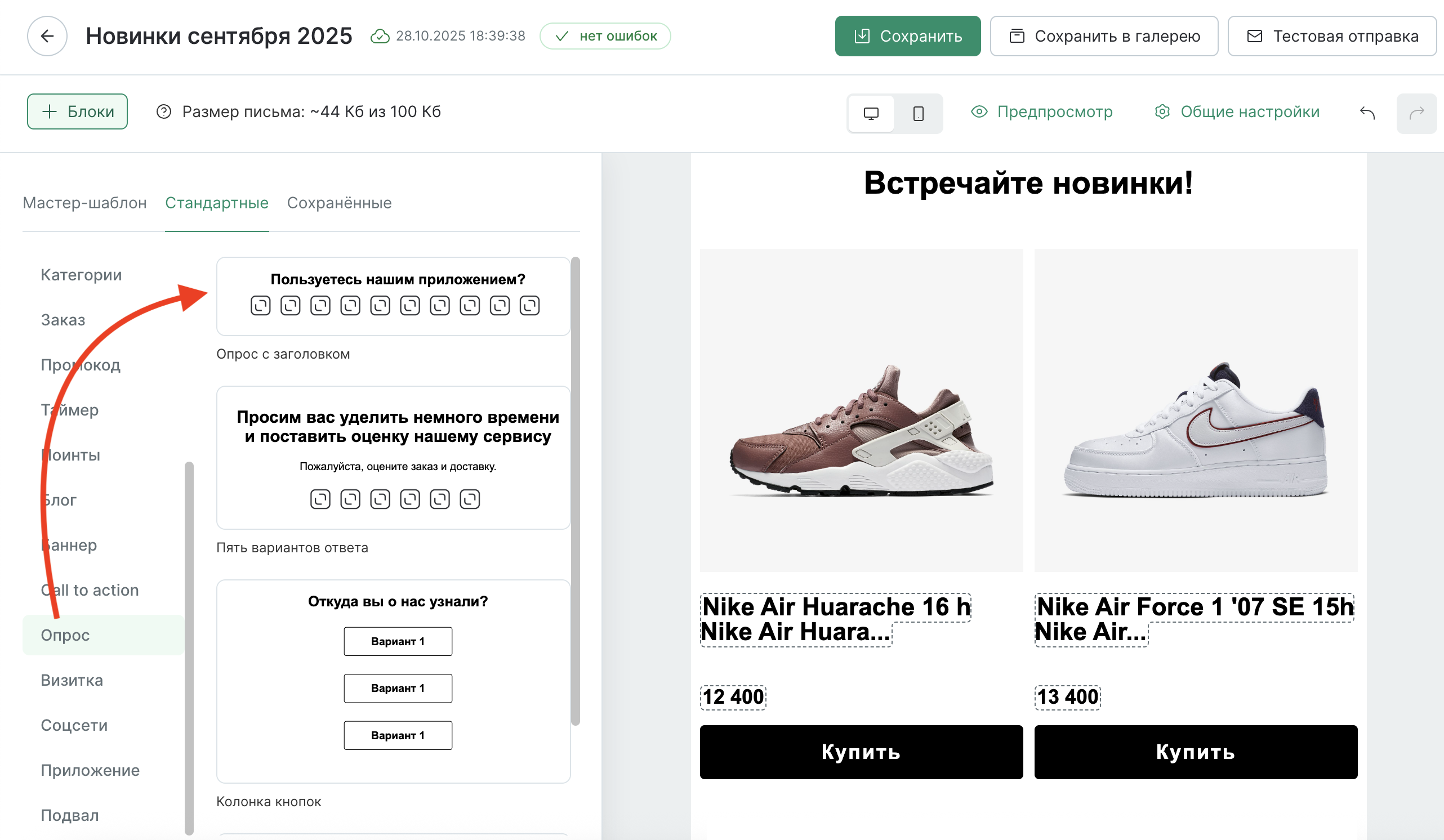
Добавьте в письмо блок с опросом с вкладки «Стандартные» → «Опрос»:
-
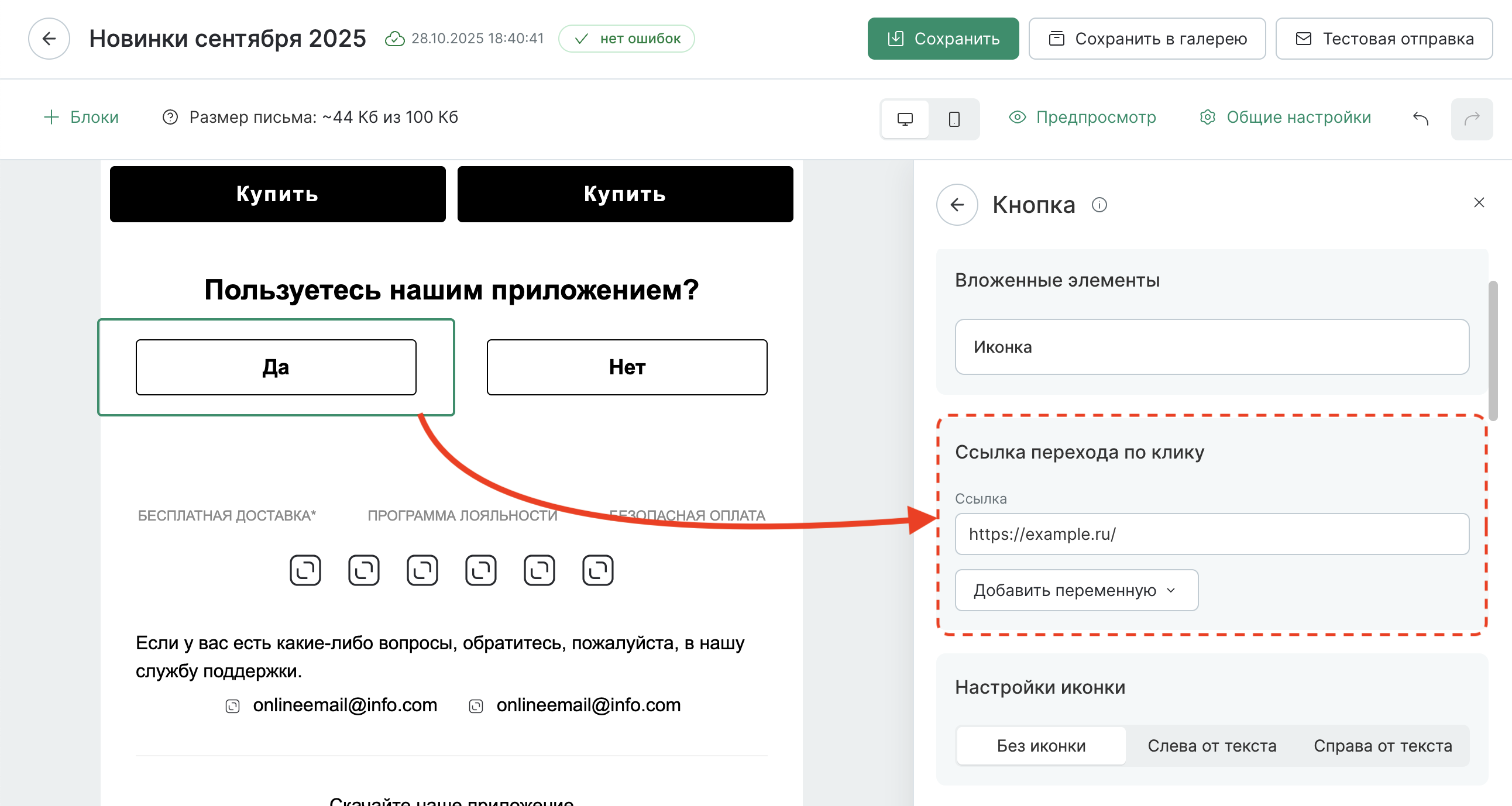
Для каждого варианта ответа укажите:
- Тип ссылки «Опрос» (по умолчанию)
- Ссылка перехода по клику: страница, куда перейдёт клиент. Например,
https://example.ru/. Для всех вариантов можно использовать одну ссылку; - Метка ссылки: системное название шаблона действия из шага 1 (например,
Da,Net). Именно метка связывает вариант ответа с действием клиента.
-
Сохраните рассылку.
Через пустой блок
Подробнее о работе с гибкими пустыми блоками в статье.
-
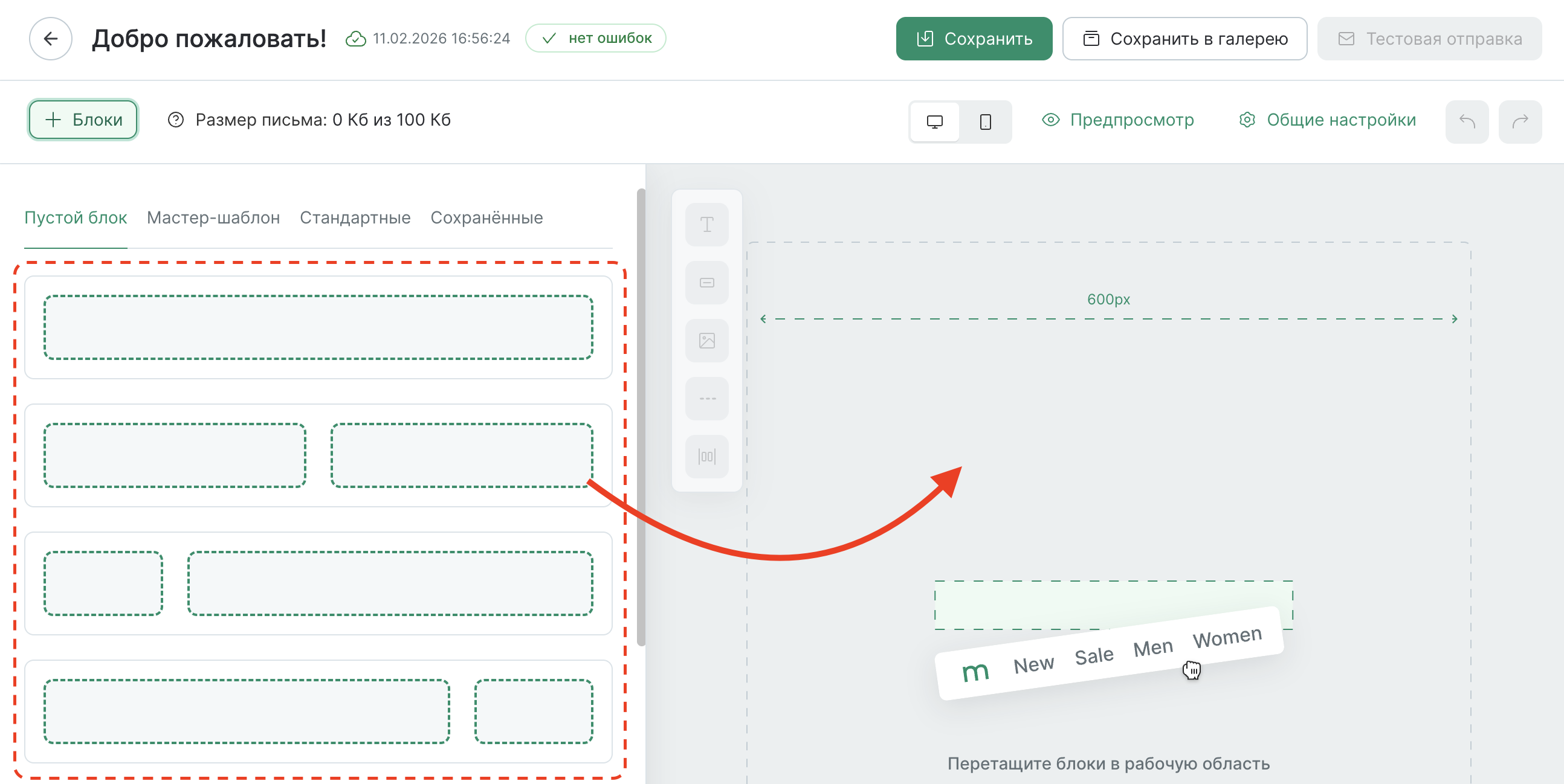
Добавьте в письмо блок из раздела «Пустой блок»:
-
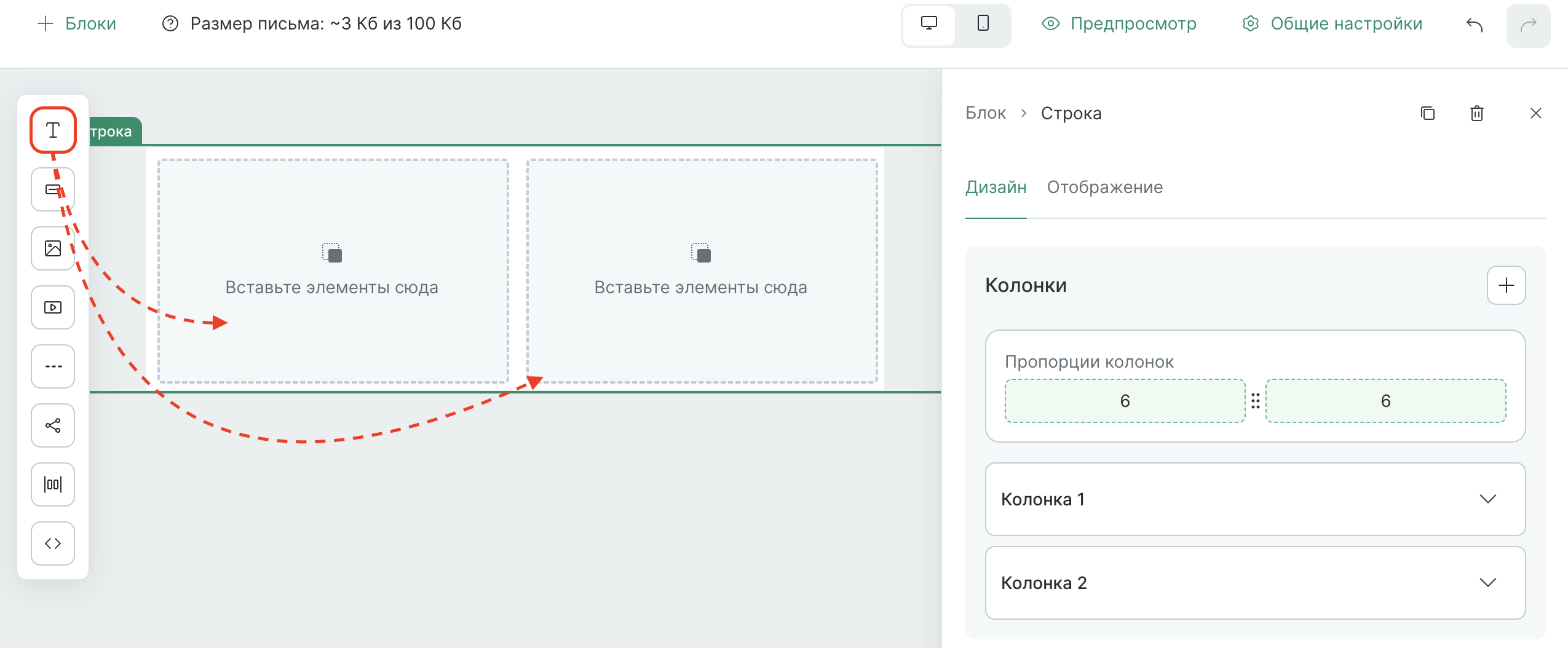
Добавьте колонку для каждого варианта ответа.
-
В каждую из колонок добавьте элемент «Текст»:
-
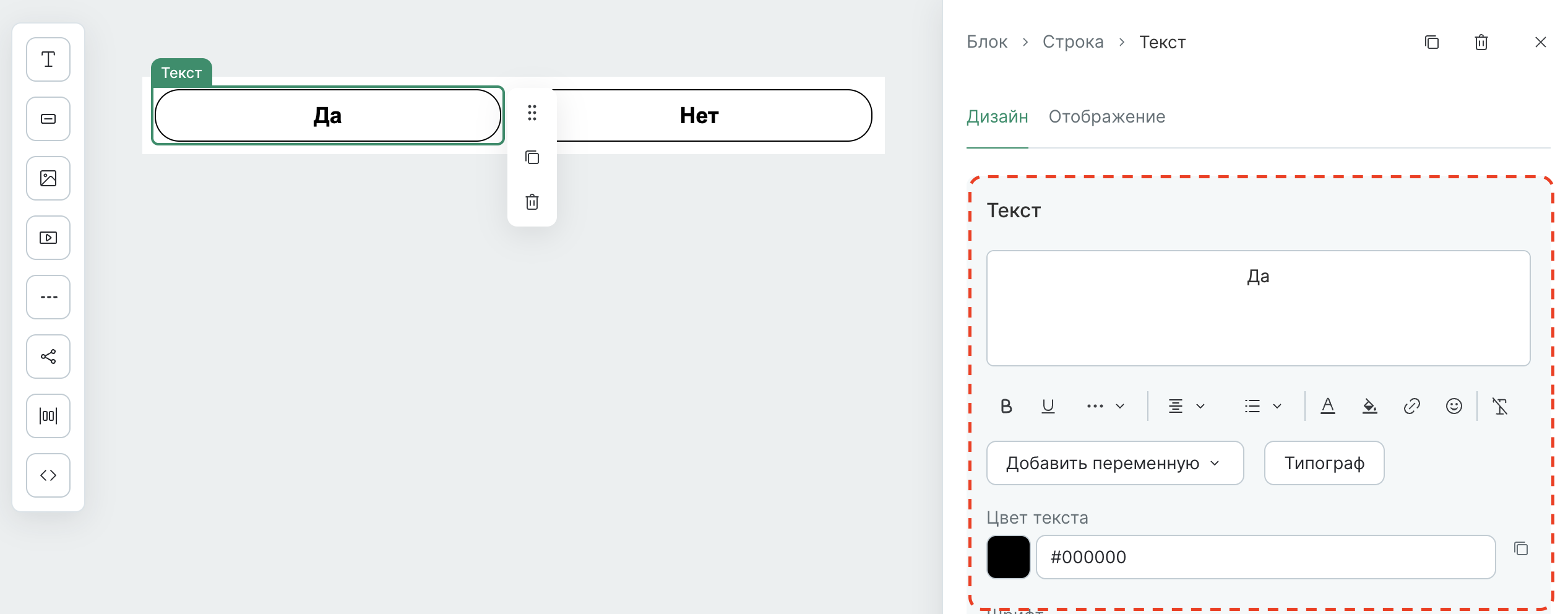
Введите текст вариантов ответа и настройте оформление (обводка, цвет, шрифт):
-
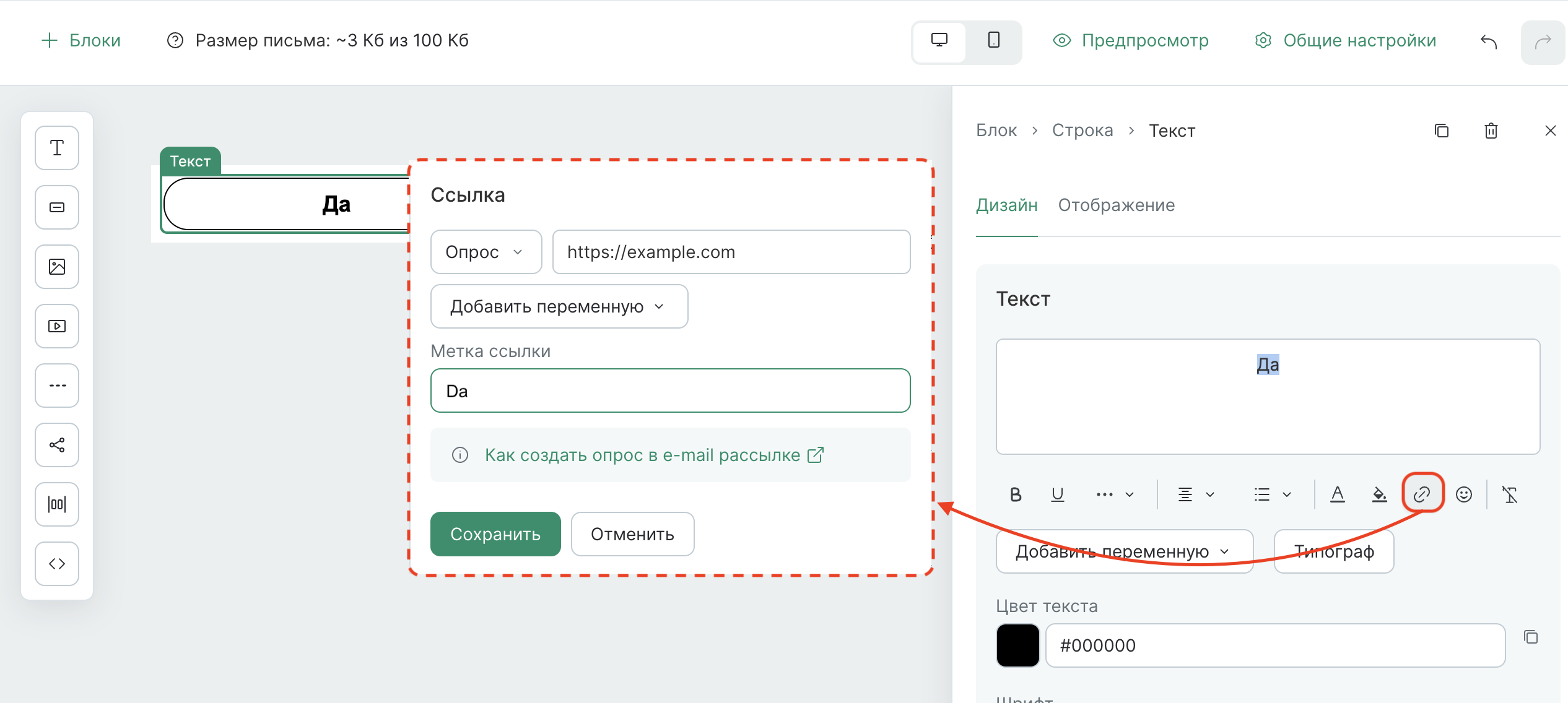
Выделите текст и добавьте к нему ссылку. В настройках укажите:
- Тип — Опрос;
- Ссылка перехода по клику — страница для перехода (например,
https://example.ru/); - Метка ссылки — системное название шаблона действия из шага 1 (например,
Da,Net). Именно метка связывает вариант ответа с действием клиента.
-
Сохраните рассылку.
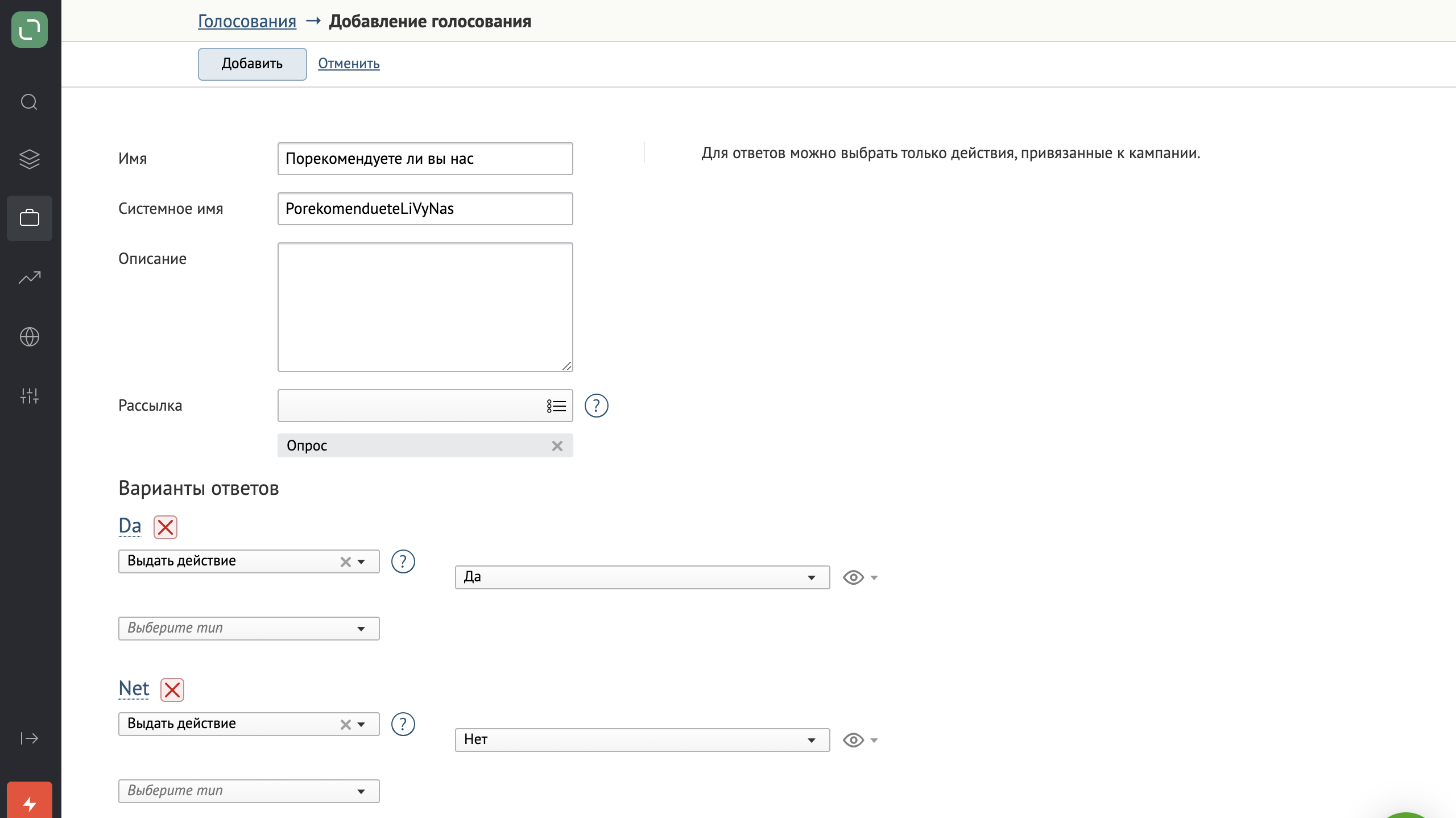
При создании голосования в разделе Кампании → Голосования варианты ответов подтянутся автоматически из рассылки.
4. Настройка голосования
-
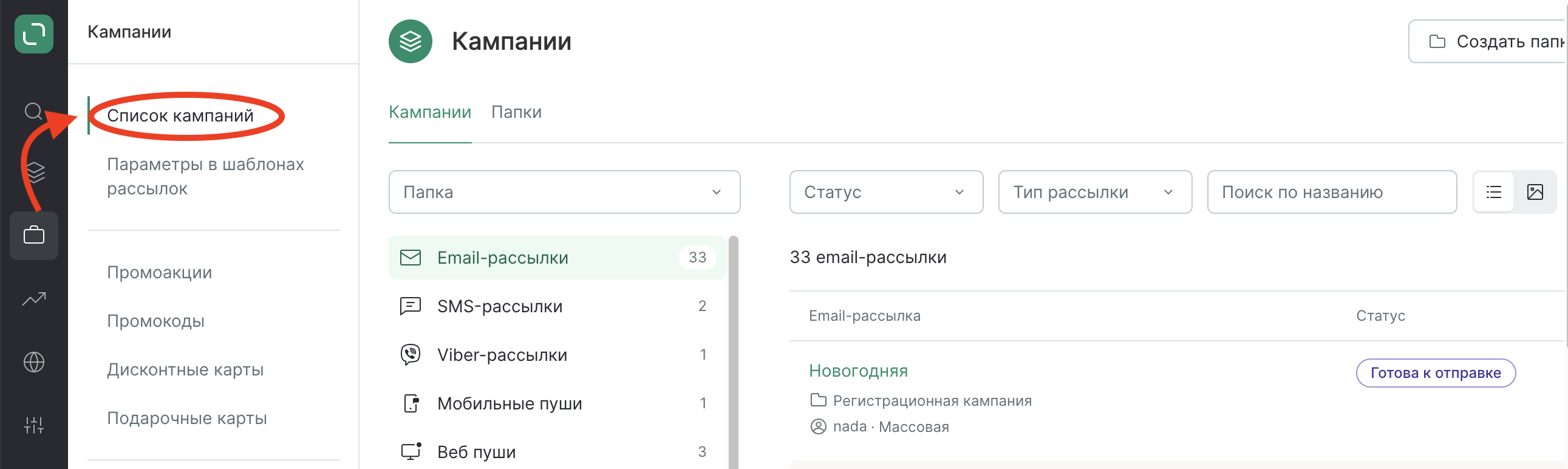
Перейдите в раздел Кампании:
-
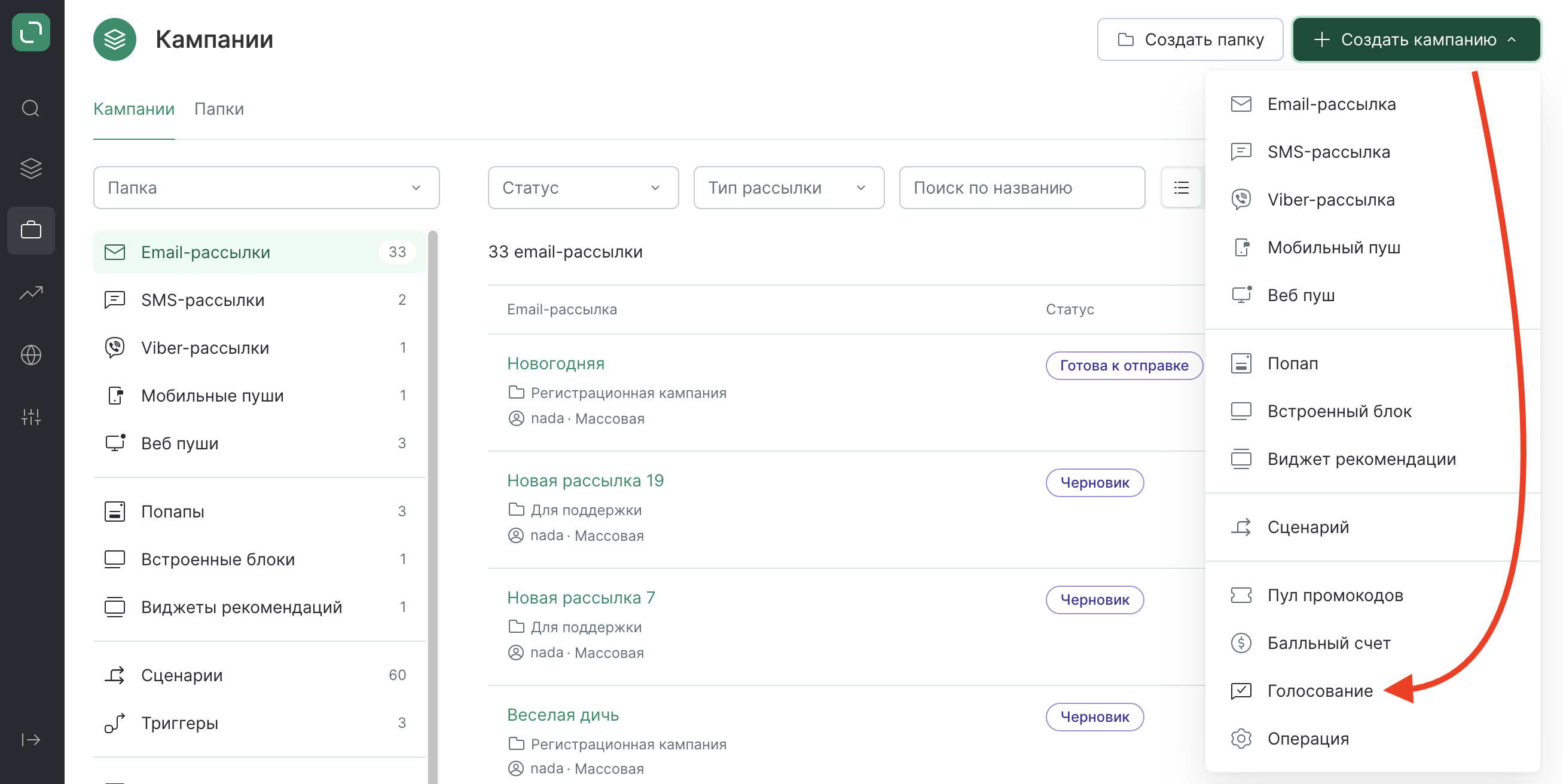
Нажмите на «Создать кампанию» → «Голосование»:
-
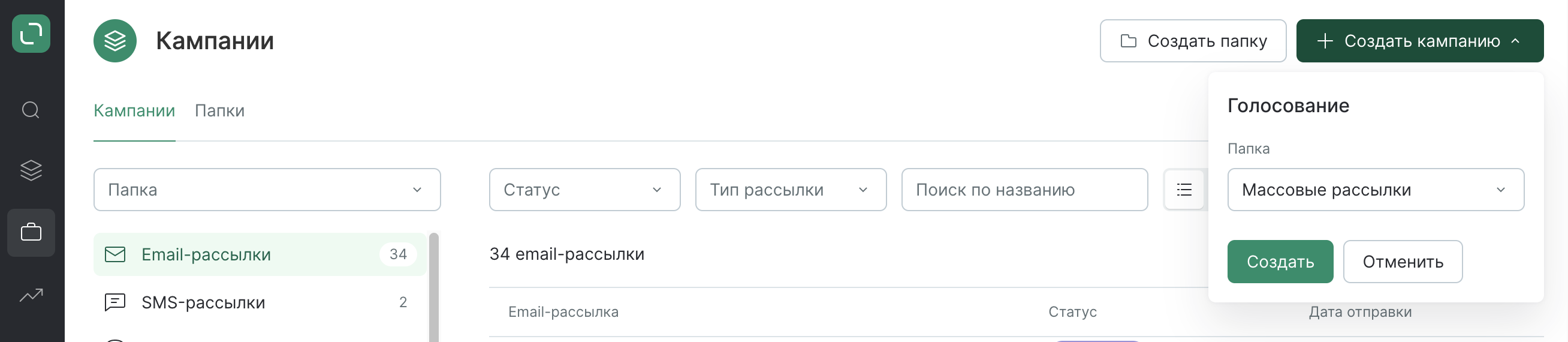
Выберите папку и нажмите «Создать»:
-
Заполните настройки голосования и нажмите «Добавить»:
Клики в тестовых письмах не учитываются. Для тестирования голосования нужно отправить массовую или автоматическую рассылку с помощью сценария.
Подробнее в статье — «Как протестировать рассылку».
5. Анализ итогов голосования
Чтобы узнать, сколько клиентов выбрали каждый вариант ответа, отфильтруйте клиентов по шаблонам действий, привязанным к вариантам голосования.
-
Откройте ранее настроенное голосование.
-
В разделе «Варианты ответов» напротив шаблона действия нажмите ссылку «Клиентов с этим действием» в меню действий — откроется уже настроенный фильтр по клиентам.
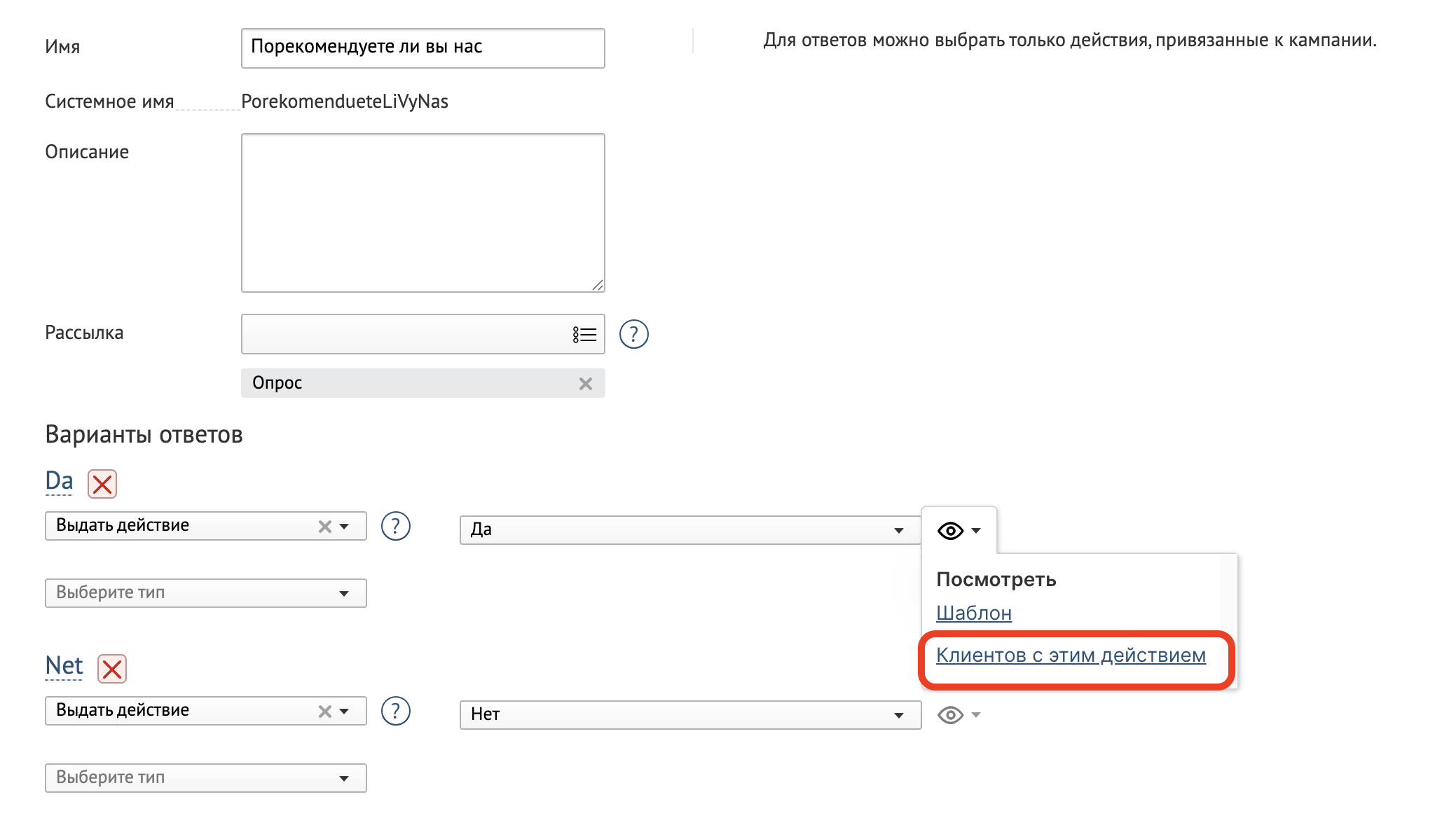
Количество клиентов в результате фильтра равно количеству проголосовавших за этот вариант.
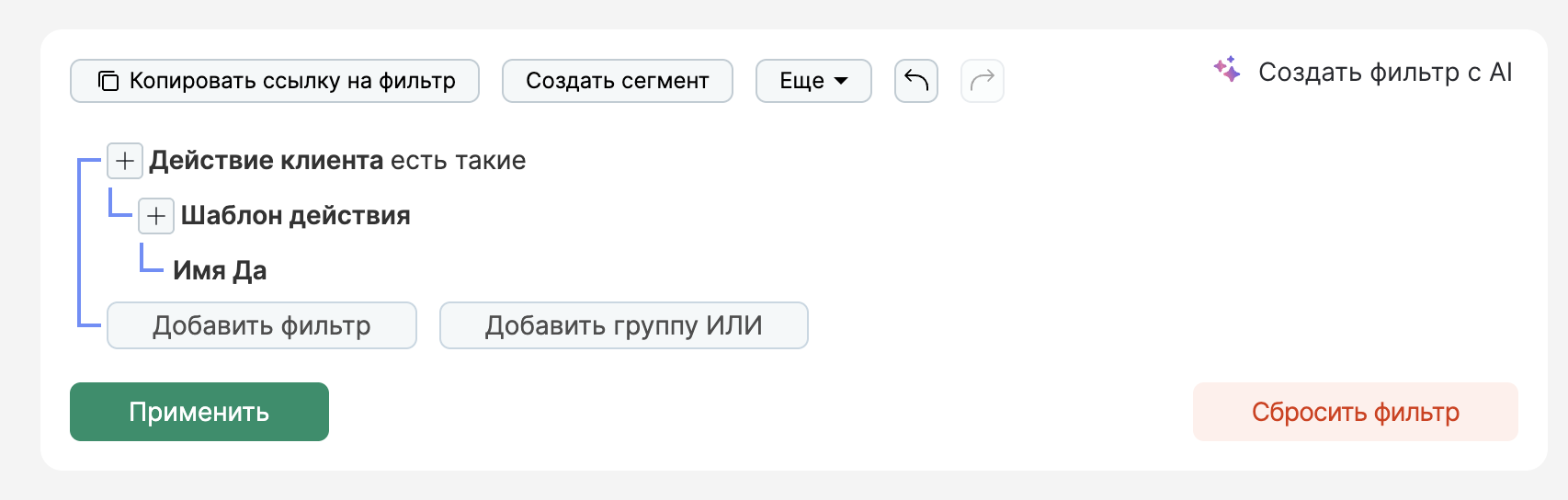
Фильтр можно собрать и вручную. Перейдите в раздел Клиенты и задайте условие:
Действие клиента → есть такие → Шаблон действия → Имя → [название шаблона]
-
Повторите для каждого варианта ответа.
-
Чтобы определить общее число проголосовавших, добавьте в фильтр «Имя» все варианты ответов:
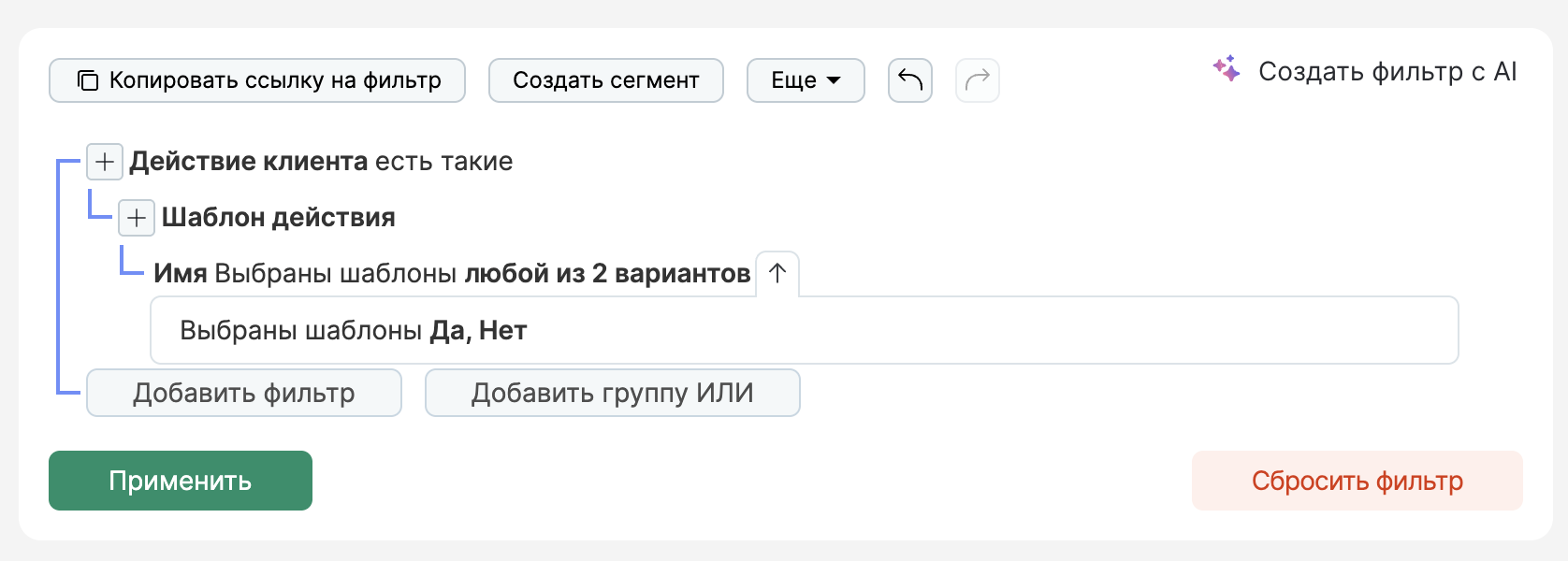
-
Рассчитайте долю каждого варианта по формуле:
% варианта = (количество клиентов по варианту / общее количество проголосовавших) × 100Пример
За вариант «Да» проголосовали 120 клиентов, за «Нет» — 80, всего 200.
Доля «Да» = 120 / 200 × 100 = 60%, доля «Нет» = 40%.