Отчет «Конверсия сайта»
- Что нужно для отчета
- Из чего состоит отчет
- Фильтры отчета
- Воронки сайта
- Как настроить воронку
- Целевые действия для шагов воронки
- Метрики
- Таблица «Сегменты»
- Таблица «Источники переходов»
- Как работает атрибуция целевых действий
- Как пересчитываются данные
- Как выгрузить отчет
- Как удаление данных отражается на отчетах
- Что дальше
Отчет показывает путь посетителя по сайту в виде воронки: от перехода на сайт до целевого действия — например, просмотра продукта, добавления в корзину или заказа. По каждому шагу видно, сколько посетителей до него дошли, из какого они сегмента и из какого источника перехода.
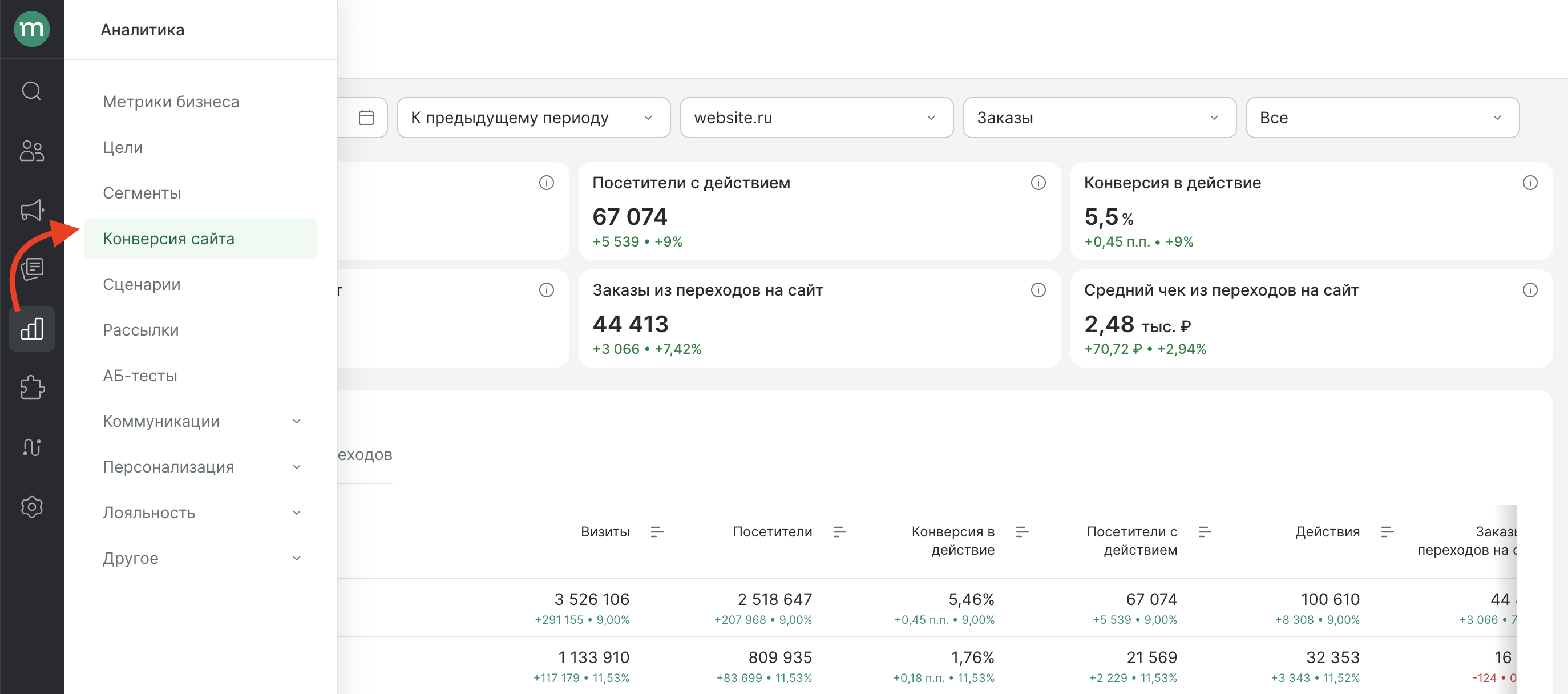
Отчет расположен в разделе Аналитика → Конверсия сайта.
С помощью отчета можно:
- Найти шаг, на котором теряются посетители. Последовательная воронка показывает, на каком шаге пути конверсия падает сильнее всего.
- Найти проблемный сегмент. Таблица «Сегменты» показывает конверсию на каждом шаге в разрезе сегментов жизненного цикла и других сегментов CDP.
- Найти проблемный источник перехода. Таблица «Источники переходов» показывает каналы, которые приводят трафик, но не приводят к целевому действию.
- Оценить потенциал форм сбора контактов По метрике «Доля известного трафика» можно найти источники с большим количеством анонимных посетителей — на них стоит направить формы персонализации для сбора контактов.
Данные о визитах связаны с сегментами и заказами в CDP, поэтому связка «сегмент + источник» подсказывает, куда направить CRM-кампанию.
Что нужно для отчета
Чтобы в отчете появились данные:
- Cоздайте точку интеграции типа «Веб-сайт» (см. Как создать и настроить точку интеграции).
- Установите на сайте JS-трекер Mindbox.
- Укажите домен сайта в блоке «Сайты с JavaScript SDK» настроек этой точки интеграции. Без этого визиты не будут собираться.
- Передавайте с сайта действия, которые нужны для шагов воронки: просмотры категорий и продуктов, добавление в корзину, заказы.
Из чего состоит отчет
- Фильтры — период, сравнение, сайт и сегмент.
- Воронки — вкладки с воронками сайта. Выбранная воронка определяет шаги на графике, блоки сводки и колонки таблиц.
- Блоки сводки — ключевые метрики выбранной воронки с приростом к периоду сравнения, сгруппированные в блоки «Результаты» и «Аудитория».
- График воронки — количество посетителей на каждом шаге и конверсия между шагами.
- Таблица «Сегменты» — метрики воронки в разрезе сегментов клиентов.
- Таблица «Источники переходов» — метрики воронки в разрезе источников, из которых клиенты попали на сайт.
Фильтры отчета
- Период — данные формируются в разрезе месяца, правая граница включается в отчет.
- Сравнение — «Год к году», «К предыдущему периоду» или «Не сравнивать». Определяет, от какого периода считается прирост в блоках сводки, на графике и в таблицах.
- Сайт — одна из точек интеграции типа «Веб-сайт». Фильтр отображается, если на проекте больше одного сайта. Сайты без трафика за последние несколько месяцев в списке не отображаются.
- Сегмент — один сегмент, по которому фильтруются данные в отчете.
Целевое действие в фильтрах не выбирается — оно задается шагами воронки.
Воронки сайта
Воронка — это последовательность шагов, по которым посетитель движется по сайту. Каждый шаг — это целевое действие. Первый шаг всегда «Переход на сайт», остальные шаги вы выбираете сами.
Для каждого сайта автоматически создается стандартная ecom воронка: от перехода на сайт до заказа через просмотры категорий и продуктов и добавление в корзину.
Если стандартная воронка не подходит вашему сайту — например, у вас нет страниц категорий и посетители попадают сразу в карточку продукта, — создайте свою (см. раздел «Как настроить воронку»).
На проекте может быть до 5 воронок, в каждой — до 8 шагов.
Открытая и последовательная воронка
Над графиком можно выбрать тип отображения воронки:
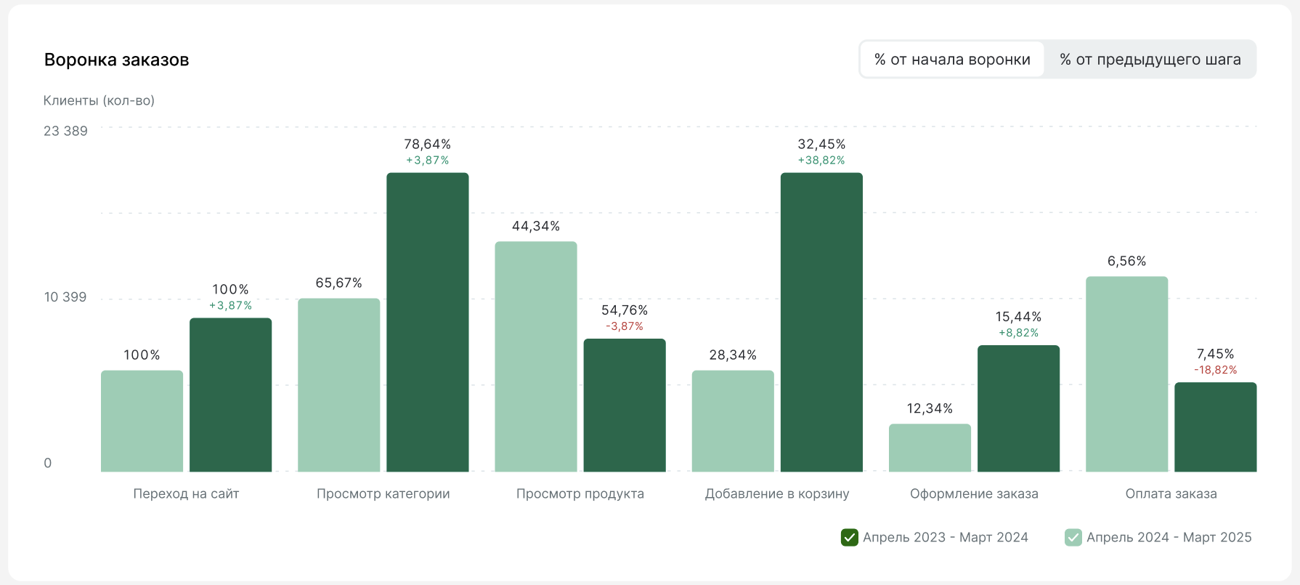
- Открытая воронка — % от начала воронки — посетитель засчитывается на каждом шаге, который он прошел, даже если пропустил предыдущие. Подходит, чтобы найти сегмент с наибольшим изменением метрики к периоду сравнения и оценить, сколько выручки принес источник.
- Последовательная воронка — % от предыдущего шага — посетитель засчитывается на шаге, только если прошел все предыдущие шаги по порядку. Подходит, чтобы найти шаг, на котором у проблемного сегмента сильнее всего падает конверсия.
Обе воронки строятся по входному визиту: источник перехода фиксируется в момент захода на сайт и внутри воронки не меняется. Если клиент вернулся на сайт из другого источника, он попадает в новую воронку этого источника.
Как читать график
Каждый столбец — количество уникальных посетителей, которые совершили действие шага после перехода на сайт. Светлый столбец — период сравнения, темный — выбранный период. Над столбцом указана конверсия и ее изменение к периоду сравнения. Если навести курсор на столбец, появится подсказка с количеством посетителей и конверсией.
Переключатель над графиком задает, от чего считается конверсия:
- % от начала воронки — доля от посетителей первого шага.
- % от предыдущего шага — доля от посетителей предыдущего шага.
Как настроить воронку
- Нажмите + рядом со вкладками воронок, чтобы создать воронку.
- Задайте название воронки и нажмите Принять.
- В блоке Доступные целевые действия отметьте действия, которые станут шагами воронки. Выбранные действия появятся в блоке Шаги воронки. Чтобы изменить порядок шагов, перетащите их.
- Нажмите Сохранить.
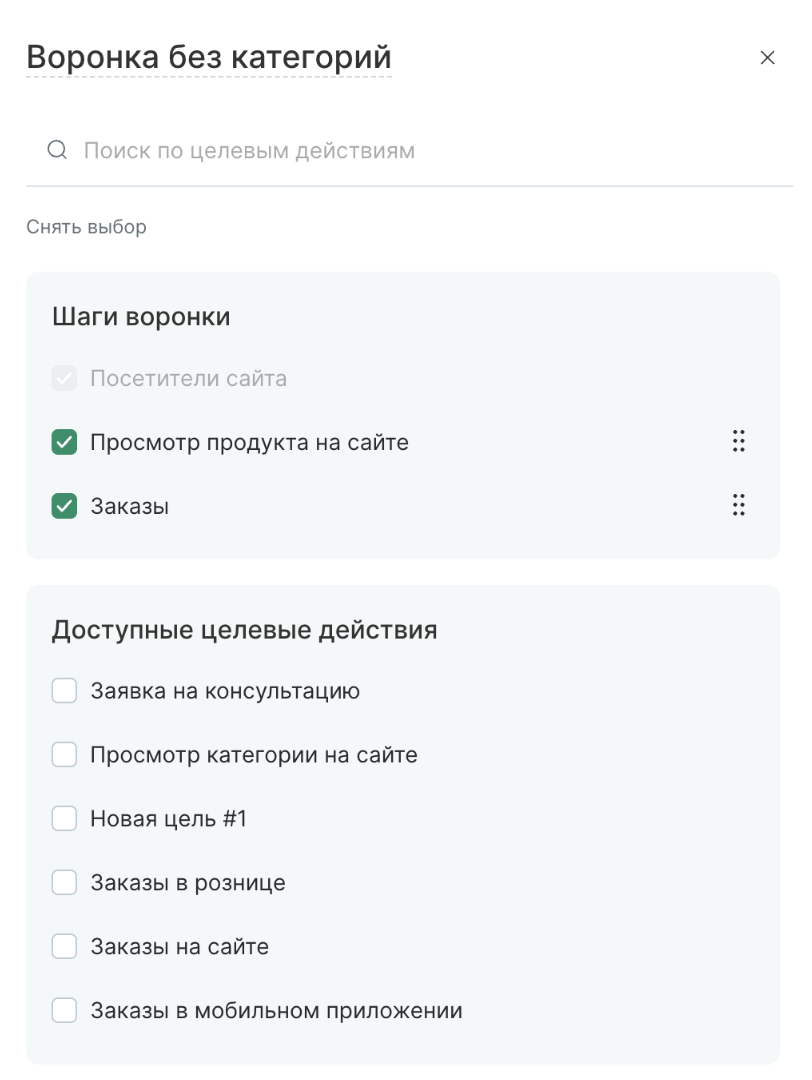
Если нужного действия нет в списке, создайте целевое действие нужного типа (см. раздел «Целевые действия для шагов воронки») и добавьте его в воронку.
В меню Настройка воронок можно найти воронку поиском, отметить, какие воронки показывать во вкладках отчета, и удалить воронку.

В уже созданных воронках доступно только изменение названия. Редактирование последовательности шагов — недоступно. Чтобы изменить последовательность шагов, удалите текущую воронку и создайте новую — данные по новой воронке будут доступны на следующий день.
Когда появятся данные новой воронки
- Открытая воронка — данные появятся сразу, если все шаги — уже существующие целевые действия. Если в воронку добавлено новое целевое действие, данные по этому шагу появятся в течение суток.
- Последовательная воронка — данные появятся в течение суток после создания или изменения воронки: состав каждого шага зависит от предыдущих, поэтому воронку нужно пересчитать целиком.
Целевые действия для шагов воронки
Шагом воронки может быть целевое действие одного из типов:
- Заказ — заказы в нужных категориях, статусах и точках контакта.
- Личные действия — любое действие клиента: заявка, звонок, запись на встречу, потребление контента.
- Просмотр категории — просмотры категорий продуктов на сайте.
- Просмотр продукта — просмотры карточек продуктов на сайте.
- Добавление продукта в список — добавление продукта в выбранный список продуктов, например в корзину или избранное.
На каждом проекте есть системные целевые действия, из которых собираются стандартные воронки: «Просмотр категории на сайте», «Просмотр продукта на сайте», «Добавление в корзину» и «Заказы». Системные целевые действия нельзя удалить.
Как создать целевое действие — в статье Целевое действие.
Как учитываются анонимные посетители
Целевые действия типов «Просмотр категории», «Просмотр продукта» и «Добавление продукта в список» учитывают действия анонимных посетителей с 10.06.2026. Если выбранный период полностью или частично приходится на время до этой даты, значения этих шагов будут занижены. Такие столбцы на графике отмечены пунктиром, а в таблице «Сегменты» отображается пометка «Собираем данные с 10.06.2026».
Целевые действия типа «Личные действия» учитывают только идентифицированных клиентов. При этом первый шаг воронки «Посетители сайта» считается по всем посетителям, включая анонимных. Поэтому конверсия в такой шаг занижена тем сильнее, чем больше доля анонимного трафика на сайте. Сравнивайте ее с ней же в динамике, а не с конверсией в заказ или в другие системные действия, либо анализируйте конверсию только для идентифицированных клиентов.
Метрики
Эти показатели отображаются в блоках сводки отчета, а также в таблицах «Сегменты» и «Источники переходов». Набор метрик зависит от шагов выбранной воронки.
Для любой воронки:
| Метрика | Что показывает |
|---|---|
| Визиты | Количество визитов на сайт за период. Один посетитель может зайти несколько раз |
| Посетители | Среднее количество уникальных посетителей сайта за месяц, включая анонимных |
| Доля известного трафика | Доля визитов идентифицированных клиентов от всех визитов на сайт |
| Посетителей зарегистрировалось | Среднее количество анонимных посетителей сайта, которые зарегистрировались, за месяц |
| Конверсия в регистрацию | Средняя доля зарегистрировавшихся посетителей от всех анонимных посетителей сайта за месяц |
Для каждого шага воронки:
| Метрика | Что показывает |
|---|---|
| Посетители с действием ({шаг}) | Среднее количество уникальных посетителей за месяц, совершивших действие шага после перехода на сайт |
| Конверсия ({шаг 1} → {шаг 2}) | Отношение количества посетителей с действием шага 2 к количеству посетителей с действием шага 1 |
| Действия ({шаг}) | Количество действий шага после перехода на сайт за период. У одного посетителя может быть несколько действий |
Если в воронке есть шаг с целевым действием типа «Заказ»:
| Метрика | Что показывает |
|---|---|
| Заказы из переходов на сайт | Количество заказов, атрибутированных к переходам на сайт, за период |
| Выручка из переходов на сайт | Выручка от заказов, атрибутированных к переходам на сайт, за период |
| Средний чек из переходов на сайт | Отношение выручки к количеству заказов, атрибутированных к переходам на сайт, за период |
Таблица «Сегменты»
Таблица показывает метрики сайта в разрезе сегментов клиентов. Доступны:
- Клиенты — «Все», «Идентифицированные», «Анонимные».
- Сегменты жизненного цикла — автоматические системные сегменты, сформированные по этапам взаимодействия клиента с брендом. Подробнее в статье Сегменты жизненного цикла.
- Пользовательские сегментации проекта — сегменты, созданные на проекте и добавленные в отчеты для анализа.
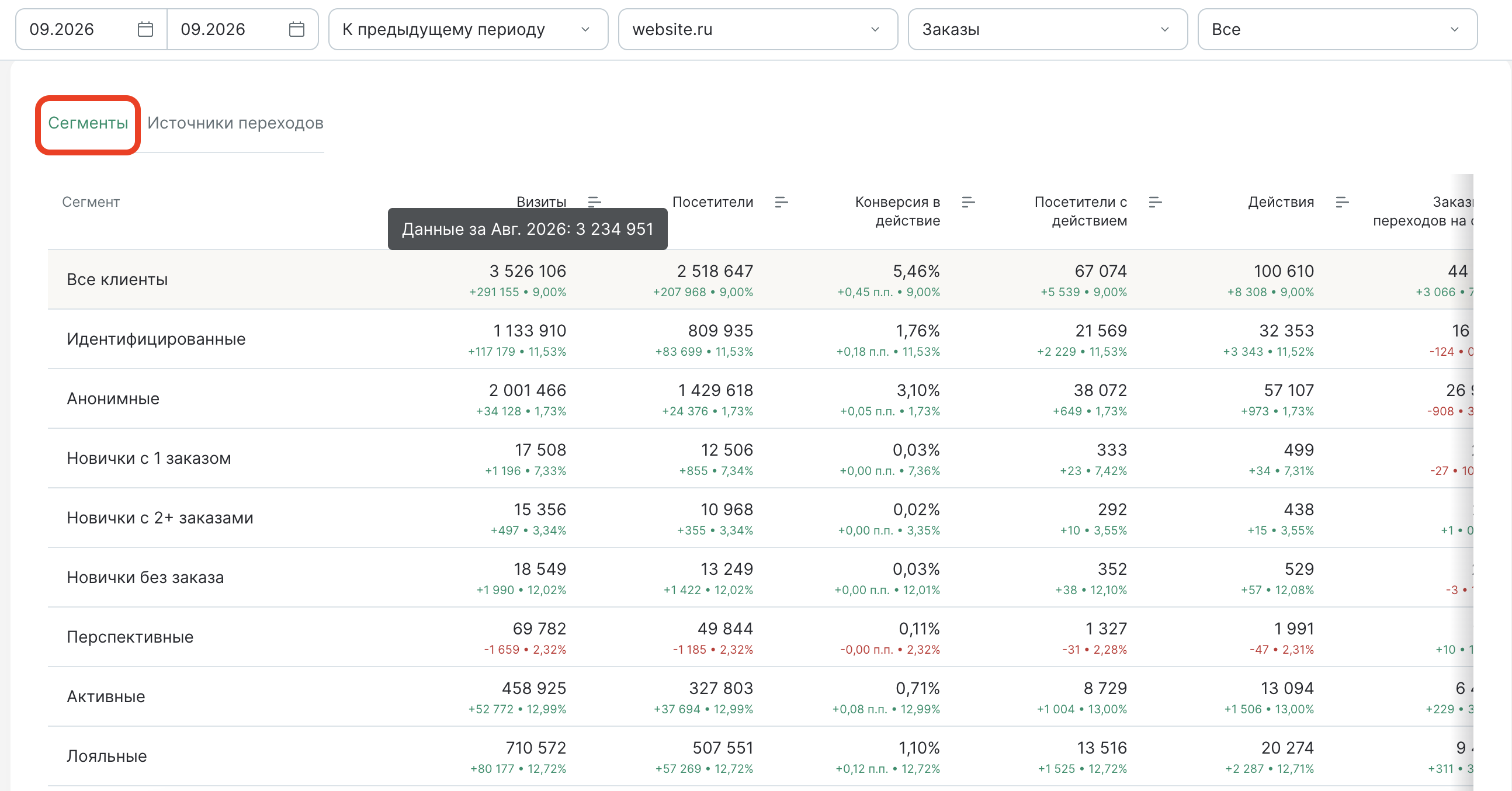
Сегменты, которые создали или изменили недавно, отображаются с пометкой «Данные появятся в течение суток» и попадут в отчет после ближайшего пересчета.
Таблица «Источники переходов»
Вкладка «Источники переходов» показывает те же метрики, что и вкладка «Сегменты», но в разрезе кампаний типа «Источник перехода».
«Источник перехода» — системный тип кампании. Это могут быть кампании Mindbox (рассылки или персонализация) и внешние кампании (например, баннеры на сайтах партнеров). Кампания появляется автоматически, когда трекер Mindbox фиксирует переход на сайт. Подробнее в статье Как определяется источник перехода на сайт.
Источники сгруппированы в дерево: верхний уровень — тип трафика (например, «Прямой переход», «Платный поиск», «Рассылки», «Соцсети» и другие), ниже — конкретные площадки и кампании. Узлы раскрываются по клику.
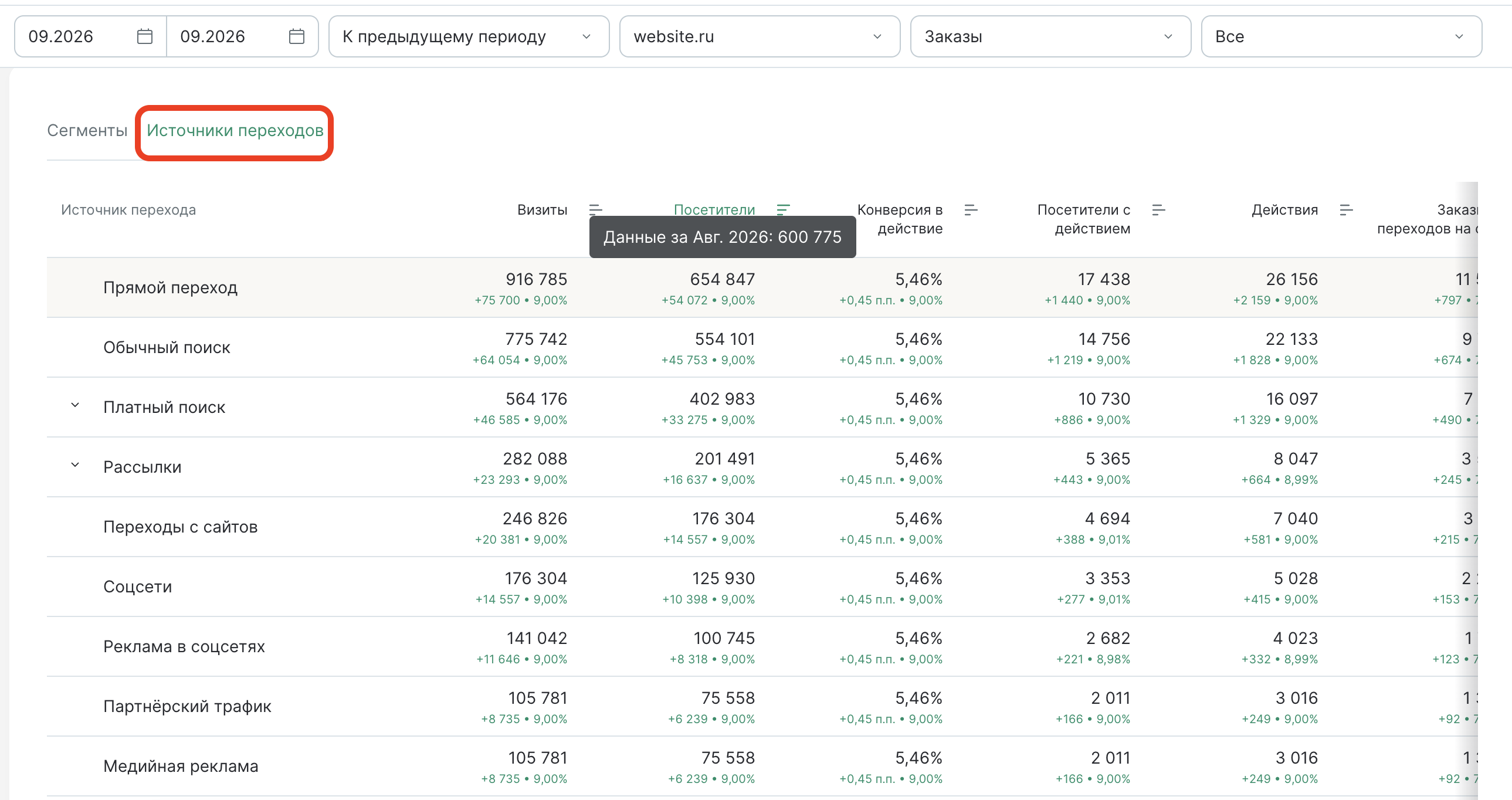
Над таблицей можно настроить ее вид:
- Дерево или список. Переключатель рядом со списком источников показывает источники деревом или одним плоским списком — чтобы сравнить кампании между собой.
- Поиск источника. Откройте выпадающий список источников, найдите нужный поиском — например, по слову «telegram» или «cpc» — и отметьте его. В таблице останутся только выбранные источники.
- Метрики. Нажмите Метрики и отметьте метрики, которые нужно показать в таблице. Счетчик на кнопке показывает, сколько метрик выбрано. Выбор метрик работает и в таблице «Сегменты».

Как работает атрибуция целевых действий
Целевые действия на сайте атрибутируются к кампаниям типа «Источник перехода» — кампаниям, из которых клиент попадает на сайт. Модель атрибуции та же, что и в остальных отчетах Mindbox, подробнее — в статье Атрибуция заказов в кампаниям.
Основные правила:
Основные правила:
- Модель атрибуции Last Non-Direct Touch. Действию атрибутируется источник перехода, который довел клиента до целевого действия.
- Атрибуция не прерывается In-App и персонализацией сайта. Они не являются источниками визита, а продвигают клиента дальше уже после захода.
- Источник перехода фиксируется по входному визиту. Заказ атрибутируется к тому источнику, через который клиент зашел на сайт в тот визит, когда совершил заказ или целевое действие.
- Сегмент фиксируется на момент воздействия. Если клиент зашел на сайт анонимно и оформил заказ, заказ атрибутируется сегменту анонимных клиентов. Если клиенту из сегмента «Отток» отправили письмо, он перешел по ссылке и купил, выйдя из оттока, конверсия засчитывается сегменту «Отток».
Пример.
Клиент вернулся из другого источника. Клиент переходит на сайт по рекламе из Яндекса, смотрит продукты, но ничего не покупает. Потом возвращается через рассылку в Telegram и оформляет заказ. Заказ атрибутируется к Telegram, а не к рекламе Яндекса..
Почему данные расходятся с Яндекс Метрикой и Google Analytics 4 (GA4)
Расхождения возникают по нескольким причинам:
- Визиты идентифицированного клиента с разных устройств и браузеров Mindbox объединяет в одного посетителя по профилю клиента. Веб-аналитика считает их по cookie браузера и покажет больше посетителей. Анонимные визиты в обеих системах различаются по устройству.
- GA4 по умолчанию показывает не всех посетителей, а только активных пользователей — тех, кто зашел на сайт впервые, провел на нем заметное время или совершил значимое событие. Подробнее — в документации Google.
- Переходы из рассылок Mindbox атрибутирует по параметру clickid в ссылке. Внешняя система аналитики этого параметра не знает и раскладывает переход по UTM-меткам.
- В UTM-метках бывают опечатки, и системы веб-аналитики раскладывают такой трафик иначе.
Как пересчитываются данные
- Отчет пересчитывается раз в сутки, данные готовы к 9:00. Дата последнего обновления отображается под названием отчета.
- Данные по новому целевому действию, новой последовательной воронке и новым сегментам появятся в течение суток.
- Данные за последние 2 года пересчитываются раз в неделю.
Как выгрузить отчет
Чтобы выгрузить данные отчета в CSV, нажмите на значок экспорта в правом верхнем углу отчета. В файл попадут данные выбранной воронки с текущими фильтрами.
Как удаление данных отражается на отчетах
- Удаление целевого действия. Вместе с целевым действием удаляются связанные с ним данные в отчетах. Системные целевые действия удалить нельзя.
- Автоматическое удаление клиентов. Влияет только на число клиентов в отчете. Заказы удаленных покупателей по-прежнему учитываются в других метриках, поэтому данные по заказам и среднему чеку могут отличаться от данных по фильтрам.
- Автоматическое удаление действий клиентов не влияет на отчет — данные действий сохраняются и учитываются в метриках.
- Ручное удаление клиентов или действий за четыре последних месяца учитывается в метриках отчета после ближайшего пересчета. Удаление действий старше четырех месяцев на данные отчета не влияет.
Что дальше
- Целевые действия — как создать и настроить целевое действие для шага воронки.
- Атрибуция заказов к кампаниям — как работает модель Last Non-Direct Touch.
- Сегменты жизненного цикла — что означает каждый сегмент и как он рассчитывается.
- Отчет «Метрики бизнеса» — как отслеживать метрики сайта вместе с другими метриками бизнеса.