Как добавить форму «Секретный подарок» в мобильное приложение
Форма «Секретный подарок» — это In-App, в котором пользователь открывает коробку и получает случайный приз за подписку. Механика помогает деанонимизировать пользователей приложения, активировать новых пользователей и мотивировать повторные заказы.
Как настроить игровые формы с настройкой случайности — «Колесо фортуны», «Билет удачи» или «Лента удачи», — читайте в статье про игровые механики.
Чтобы запустить форму, нужно:
- Убедиться, что в приложении установлена подходящая версия Mindbox SDK.
- Создать In-App из шаблона «Секретный подарок».
- Создать дополнительное поле, в которое запишется выигрыш.
- Настроить сценарий, выдающий и отправляющий подарок.
- Добавить рассылку с выводом выигрыша.
Требования к версии Mindbox SDK
Игровые механики работают только при наличии актуального мобильного SDK:
- Минимальная версия SDK: 2.15.0+ (для Android — 2.15.1+).
- Поддерживаемые платформы: iOS, Android, Flutter, React Native.
- В проекте должен быть подключен модуль In-App.
Пользователи со старыми версиями SDK не увидят механику. Это снижает охват механики и может искажать результаты АБ-тестов. Заранее проверьте долю аудитории на актуальной версии приложения и запустите In-App для мотивации к обновлению.
Создание In-App
Создайте новый In-App. В окне выбора шаблона перейдите в категорию «Игровые механики» и выберите шаблон «Секретный подарок».
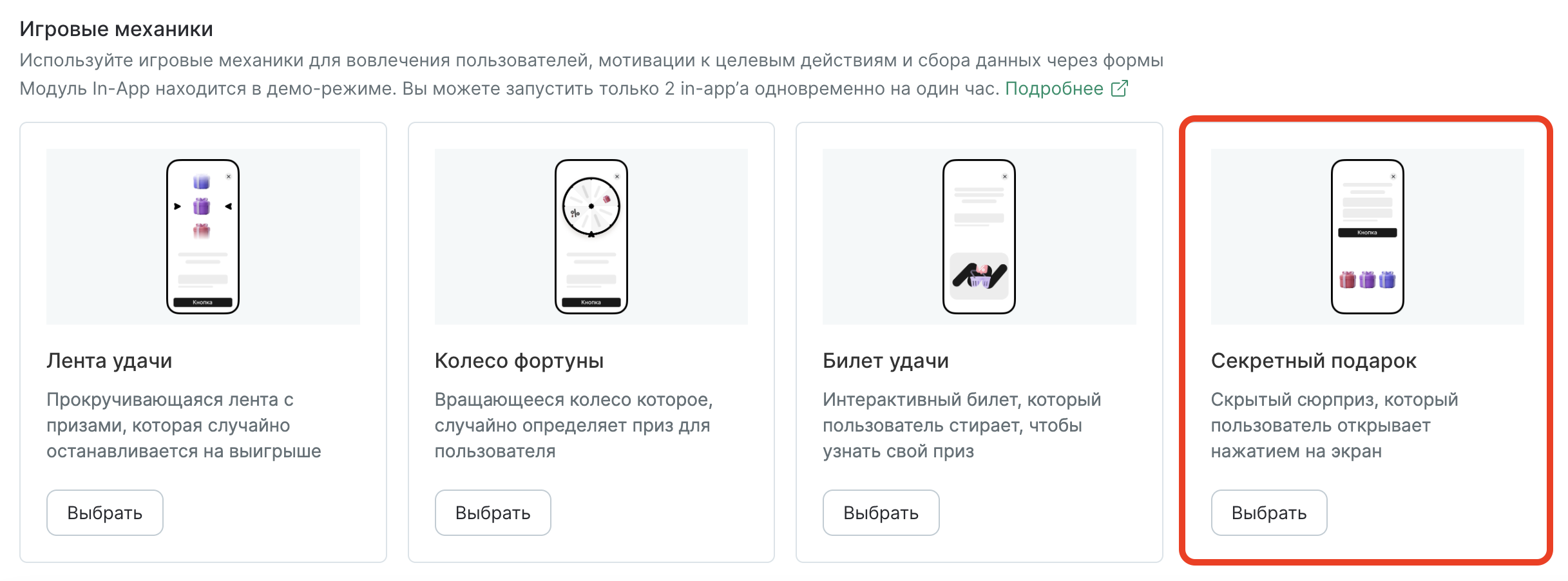
Настройки In-App
Перейдите в редактирование шаблона и скорректируйте дизайн под стиль приложения.
Форма состоит из трех экранов:
- Экран механики и сбора контактов — заголовок, выбор подарка и поля для контактов.
- Дополнительный экран (опционально).
- Экран «Спасибо» — сообщение о выпавшем призе и инструкция, как его применить.
Подарки
Откройте настройки игрового элемента, чтобы задать список призов и их дизайн.
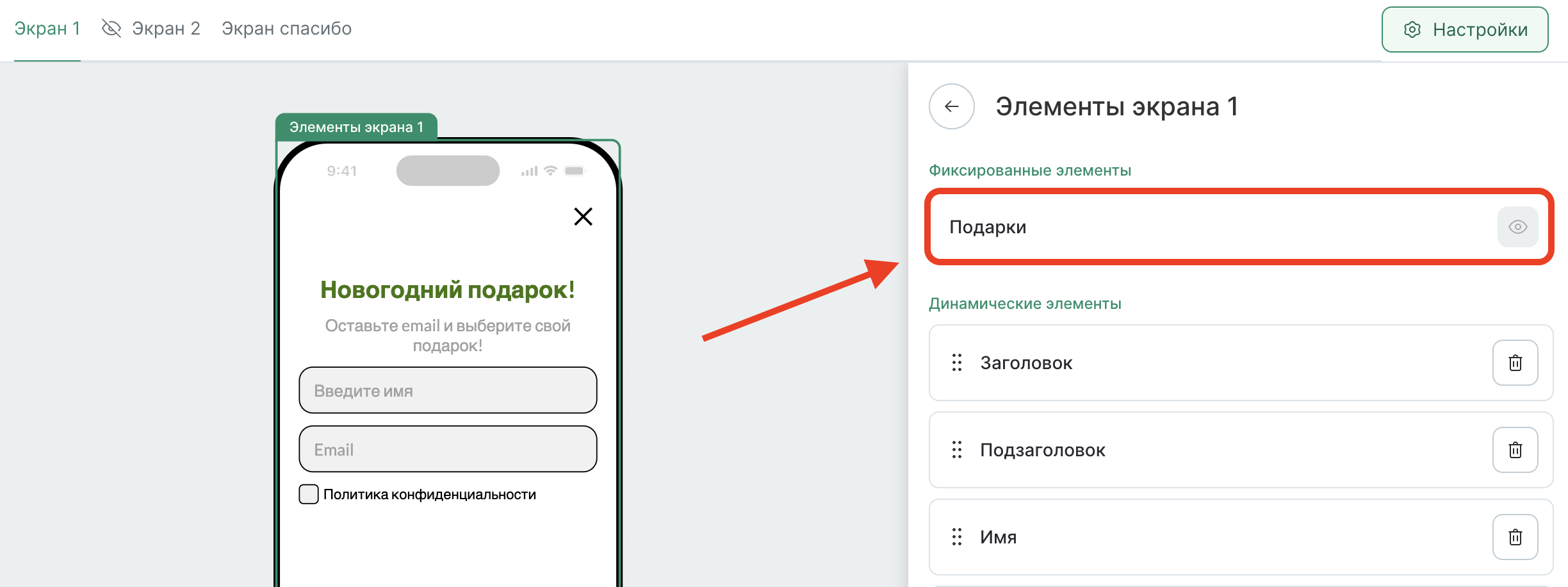
-
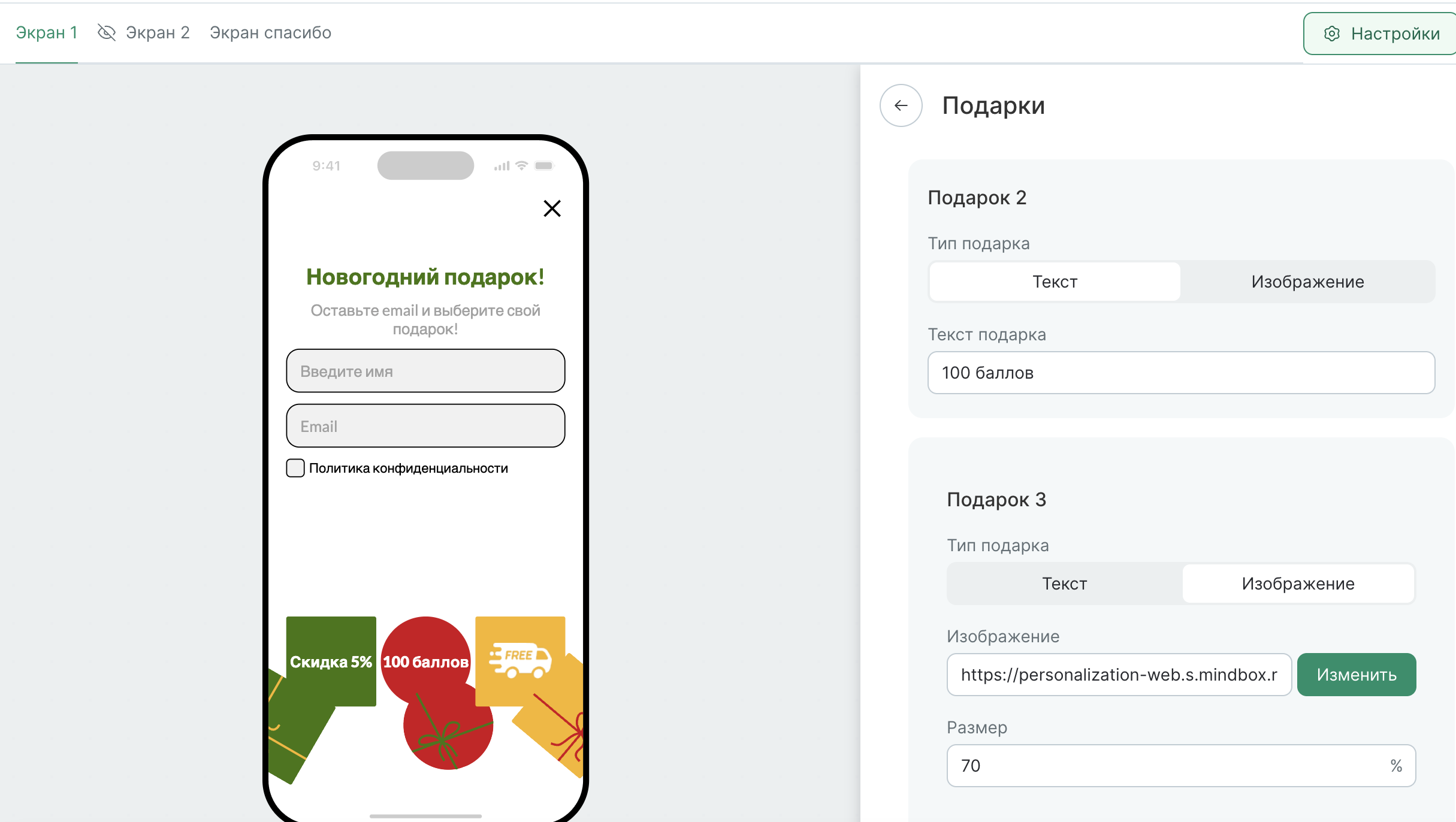
На вкладке «Контент» отредактируйте, какие призы может получить клиент:
- количество призов (от 1 до 3),
- сам подарок в виде текста или картинки.
-
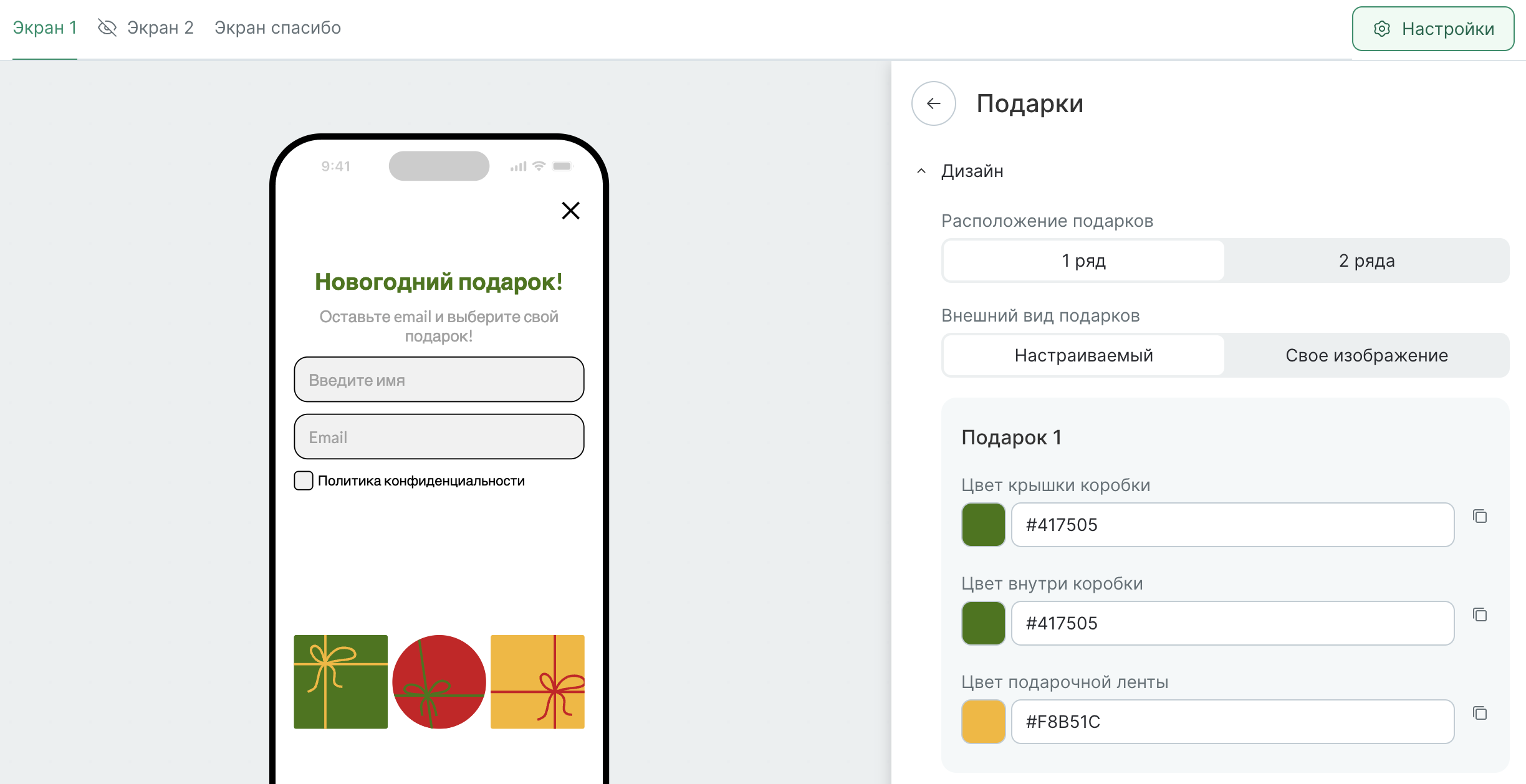
На вкладке «Дизайн» настройте внешний вид подарков:
- расположение (в 1 или 2 ряда),
- внешний дизайн коробок (цвет элементов или свое изображение).
Поля сбора контактов
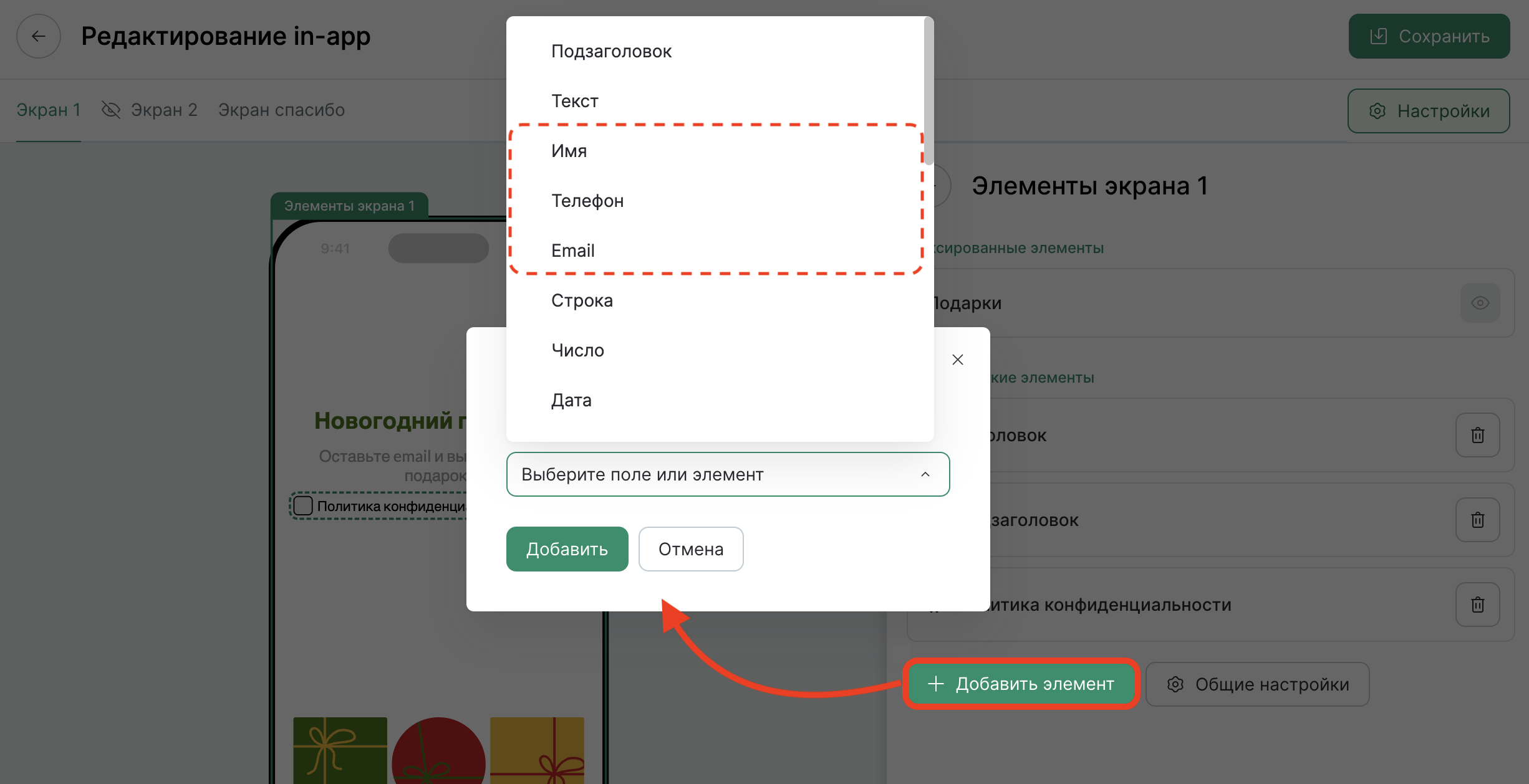
По умолчанию поля для сбора контактов указаны на первом экране. Нажмите «Добавить элемент» и выберите поля (email, телефон, имя), которые нужно запросить у клиента для отправки подарка.
Что нельзя сделать в форме In-App
- Подставить персональные данные (имя, баланс бонусов, персональный промокод) в тексты механики — содержимое экранов статичное. Персонализация можно использовать в рассылке после участия;
- Учесть содержимое списка клиента или историю заказов в реальном времени — форма «не знает», что у пользователя в корзине;
- Динамически менять набор призов в реальном времени.
Таргетинг
Ограничьте показ In-App по сегменту, событию в приложении, частоте и датам акции, чтобы он показывался только нужной аудитории. Базовые настройки In-App — в общей инструкции.
Настройка передачи данных на проект
-
Создайте дополнительное поле с типом «Перечисление» для хранения выигрыша.
-
Добавьте подарки в «Перечисление»:
- Имя — сам подарок, который будет отображаться в рассылке;
- Внешний идентификатор — порядковый номер подарка из настройки формы Подарки → Контент.
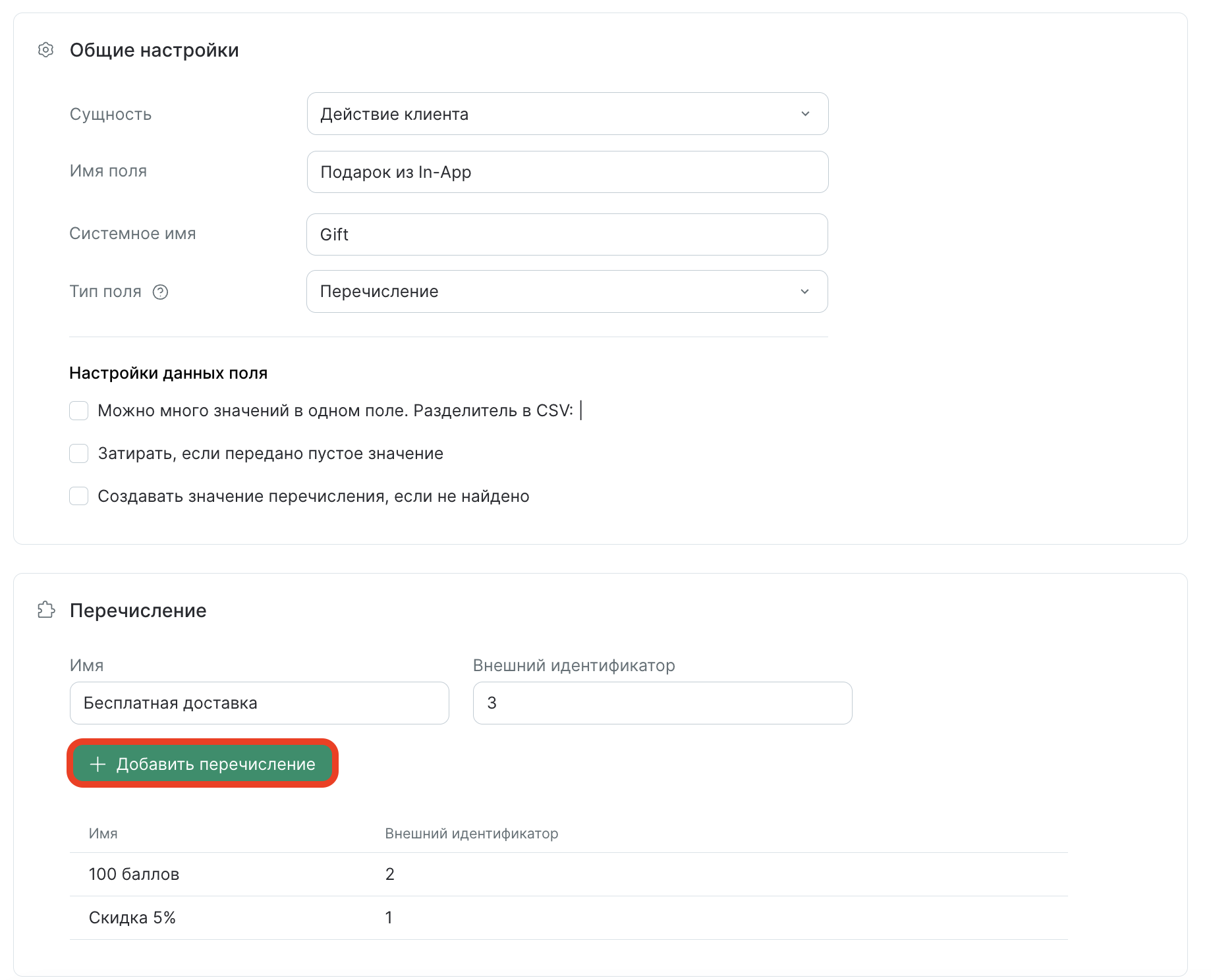
Пример дополнительного поля по сущности «Действие клиента» -
В настройках In-App «Действия после заполнения In-App’а клиентом» задайте создание клиента с контактом и выдачу действия с созданным дополнительным полем, по которому будет запускаться сценарий.
- Поле в Mindbox — созданное поле.
- Поле In-App’а — «Подарок (1-3)».
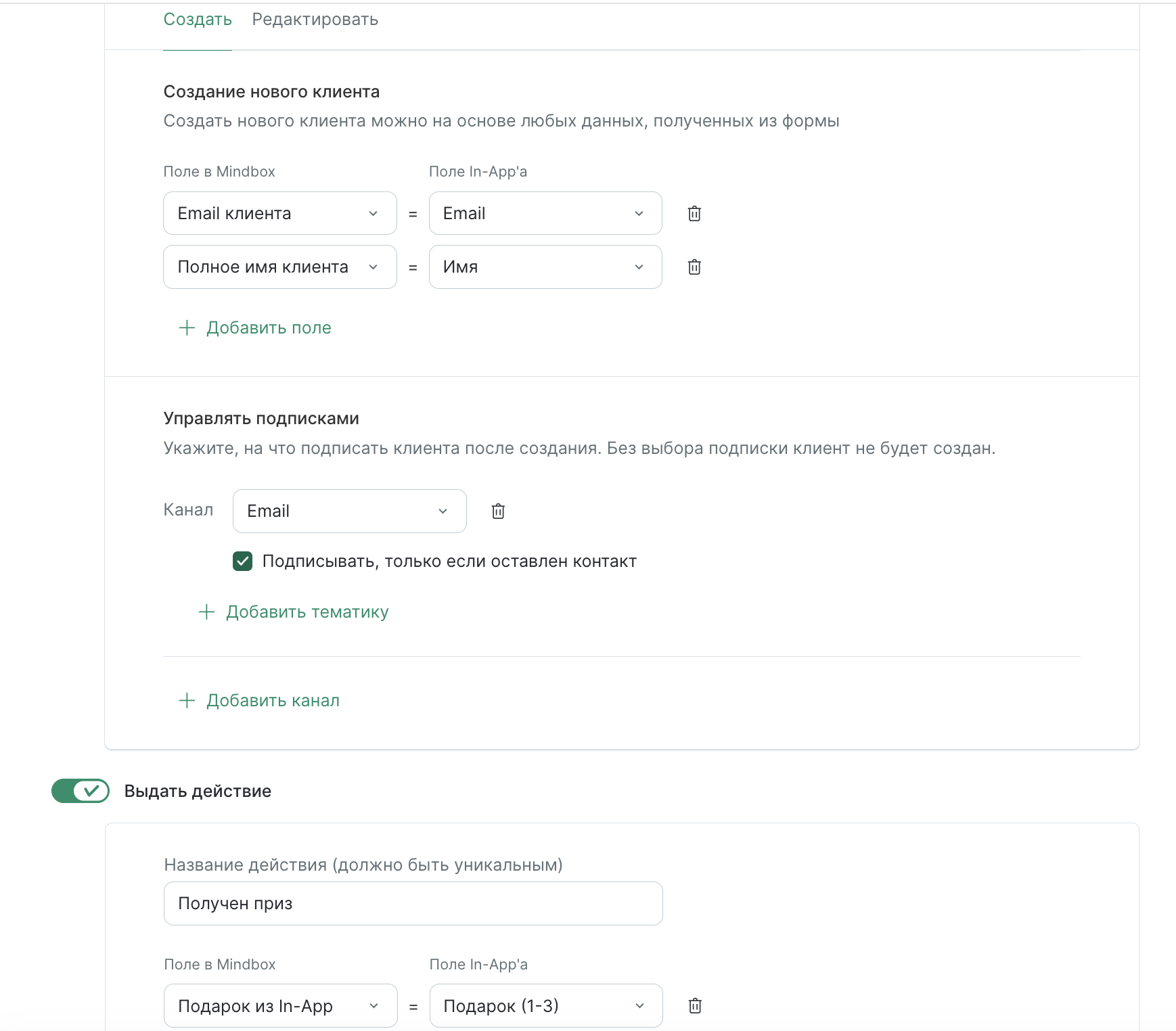
Пример для формы, которая собирает email клиента и передает подарок в действие выдачи
Выдача и отправка подарка в сценарии
Форма In-App отвечает только за игровую часть. Выдача призов и рассылка настраиваются отдельным сценарием.
Заранее создайте:
- Автоматическую рассылку(email, SMS или мобильный пуш) для отправки подарка;
- Пулы с промокодами. Подарки будут выдаваться в виде промокодов, которые можно использовать в качестве бенефита к следующей покупке. Для каждого типа подарка нужен отдельный пул.
Как настроить сценарий:
-
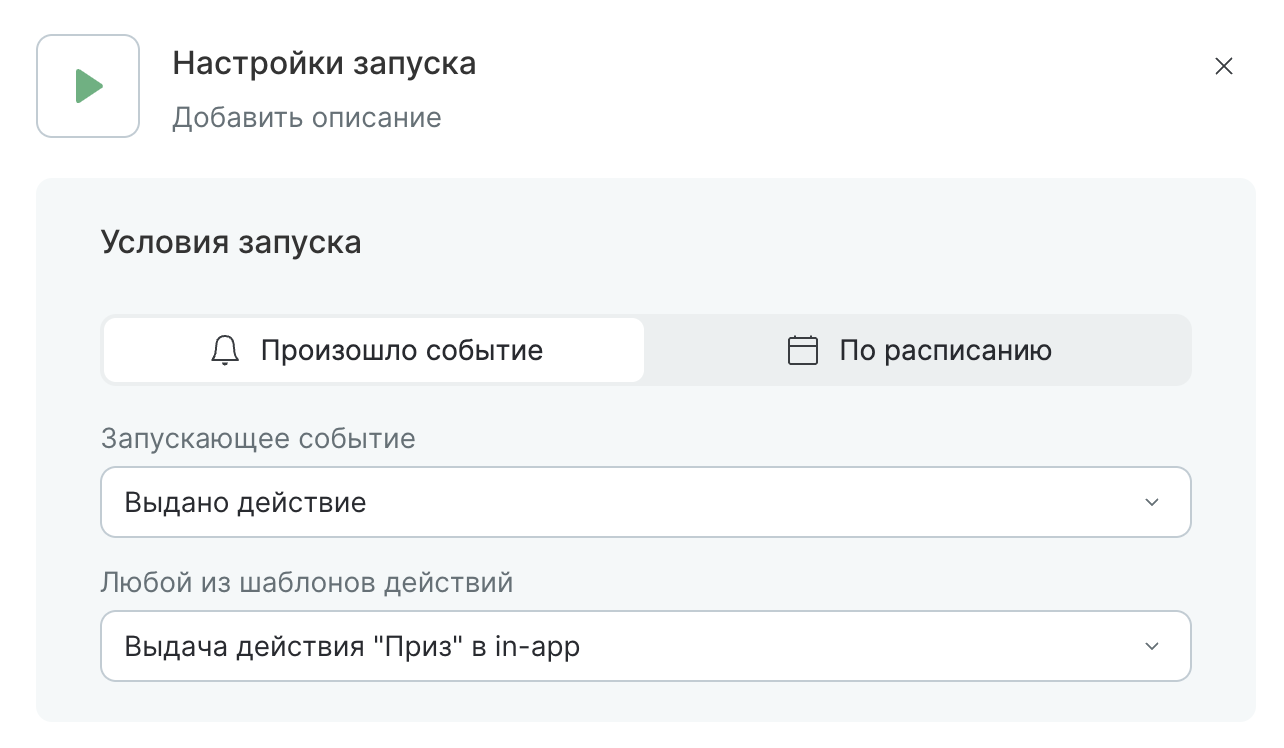
Запускающее событие — выдача подарка. Выберите шаблон из In-App.
-
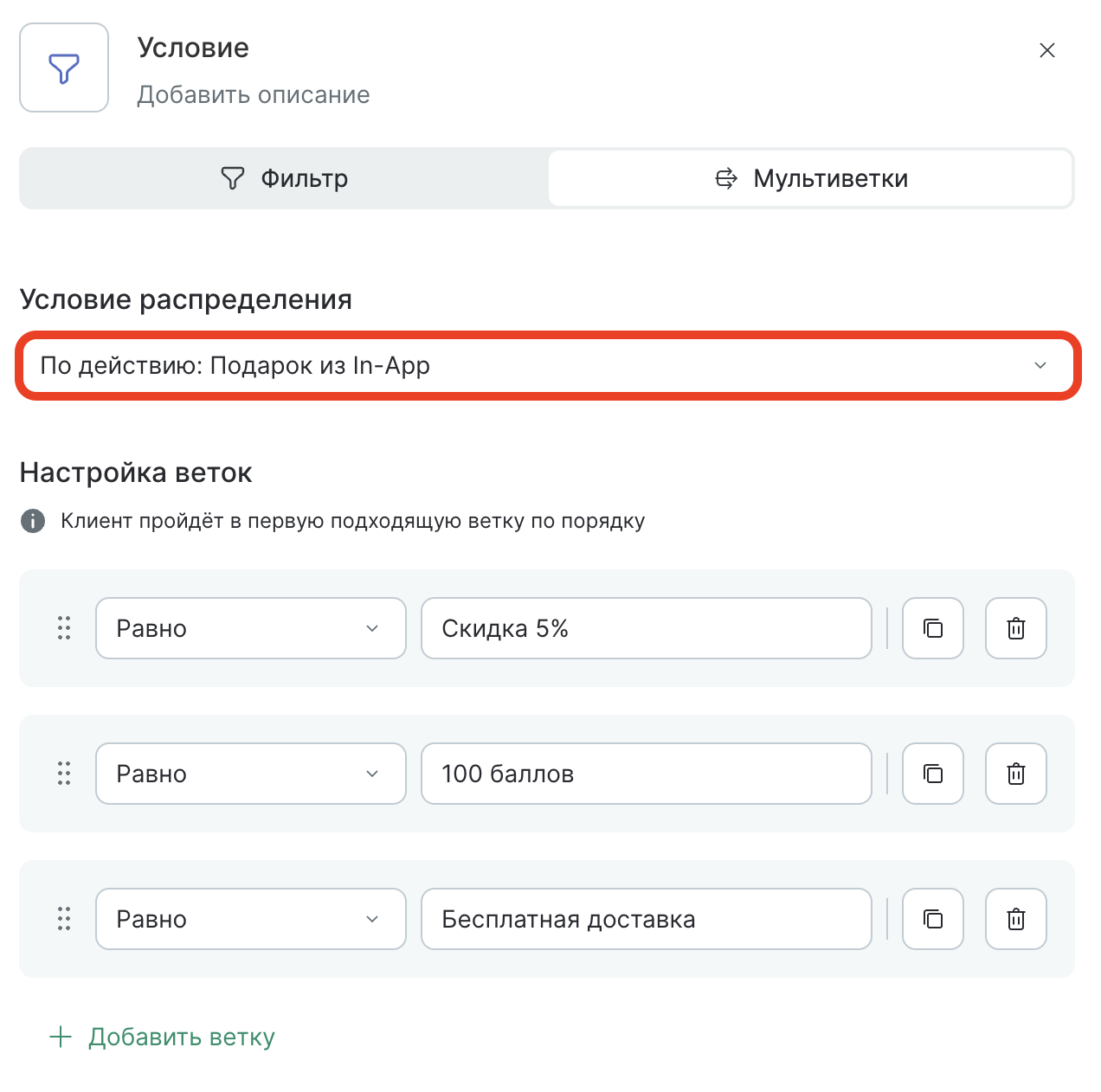
Проверьте значение выигрыша через режим «Мультиветки». Добавьте все варианты так, как они указаны в поле «Имя» во варианте перечисления дополнительного поля.
-
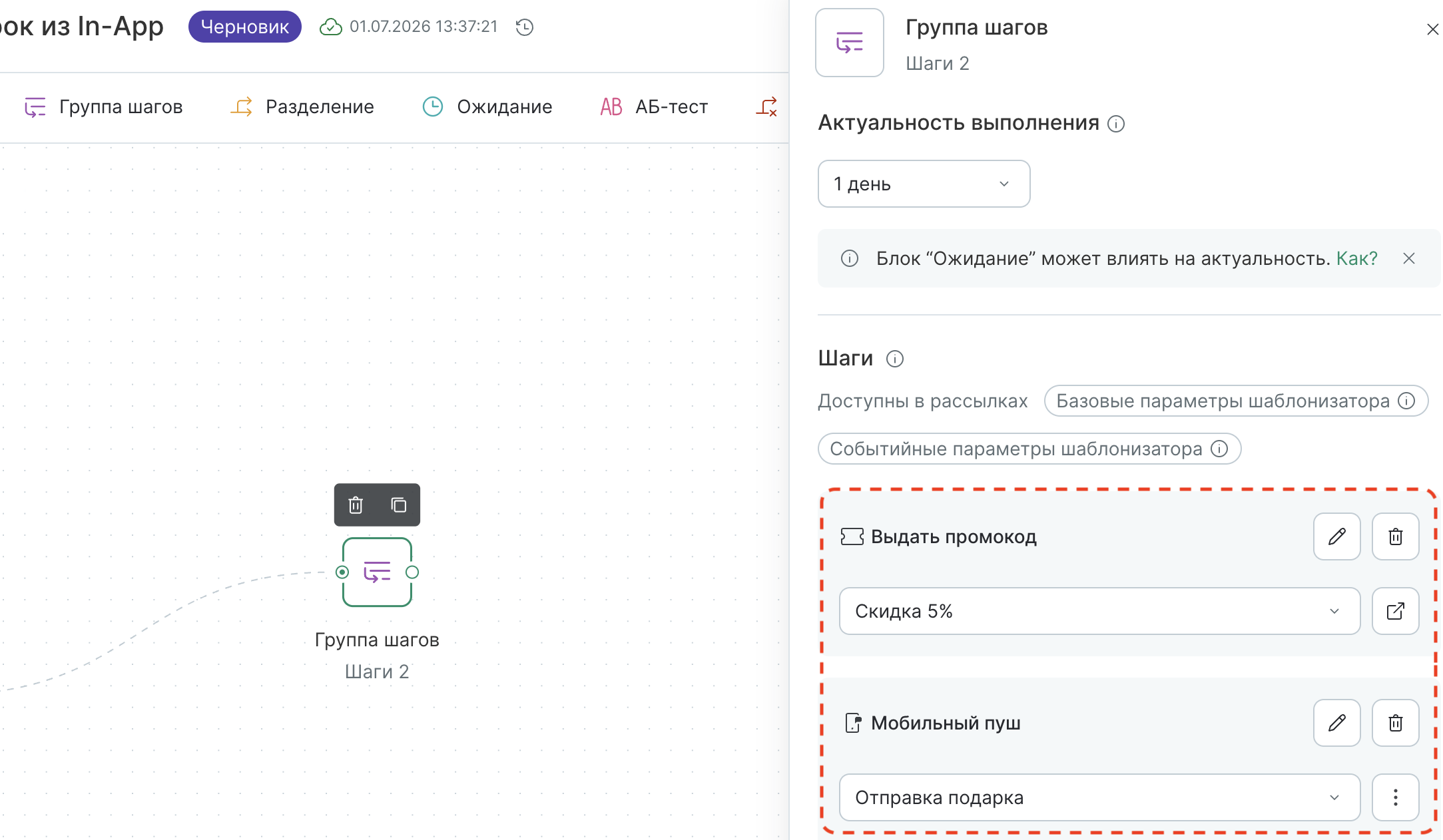
В каждой ветке выдайте промокод из соответствующего пула и отправьте рассылку.
-
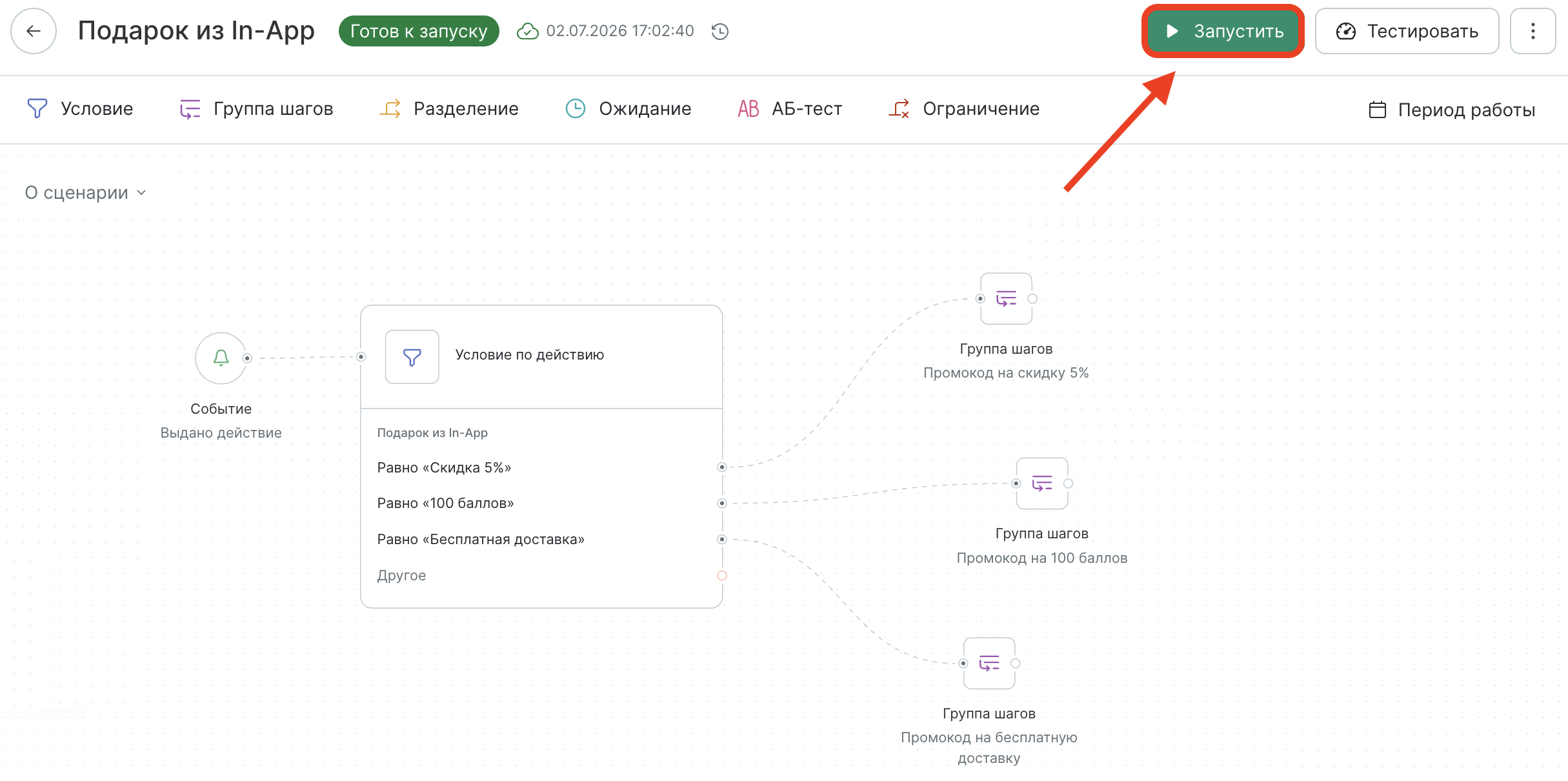
Настройте выдачу для каждого приза и запустите сценарий.
Вывод подарка в рассылке
В рассылке проверьте идентификатор выигрыша и подставьте соответствующий промокод.
Пример верстки:
CustomerAction.CustomField.{Системное_имя_дополнительного_поля_действия}.Name- полученный в форме подарок из дополнительного поля действия;Recipient.LastReceivedPromoCode.{Системное_имя_пула_промокодов}.Value- промокод клиента, полученный из определенного пула промокодов.
Ваш подарок:

@{if CustomerAction.CustomField.SecretPresent.Name = "Скидка 5%"}
    промокод ${Recipient.LastReceivedPromoCode.WithTypeDiscount5.Value} — скидка 5% на следующую покупку.

@{else if CustomerAction.CustomField.SecretPresent.Name = "100 баллов"}
    промокод ${Recipient.LastReceivedPromoCode.WithTypeBonus500.Value} — 100 бонусных баллов.

@{else if CustomerAction.CustomField.SecretPresent.Name = "Бесплатная доставка"}
    промокод ${Recipient.LastReceivedPromoCode.WithTypeBonus200.Value} — бесплатная доставка на следующий заказ.

@{end if}
Если клиент выиграл скидку, в письме подставится:
Ваш подарок: промокод PROMO — скидка 5% на следующую покупку.